


«1С:Бухгалтерия 8 для Казахстана», ред. 3.0 жүйесінде әрбір пайдаланушы өз жұмыс міндеттеріне сай бағдарламаның жекелеген параметрлерін баптай алады.
Жеке баптаулар тек нақты пайдаланушыға қолданылады және есептік жазба параметрлерін, жұмыс күнін, файлдармен жұмысты әрі интерфейс көрінісін өзгертуге мүмкіндік береді.
Баптауларды ашу үшін өтіңіз:
Главное → Сервис → Персональные настройки.
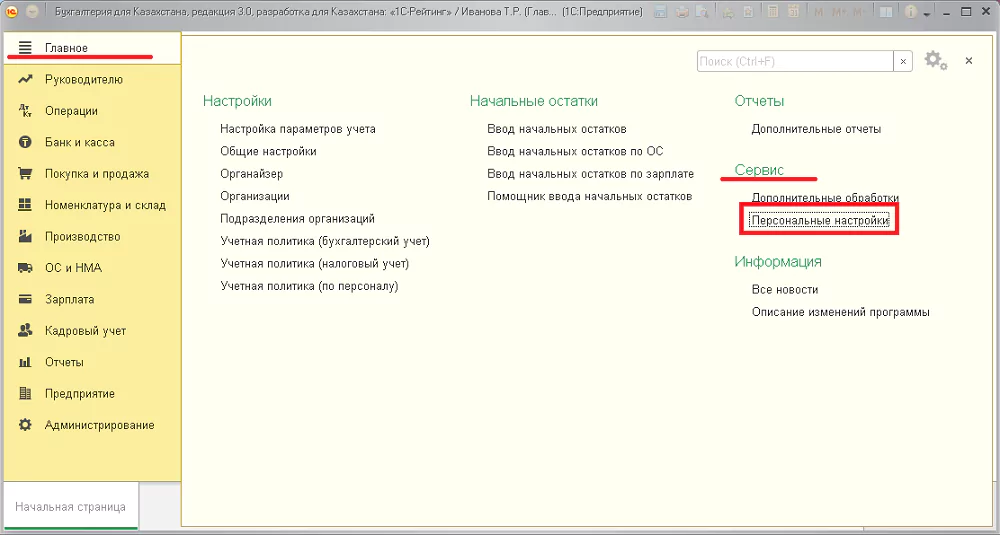
1 — ші сурет. «1С:Бухгалтерия 8 для Казахстана», ред. 3.0 мәзірі
Персональные настройки терезесінде үш негізгі қойынды бар:
- Главное;
- Работа с файлами;
- Интерфейс.
«Главное» қойындысы
Главное қойындысында ағымдағы пайдаланушы үшін есептік жазба параметрлері мен бағдарламаның жұмыс тәртібін баптайсыз.
1. Есептік жазбаны тексеріңіз
Есептік жазба блогында пайдаланушы туралы мәліметтерді көруге және тиісті құқықтар болса, өзгертуге болады.
Мұнда қолжетімді:
- байланыс деректері;
- бағдарламаға кіру параметрлері;
- қол жеткізу құқықтары;
- құпиясөзді өзгерту;
- бағдарламаның тілі.
Басқа пайдаланушылардың деректерін өңдеу үшін әкімшілік құқықтар немесе пайдаланушылар тізіміне жауапты тұлғаның өкілеттігі қажет.
Кәдімгі пайдаланушы, әдетте, мыналарды орындай алады:
- өз мәліметтерін қарау;
- баптаулар рұқсат етсе, өз құпиясөзін өзгерту;
- бағдарламаның тілін таңдау;
- қолжетімді байланыс ақпаратын өңдеу.
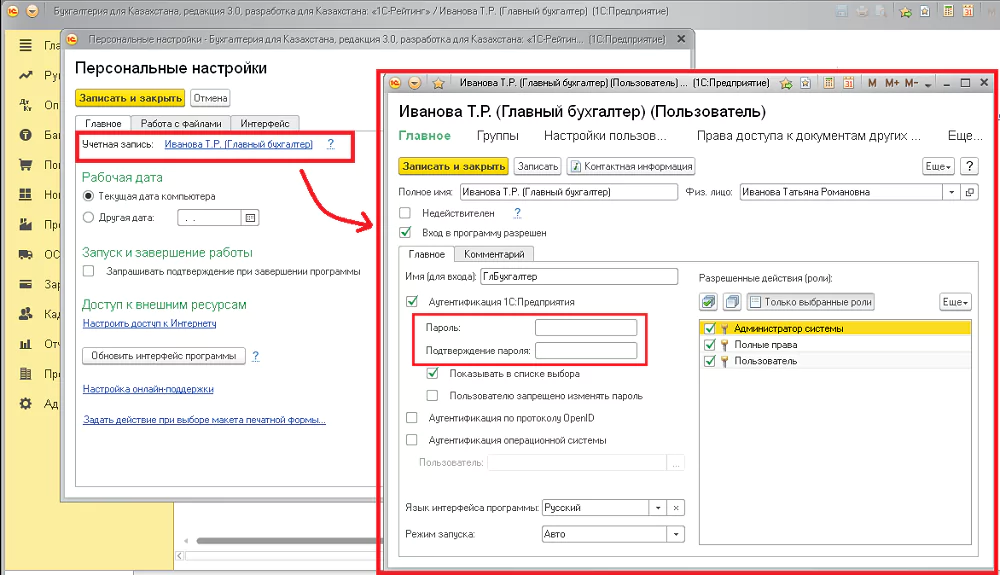
2 — ші сурет. «Персональные настройки» терезесі, «Главное» қойындысы
Маңызды: қажетті өріс өңдеуге қолжетімсіз болса, бұл пайдаланушы құқықтарымен байланысты болуы мүмкін. Мұндай жағдайда ақпараттық база әкімшісіне жүгініңіз.
2. Жұмыс күнін баптаңыз
Әдепкіде бағдарлама мына мәнді қолданады:
Текущая дата компьютера.
Қажет болса, мына нұсқаны таңдауға болады:
Другая дата.
Бұл баптау бірдей, бірақ ағымдағы күннен өзгеше күнмен көптеген құжаттарды жасау қажет болғанда ыңғайлы.
Мысалы, жаңа айдың басында алдыңғы кезеңнің соңғы күніне құжаттар ресімделсе, уақытша сол күнді жұмыс күні ретінде қойыңыз.
Осыдан кейін жаңа құжат жасағанда, бағдарлама көрсетілген мәнді автоматты түрде қояды.
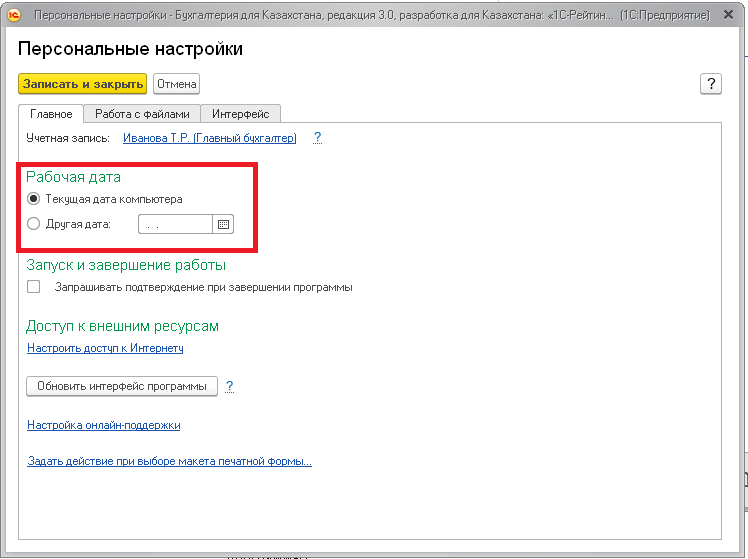
3 — ші сурет. «Персональные настройки» терезесі, «Главное» қойындысы
Маңызды: мұндай операциялардан кейін компьютердің ағымдағы күнін пайдалануды қайта қосыңыз. Әйтпесе жаңа құжаттар бұрын қойылған жұмыс күнімен жасала беруі мүмкін.
Кеңес: жұмыс күнін өзгерту өткен кезеңге біртипті құжаттарды жаппай енгізгенде өте ыңғайлы.
3. Бағдарламаны жабу кезінде растауды қосыңыз
Жеке баптауларда жұмысты аяқтауды қосымша растауды қосуға болады.
Тиісті параметр қосылғанда, бағдарламаны жабу батырмасын басқанда растау сұрауы бар терезе шығады.
Бұл қолданбаны байқамай жабу қаупін азайтады.
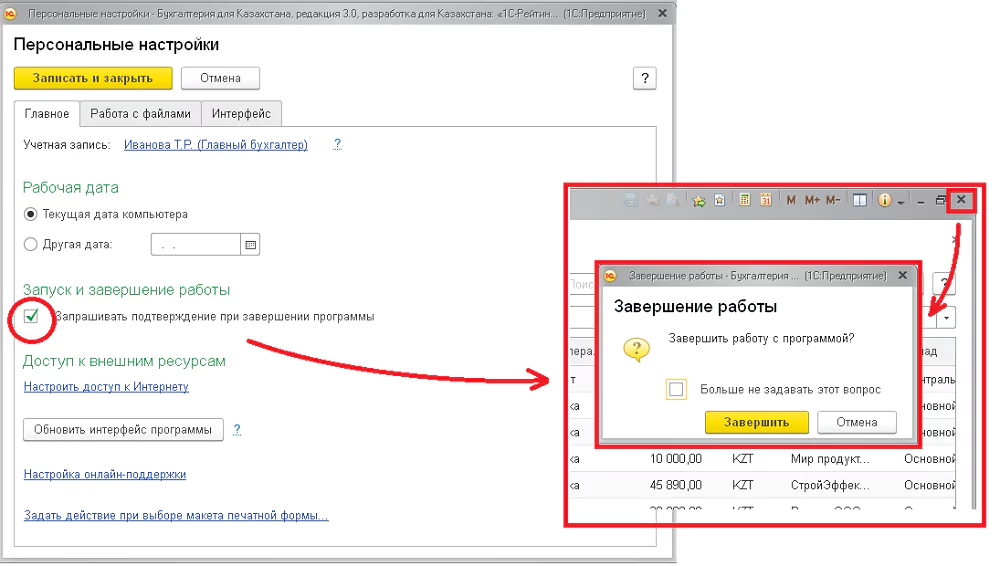
4 — ші сурет. «Персональные настройки» терезесі, «Главное» қойындысы
Пайдаланушы бір мезгілде бірнеше құжатпен жиі жұмыс істейтін болса және негізгі терезені кездейсоқ жауып қоюы мүмкін болса, бұл баптау ыңғайлы.
4. Сыртқы ресурстарға қолжетімділікті баптаңыз
Жеке параметрлерде бағдарламаның сыртқы ресурстармен өзара әрекеттесуін де баптауға болады.
Олар мына мақсаттарда қолданылады:
- интернет арқылы файлдарды алу;
- жүктелген файлдарды сақтау;
- валюта бағамдарын жүктеу;
- сыртқы сервистерге қолжеткізу;
- қолдау маманымен байланыс құралдарын іске қосу.
Сондай-ақ бастапқы беттен 1С-Коннект іске қосу командаларын осында баптауға болады.
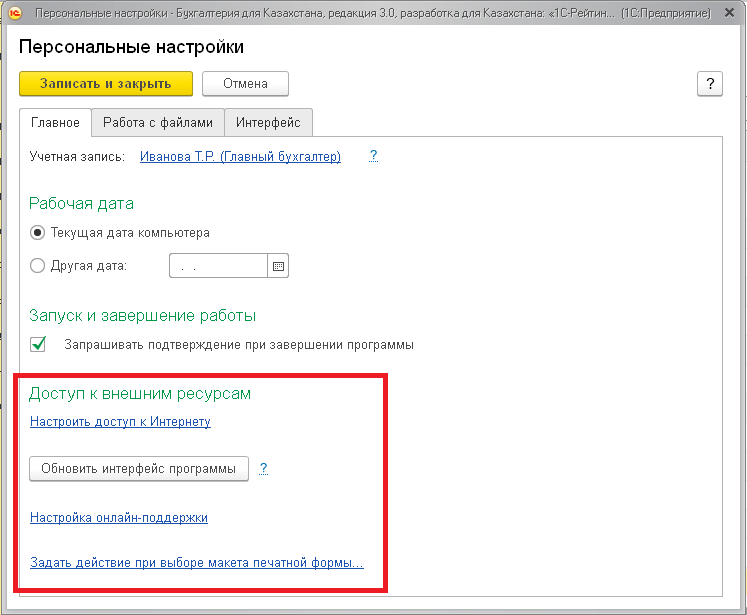
5 — ші сурет. «Персональные настройки» терезесі, «Главное» қойындысы
Маңызды: сыртқы ресурстарға қолжеткізу тек жеке баптауларға ғана емес, ақпараттық базаның жалпы параметрлеріне, пайдаланушы құқықтарына және интернет қосылымының қолжетімділігіне де байланысты.
«Работа с файлами» қойындысы
Работа с файлами қойындысы ақпараттық база деректерімен бірге сақталатын қосымша файлдармен жұмысты баптау үшін қолданылады.
Бағдарлама объектілеріне, мысалы, мынадай файлдарды тіркей аласыз:
- сканерленген шарттар;
- негізгі құралдардың паспорттары;
- фотосуреттер;
- алғашқы құжаттардың көшірмелері;
- растаушы құжаттардың көшірмелері;
- басқа да байланысты файлдар.
Сондай-ақ тікелей сканерден келетін файлдармен жұмыс осында бапталады.
Бағдарламада сканерді пайдалану үшін алдымен оны баптау қажет.
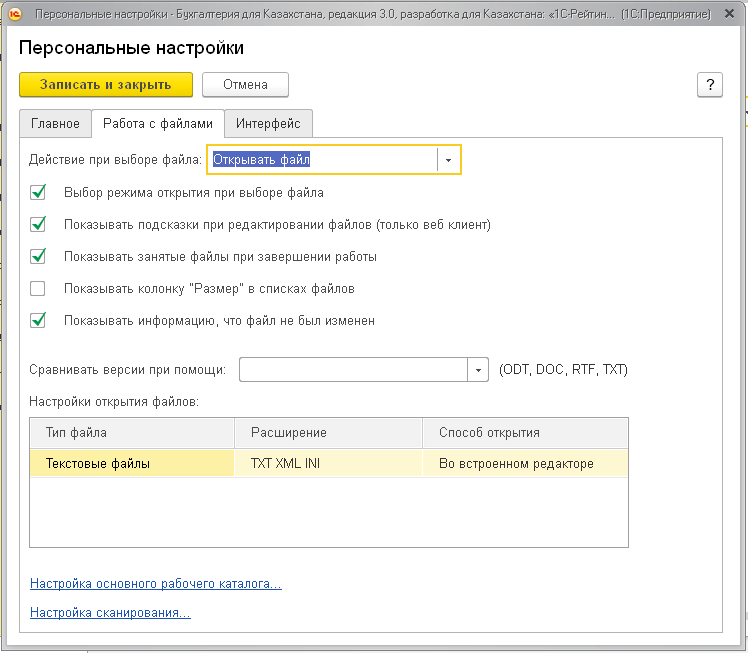
Түпнұсқадағы сурет жазуы: «5 — ші сурет. „Персональные настройки“ терезесі, „Работа с файлами“ қойындысы»
Кеңес: ұйым алғашқы құжаттардың скандарын тікелей ақпараттық базаға сақтайтын болса, файл атауларын беру мен тіркеудің бірыңғай тәртібін алдын ала айқындаңыз. Бұл кейіннен іздеуді жеңілдетеді.
«Интерфейс» қойындысы
Интерфейс қойындысы бағдарламаның пішіндерін көрсету масштабын өзгертуге мүмкіндік береді.
Қолжетімді нұсқалар:
- По умолчанию;
- Компактный;
- Обычный.
Қолданылатын монитор мен экран ажыратымдылығына ыңғайлы нұсқаны таңдаңыз.
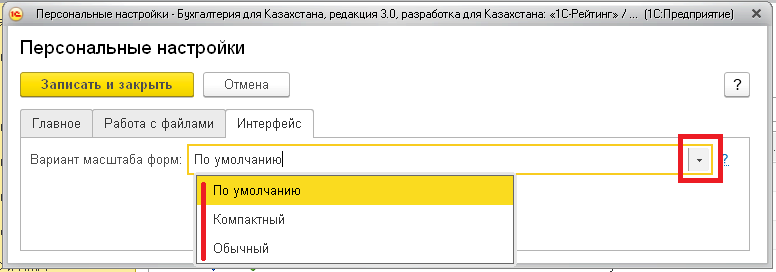
Түпнұсқадағы сурет жазуы: «6 — ші сурет. „Персональные настройки“ терезесі, „Интерфейс“ қойындысы»
Қажетті масштабты қалай таңдау керек
Әртүрлі режимдер бағдарлама терезесіне сыятын ақпарат көлемін өзгертуге мүмкіндік береді.
Мысалы:
- Компактный режим экранға көбірек өрістер мен жолдарды сыйғызу қажет болғанда ыңғайлы;
- ірілеу нұсқа интерфейс элементтерін оқуды жеңілдетеді;
- По умолчанию бағдарламаның стандартты параметрлерін қолданады.
Көрсету нұсқаларын салыстыру төмендегі суретте берілген.
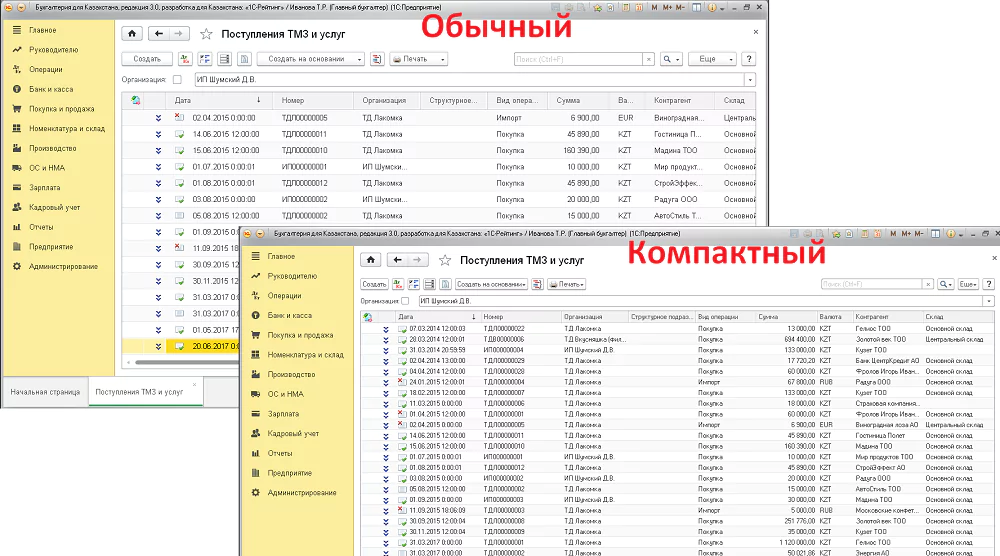
7 — ші сурет. Пішіндерді көрсету масштабтарының салыстырмасы
Маңызды: таңдалған масштаб тек ағымдағы пайдаланушыға қолданылады және басқа қызметкерлердің баптауларына әсер етпейді.
Масштаб өзгерістері қашан күшіне енеді
Жаңа көрсету нұсқасын таңдағаннан кейін бағдарламаны қайта іске қосу қажет.
Келесі іске қосқаннан кейін ғана таңдалған масштаб пішіндерге қолданылады.
Интерфейсті өзгерткеннен кейін нені тексеру керек
Қайта іске қосқаннан кейін мына тармақтарды тексеріңіз:
- Мәтін мен пішін элементтері анық оқылады.
- Экранда қажетті ақпарат көлемі сыйып тұр.
- Құжаттардың кестелік бөліктерін қарау ыңғайлы.
- Интерфейстегі батырмалар мен командалар қолжетімді.
Таңдалған нұсқа ыңғайсыз болса, Персональные настройки → Интерфейс бөліміне оралып, басқа масштабты таңдаңыз.
Ең алдымен нені баптаған жөн
Ыңғайлы жұмыс үшін жаңа пайдаланушыға мына баптауларды тексеру ұсынылады:
- Есептік жазба мен байланыс деректерін.
- Жұмыс күні параметрлерін.
- Бағдарламаны жабу кезінде растау қажет пе екендігін.
- Сыртқы ресурстарға қолжетімділікті.
- Тіркелген файлдармен жұмыс баптауларын.
- Интерфейстің қолайлы масштабы.
Бұл параметрлердің басым бөлігі тек ағымдағы пайдаланушыға қатысты, сондықтан әр қызметкер бағдарламаны өз жұмыс мәнеріне сай бейімдей алады.

