


В «1С:Бухгалтерия 8 для Казахстана», ред. 3.0 каждый пользователь может настроить отдельные параметры программы под свои рабочие задачи.
Персональные настройки применяются для конкретного пользователя и позволяют изменить параметры учетной записи, рабочую дату, работу с файлами и внешний вид интерфейса.
Чтобы открыть настройки, перейдите:
Главное → Сервис → Персональные настройки.
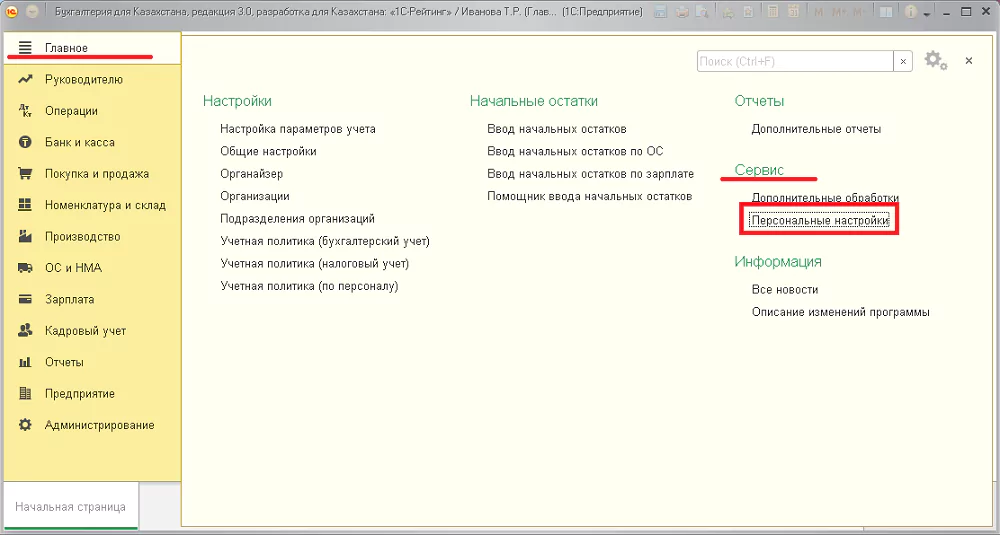
Рис. 1. Меню «1С:Бухгалтерия 8 для Казахстана», ред. 3.0
Окно Персональные настройки включает три основные вкладки:
- Главное;
- Работа с файлами;
- Интерфейс.
Вкладка «Главное»
Во вкладке Главное можно настроить параметры учетной записи и поведения программы для текущего пользователя.
1. Проверьте учетную запись
В блоке учетной записи можно посмотреть и, при наличии соответствующих прав, изменить сведения о пользователе.
Здесь доступны:
- контактные данные;
- параметры входа в программу;
- права доступа;
- изменение пароля;
- язык программы.
Для редактирования данных других пользователей необходимы административные права либо полномочия ответственного за список пользователей.
Обычный пользователь, как правило, может:
- просматривать собственные сведения;
- изменять свой пароль, если это разрешено настройками;
- выбирать язык программы;
- редактировать доступную контактную информацию.
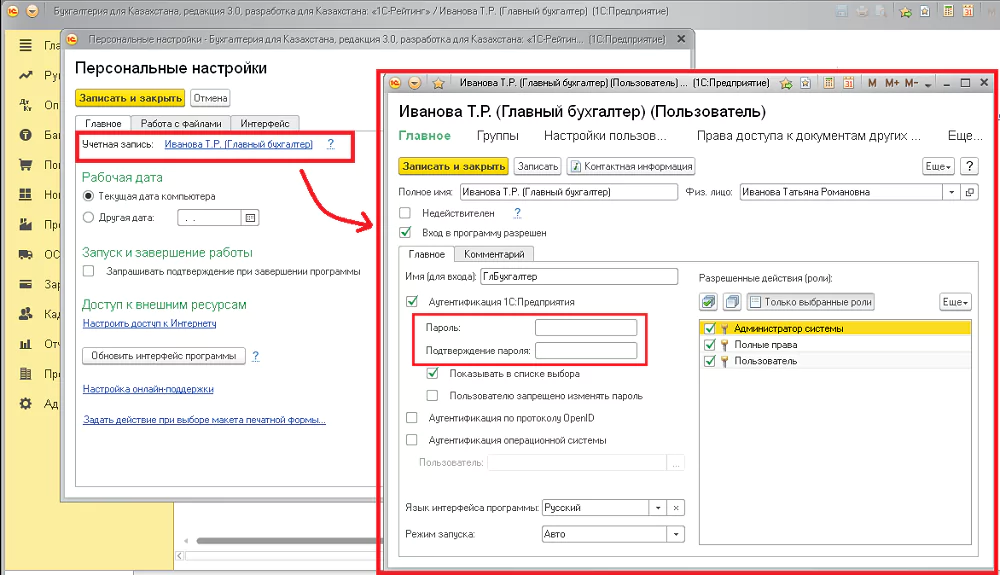
Рис. 2. Окно «Персональные настройки», вкладка «Главное»
Важно: если нужное поле недоступно для редактирования, это может быть связано с правами пользователя. В таком случае необходимо обратиться к администратору информационной базы.
2. Настройте рабочую дату
По умолчанию программа использует значение:
Текущая дата компьютера.
При необходимости можно выбрать вариант:
Другая дата.
Эта настройка удобна, если требуется создать много документов с одной датой, которая отличается от текущей.
Например, если в начале нового месяца оформляются документы за последний день предыдущего периода, можно временно установить соответствующую рабочую дату.
После этого при создании новых документов программа будет автоматически подставлять установленное значение.
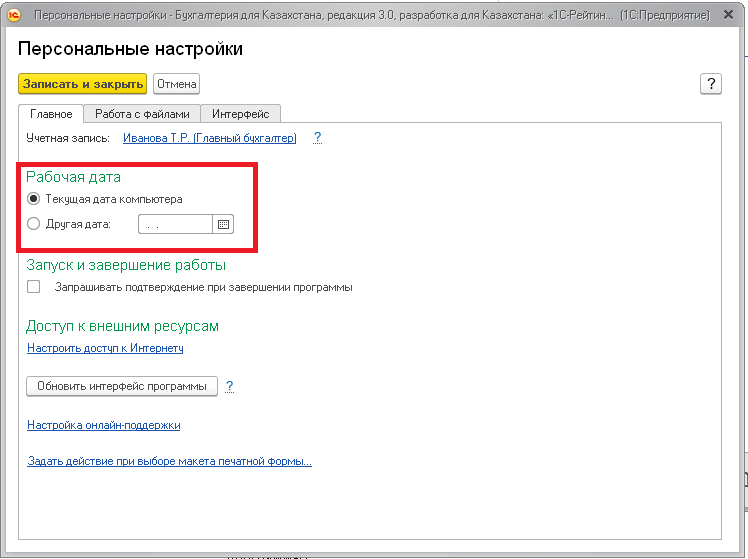
Рис. 3. Окно «Персональные настройки», вкладка «Главное»
Важно: после завершения таких операций верните использование текущей даты компьютера. Иначе новые документы могут продолжить создаваться с ранее установленной рабочей датой.
Совет: изменение рабочей даты особенно удобно при массовом вводе однотипных документов за прошедший период.
3. Включите подтверждение при закрытии программы
В персональных настройках можно включить дополнительное подтверждение завершения работы.
Если соответствующий параметр установлен, при нажатии кнопки закрытия программы появится окно с запросом подтверждения.
Это помогает избежать случайного завершения работы приложения.
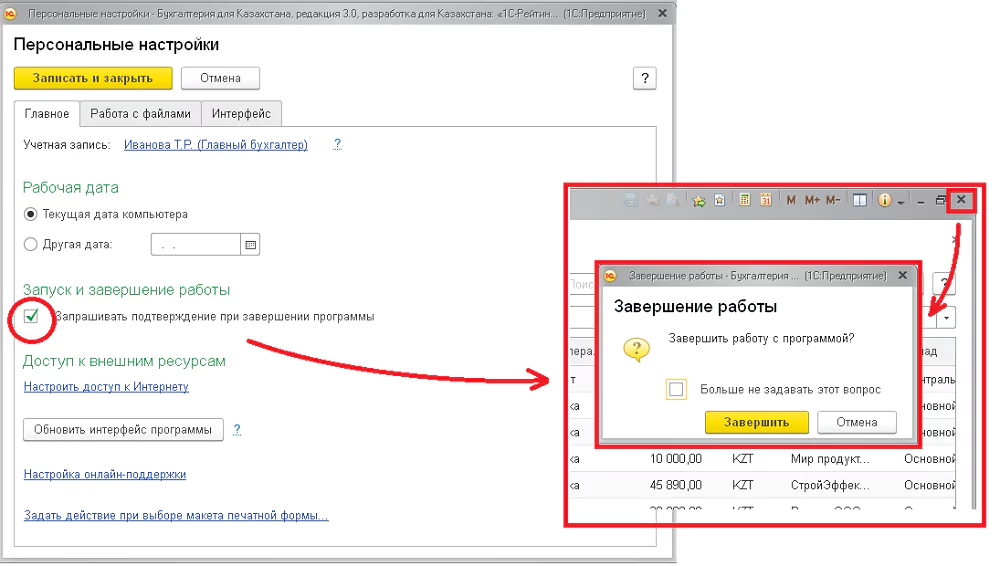
Рис. 4. Окно «Персональные настройки», вкладка «Главное»
Такую настройку удобно использовать, если пользователь часто работает одновременно с несколькими документами и может случайно закрыть основное окно программы.
4. Настройте доступ к внешним ресурсам
В персональных параметрах также можно определить настройки взаимодействия программы с внешними ресурсами.
Они могут использоваться для:
- получения файлов через интернет;
- сохранения загруженных файлов;
- загрузки курсов валют;
- доступа к внешним сервисам;
- запуска средств связи со специалистом поддержки.
Также здесь могут настраиваться команды для запуска 1С-Коннект с начальной страницы программы.
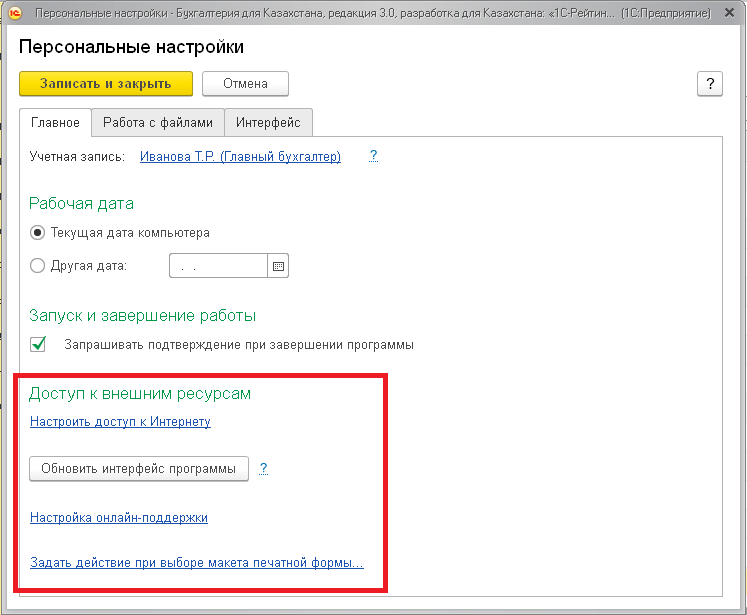
Рис. 5. Окно «Персональные настройки», вкладка «Главное»
Важно: доступ к внешним ресурсам зависит не только от персональных настроек, но и от общих параметров информационной базы, прав пользователя и доступности интернет-соединения.
Вкладка «Работа с файлами»
Вкладка Работа с файлами используется для настройки работы с дополнительными файлами, которые хранятся вместе с данными информационной базы.
К объектам программы можно прикреплять, например:
- сканированные договоры;
- паспорта основных средств;
- фотографии;
- копии первичных документов;
- копии удостоверяющих документов;
- другие связанные файлы.
Также здесь настраивается работа с файлами, которые поступают непосредственно со сканера.
Для использования сканера в программе предварительно необходимо выполнить его настройку.
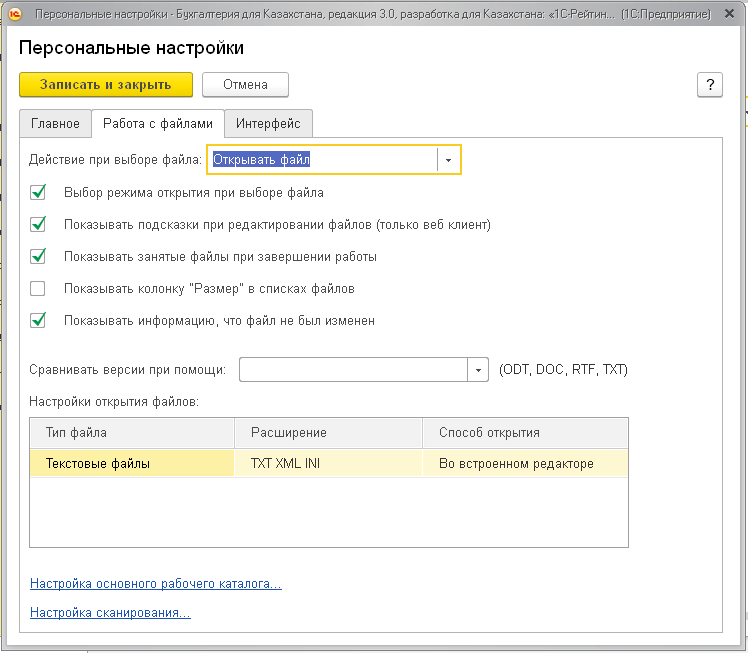
Рисунок в первоисточнике подписан как: «Рис. 5. Окно „Персональные настройки“, вкладка „Работа с файлами“»
Совет: если организация хранит сканы первичных документов непосредственно в информационной базе, заранее определите единый порядок именования и прикрепления файлов. Это упростит их дальнейший поиск.
Вкладка «Интерфейс»
Вкладка Интерфейс позволяет изменить масштаб отображения форм программы.
Доступны варианты:
- По умолчанию;
- Компактный;
- Обычный.
Выберите вариант, который удобнее для используемого монитора и разрешения экрана.
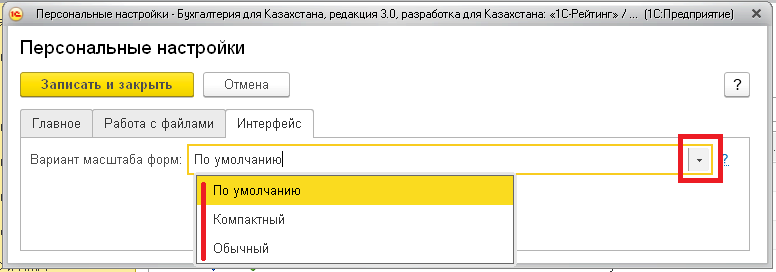
Рисунок в первоисточнике подписан как: «Рис. 6. Окно „Персональные настройки“, вкладка „Интерфейс“»
Как выбрать подходящий масштаб
Разные режимы позволяют изменить количество информации, которое помещается в окне программы.
Например:
- Компактный режим может быть удобен, если необходимо разместить на экране больше полей и строк;
- более крупный вариант удобнее, если важна читаемость элементов интерфейса;
- По умолчанию использует стандартные параметры программы.
Сравнение вариантов отображения приведено на следующем рисунке.
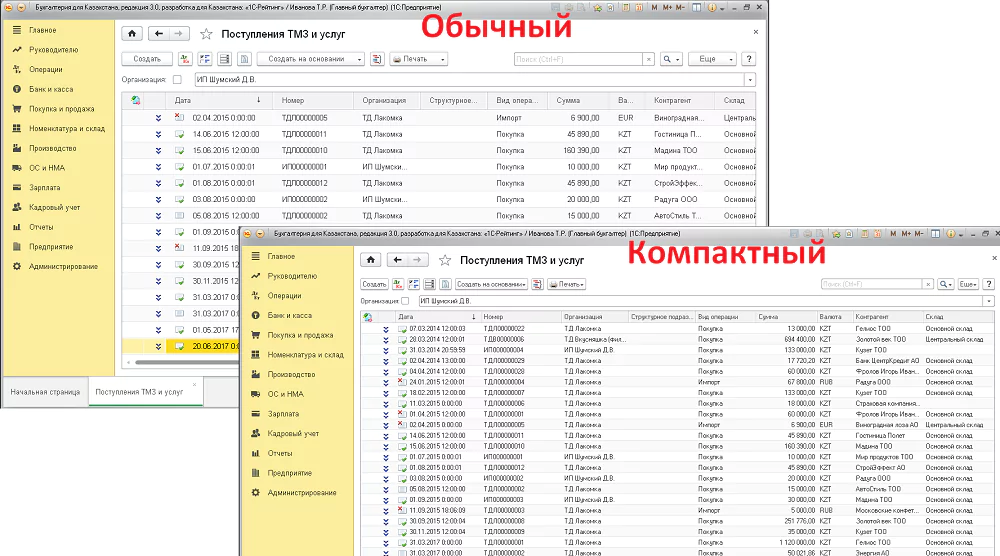
Рис. 7. Сравнение настраиваемых масштабов отображения форм
Важно: выбранный масштаб изменяется только для текущего пользователя и не влияет на настройки других сотрудников.
Когда изменения масштаба вступят в силу
После выбора нового варианта отображения необходимо перезапустить программу.
Только после следующего запуска выбранный масштаб будет применен к формам.
Что проверить после изменения интерфейса
После перезапуска убедитесь, что:
- Текст и элементы формы хорошо читаются.
- На экране помещается необходимый объем информации.
- Табличные части документов удобно просматривать.
- Кнопки и команды интерфейса остаются доступными.
Если выбранный вариант оказался неудобным, вернитесь в Персональные настройки → Интерфейс и выберите другой масштаб.
Что стоит настроить в первую очередь
Для комфортной работы новому пользователю рекомендуется проверить:
- Свою учетную запись и контактные данные.
- Параметры рабочей даты.
- Необходимость подтверждения при закрытии программы.
- Доступ к внешним ресурсам.
- Настройки работы с прикрепленными файлами.
- Удобный масштаб интерфейса.
Большинство этих параметров относятся только к текущему пользователю, поэтому каждый сотрудник может адаптировать программу под свой способ работы.

