


Конфигурация «Бухгалтерия для Казахстана 8», ред. 3.0 используется для ведения бухгалтерского и налогового учета хозяйственных операций организации.
Основная работа пользователей выполняется в режиме 1С:Предприятие.
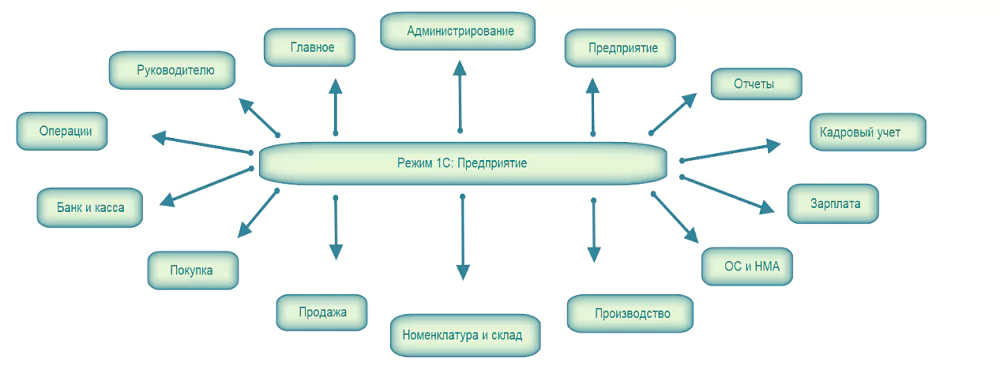
В пользовательском режиме документы, справочники, отчеты и сервисные функции распределены по отдельным функциональным разделам.
Основные разделы программы представлены в главном меню.
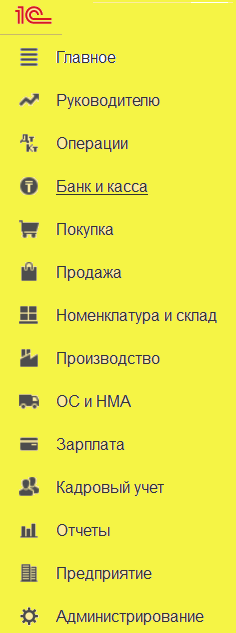
Ниже рассмотрим назначение разделов Предприятие и Администрирование.
Раздел «Предприятие»
Раздел Предприятие содержит основные сведения, которые используются при организации учета в информационной базе.
Здесь можно работать с данными:
- организаций;
- подразделений;
- ответственных лиц;
- учетной политики;
- планов счетов;
- налогов;
- доходов и расходов;
- статей затрат;
- резервов;
- товаров, материалов, работ и услуг.
Также через этот раздел можно вводить начальные остатки при переносе учета из другой информационной базы.
Состав доступных налоговых настроек и данных зависит от применяемого организацией режима налогообложения и параметров учетной политики.
Раздел Предприятие содержит следующие подразделы:
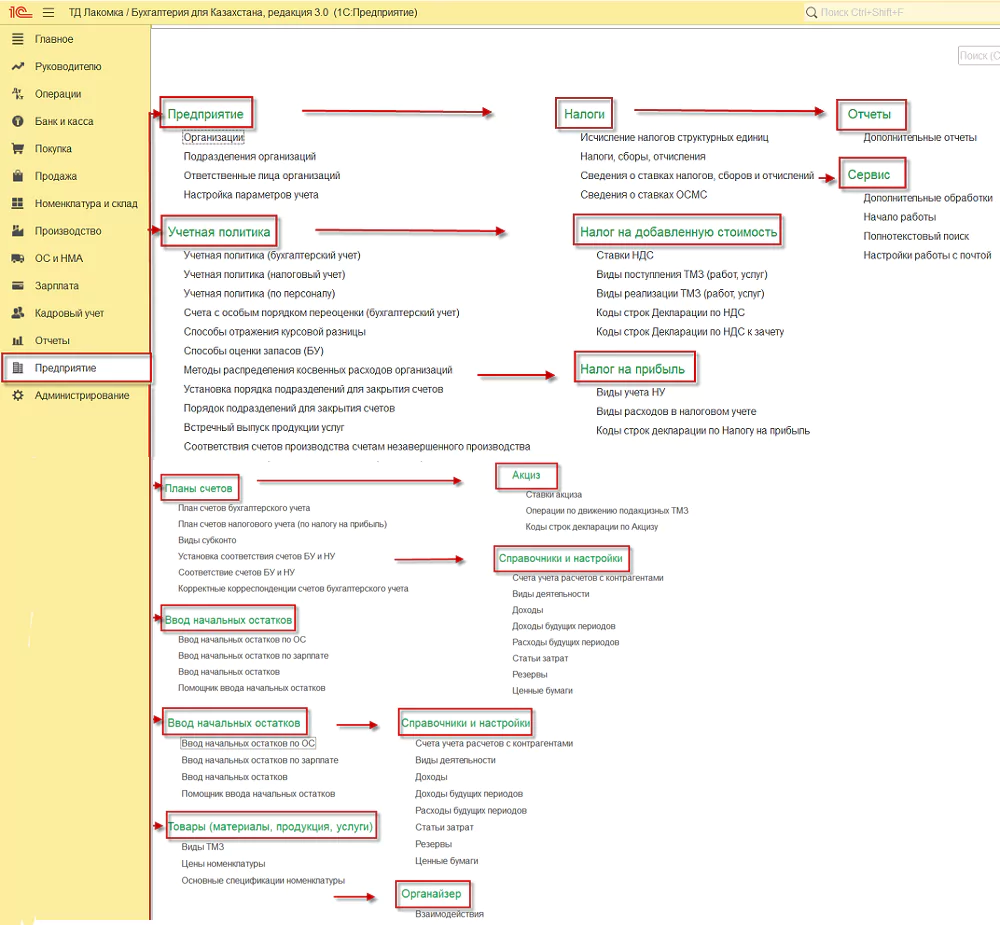
- Предприятие;
- Учетная политика;
- Планы счетов;
- Ввод начальных остатков;
- Товары (материалы, работы, услуги);
- Налоги;
- Налог на добавленную стоимость;
- Налог на прибыль;
- Акциз;
- Справочники и настройки;
- Органайзер;
- Создать;
- Сервис;
- Отчеты.
На что обратить внимание при первоначальной настройке
Перед началом активной работы рекомендуется проверить:
- Правильно ли заведены организации.
- Заполнена ли учетная политика.
- Соответствуют ли настройки применяемому режиму налогообложения.
- Настроены ли бухгалтерский и налоговый планы счетов.
- При переносе данных корректно ли введены начальные остатки.
- Заполнены ли необходимые справочники и аналитики.
Ошибки в этих настройках могут влиять на дальнейшее заполнение документов и формирование отчетности.
Настройка кодов строк деклараций
Для автоматического заполнения налоговых деклараций необходимо корректно настроить регистр сведений Коды строк деклараций.
Проверьте следующие параметры:
- период;
- налогоплательщика;
- номер кода строки, в которой должны отражаться соответствующие данные.
Важно: если параметры в регистре Коды строк деклараций заполнены неправильно, данные могут не попасть в нужные строки декларации автоматически.
Совет: перед формированием отчетности рекомендуется проверить настройки кодов строк для используемых налогов и организации.
Раздел «Администрирование»
Раздел Администрирование предназначен для общих настроек информационной базы и управления доступом пользователей.
Он используется прежде всего администраторами и пользователями, отвечающими за сопровождение информационной базы.
С помощью раздела можно:
- управлять пользователями и их правами;
- ограничивать доступ к данным и отдельным объектам;
- выполнять общие настройки информационной базы;
- настраивать обмен с внешними системами;
- запускать сервисные и групповые обработки.
Управление правами пользователей
В конфигурации предусмотрена детальная настройка доступа.
Права можно задавать с учетом того, какие данные и действия должны быть доступны конкретному пользователю.
Ограничения могут распространяться на:
- справочники;
- документы;
- регистры;
- сервисные функции;
- отдельные данные информационной базы.
Важно: права пользователей рекомендуется назначать исходя из их рабочих обязанностей. Избыточные права увеличивают риск случайного изменения или удаления данных.
Обмен с внешними системами
В разделе доступны настройки автоматического обмена с информационными ресурсами и сервисами, в том числе связанными с:
- ЭСФ;
- СНТ;
- АВР;
- виртуальным складом;
- другими поддерживаемыми решениями.
Перед запуском обмена необходимо проверить параметры подключения и права пользователя.
Групповая обработка данных
В административных инструментах также могут быть доступны групповые операции, например:
- удаление данных;
- перепроведение документов;
- замена значений;
- поиск дублей в справочниках;
- другие служебные обработки.
Такие операции позволяют быстро обработать большой объем данных, но требуют дополнительной осторожности.
Раздел Администрирование содержит следующие подразделы:
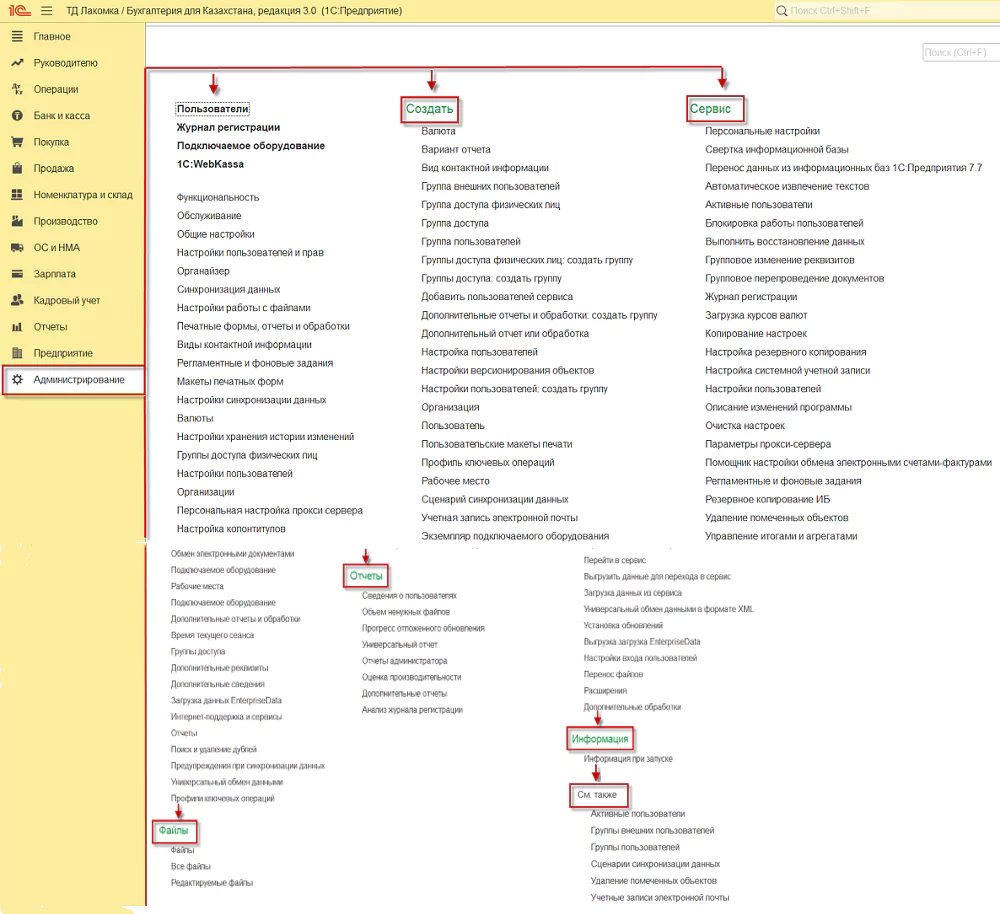
- Администрирование;
- Файлы;
- См. также;
- Отчеты;
- Информация;
- Сервис.
Что проверить перед административными операциями
Перед выполнением массовых или сервисных действий рекомендуется:
- Убедиться, что выбрана правильная информационная база.
- Проверить, какие документы или справочники будут затронуты.
- Убедиться, что у пользователя есть необходимые права.
- Не запускать массовые операции без понимания их результата.
- После перепроведения или изменения данных проверить ключевые отчеты и учетные регистры.
Важно: групповые операции могут затрагивать большое количество объектов одновременно. Особенно внимательно используйте перепроведение, удаление и замену данных.
Рекомендация: административные операции, которые могут существенно изменить данные информационной базы, лучше выполнять только после предварительной проверки их влияния на учет.

