


Режим 1С:Предприятие предназначен для повседневной работы пользователей с информационной базой.
В этом режиме бухгалтер может:
- создавать и проводить документы;
- работать со справочниками;
- формировать отчеты;
- отражать хозяйственные операции;
- использовать сервисные функции;
- настраивать состав доступных команд под свои задачи.
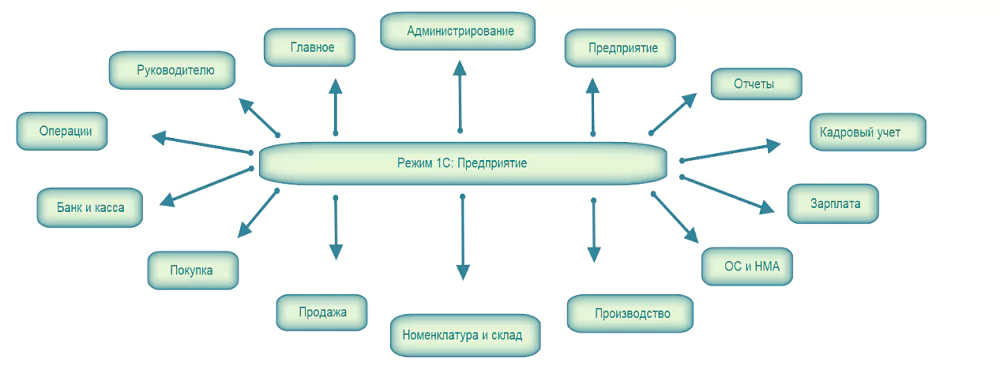
Рис. 1. Пользовательский режим «1С:Предприятие»
Как устроен интерфейс программы
Рабочее пространство «Бухгалтерии для Казахстана 8», ред. 3.0 разделено на функциональные разделы.
Каждый раздел объединяет объекты, относящиеся к определенной области учета.
Например, внутри разделов могут находиться:
- документы;
- справочники;
- отчеты;
- настройки;
- сервисные команды.
Такое разделение позволяет быстрее находить необходимые функции и работать только с теми объектами, которые относятся к текущей задаче.
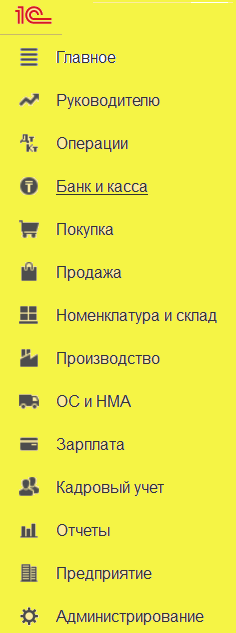
Рис. 2. Основные разделы программы
Как организованы команды внутри раздела
После перехода в нужный раздел пользователь видит доступные подразделы и команды.
Их состав зависит от назначения выбранного раздела.
Например, в одном разделе могут преобладать документы и справочники, а в другом — отчеты, настройки и сервисные операции.
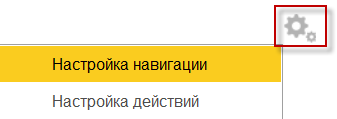
Рис. 3. Команды и подразделы выбранного раздела
Как настроить состав команд
Интерфейс раздела можно адаптировать под задачи конкретного пользователя.
Для этого предусмотрены два основных механизма:
- Настройка навигации;
- Настройка действий.
Они позволяют изменить набор команд, которые отображаются в выбранном разделе.
Совет: если часть команд используется постоянно, оставьте их в рабочей области. Редко используемые элементы можно убрать, чтобы интерфейс был проще и компактнее.
Настройка навигации
Настройка навигации позволяет определить, какие команды будут доступны пользователю при работе с конкретным разделом.
В окне настройки используются два списка:
- Допустимые команды;
- Выбранные команды.
Допустимые команды
В этом списке отображаются команды, предусмотренные разработчиком для данного раздела, но не обязательно выведенные в текущий интерфейс.
Из этого списка можно добавлять доступные команды в рабочую область.
Важно: добавить произвольную команду нельзя. Для настройки доступны только те элементы, которые предусмотрены для данного раздела.
Выбранные команды
В этом списке находятся команды, которые пользователь решил отображать в интерфейсе.
Их состав можно изменять в зависимости от текущих задач.
Также можно менять порядок отображения команд.
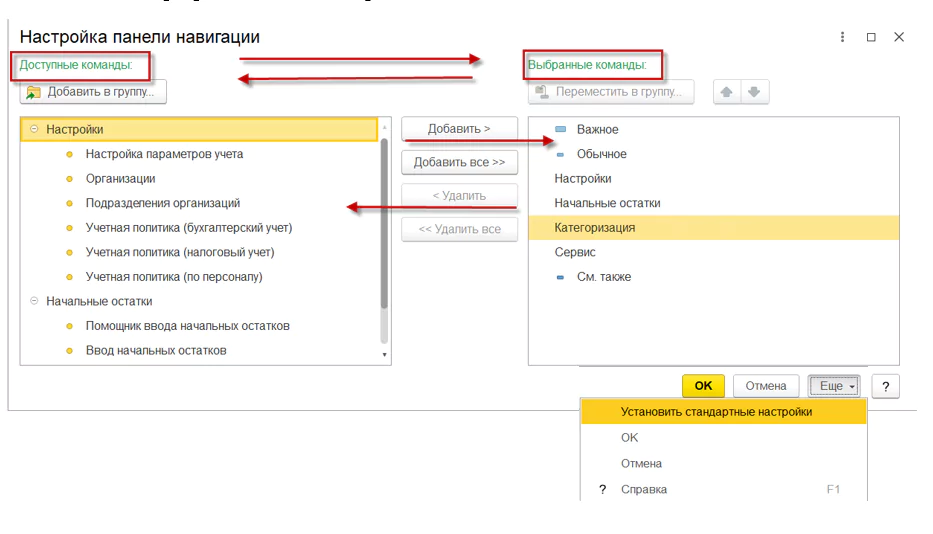
Рис. 4. Настройка навигации и состава команд
Как изменить набор команд
Чтобы настроить раздел под себя:
- Откройте настройку навигации или действий.
- Найдите нужную команду в списке Допустимые команды.
- Добавьте ее в Выбранные команды.
- Удалите из выбранного списка элементы, которые не используются.
- При необходимости измените порядок команд.
- Сохраните изменения.
После этого раздел будет отображаться с учетом выполненной персональной настройки.
Когда полезна персональная настройка
Она особенно удобна, если:
- пользователь работает только с частью документов;
- часто используются несколько отчетов;
- в разделе слишком много редко применяемых команд;
- необходимо сократить время поиска нужной функции;
- для разных сотрудников требуется разный набор рабочих команд.
Как вернуть стандартные настройки
Если пользователь изменил интерфейс, но затем решил вернуть исходный вариант, повторно настраивать каждую команду вручную не требуется.
Используйте:
Еще → Установить стандартные настройки.
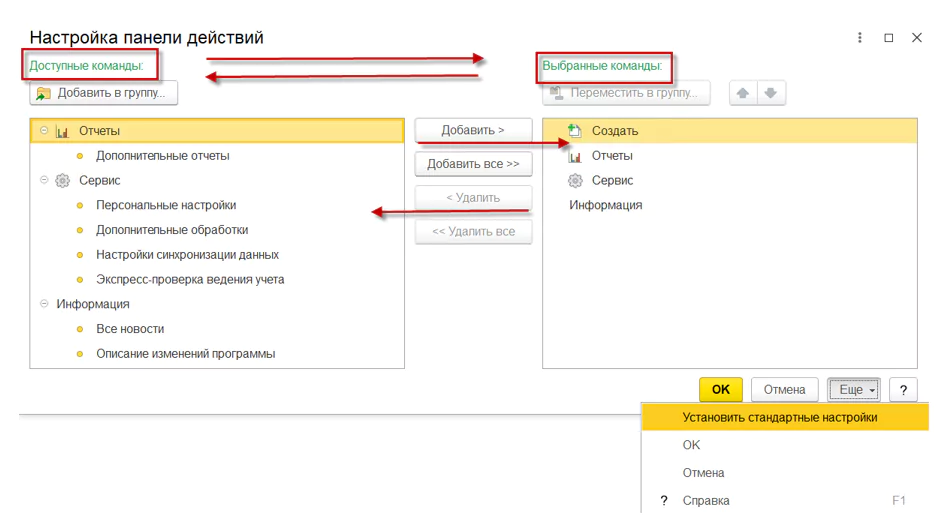
Рис. 5. Восстановление стандартных настроек раздела
После выполнения команды состав и расположение элементов будут возвращены к варианту, предусмотренному разработчиком.
Важно: при восстановлении стандартных настроек пользовательские изменения интерфейса для соответствующей области будут сброшены.
Что важно учитывать при настройке
Перед изменением интерфейса рекомендуется определить, какие команды действительно нужны для ежедневной работы.
Оптимально оставить на виду:
- регулярно используемые документы;
- основные справочники;
- часто формируемые отчеты;
- необходимые сервисные функции.
Если после настройки интерфейс стал неудобным, можно либо изменить состав команд повторно, либо воспользоваться командой Установить стандартные настройки.

