


Кіші экранда жұмыс істегенде бөлімдер мен командалар панельдері жұмыс аймағының едәуір бөлігін алып қоюы мүмкін. Соның салдарынан құжаттар, анықтамалықтар және есептер үшін орын аз қалады.
«1С:Бухгалтерия 8 для Казахстана»-да экранды бірнеше тәсілмен босатуға болады:
- барлық панельдерді жасыру;
- панельдердің құрамын мен орналасуын өзіңіз баптау;
- терезелерді көрсету режимін в закладках етіп ауыстыру;
- бөлімдер панелін Меню функций арқылы уақытша ашу.
Нұсқаулық релизге арналған: 3.0.68.1.
1 — ші тәсіл. Барлық панельдерді жасыру
Жұмыс аймағын тез үлкейтудің ең оңай жолы — Скрыть все панели режимін қосу.
1. Интерфейс баптауларын ашыңыз
Өтіңіз:
Сервис и настройки → Настройки.
Скрыть все панели режимін таңдаңыз.
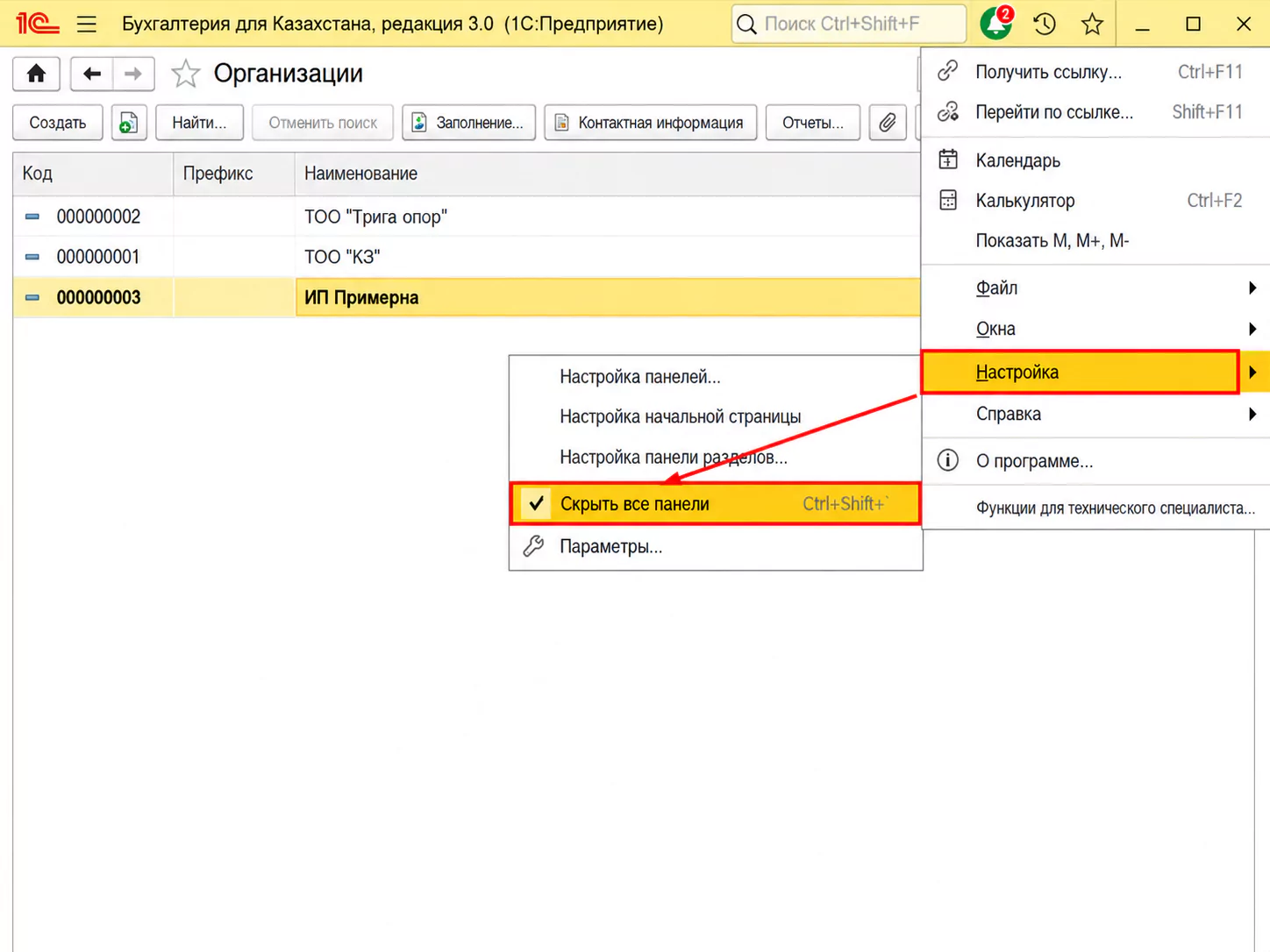
Сур. 1. Панельдерді жасыру
Бұл режим қосылғаннан кейін интерфейс панельдері экранда тұрақты орын алмайды.
Кеңес: негізгі жұмыс ашық құжаттарда жүргізілсе және олардың аймағын барынша үлкейту қажет болса, бұл нұсқа ыңғайлы.
2 — ші тәсіл. Жеке панельдерді баптау
Интерфейсті толық жасырмай-ақ, қай панельдер экранда қалатынын өзіңіз анықтай аласыз.
1. Панельдер редакторын ашыңыз
Өтіңіз:
Сервис и настройки → Настройки → Настройка панелей.
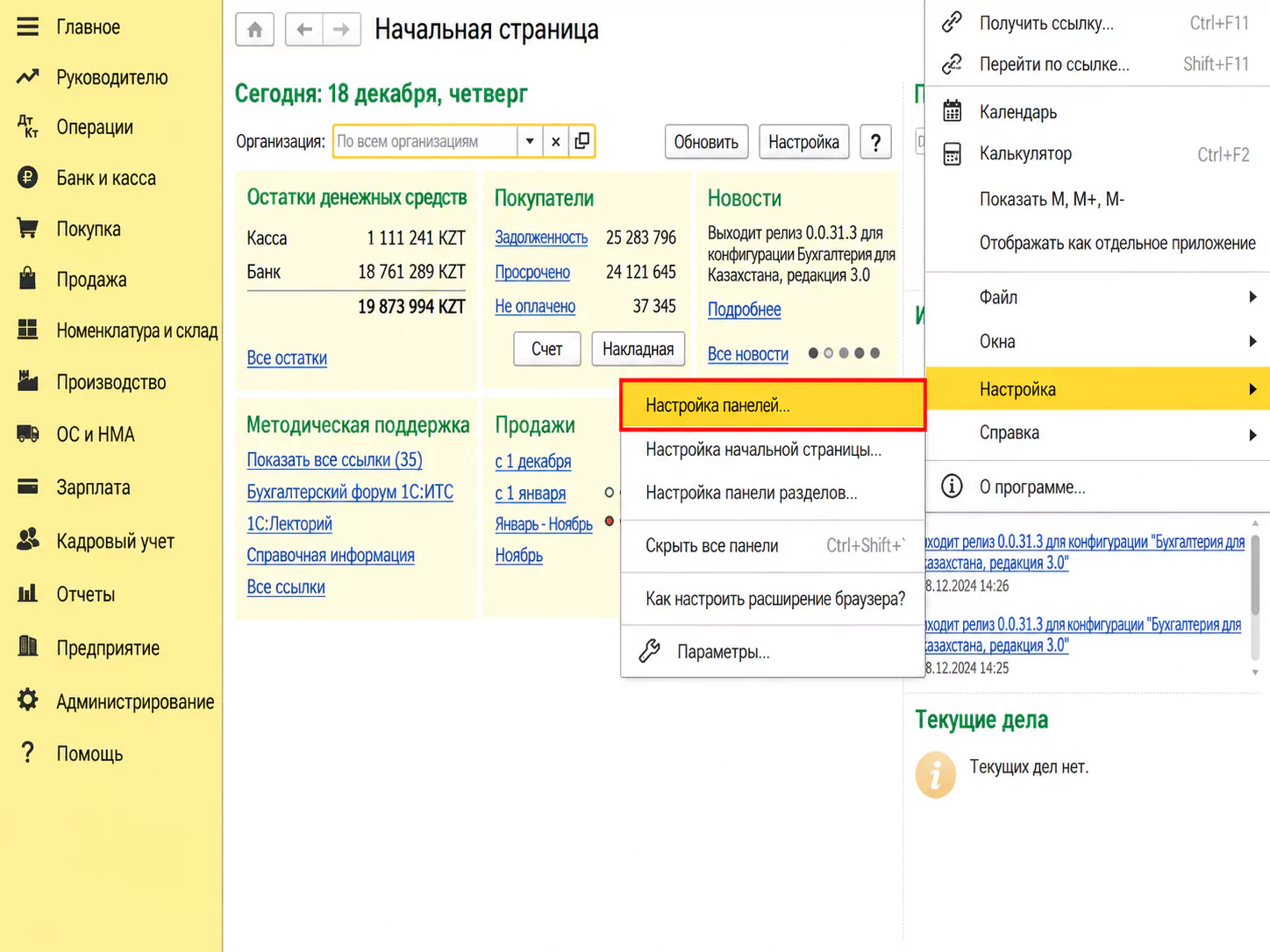
Сур. 2. Панельдерді баптау
Элементтердің құрамын және орналасуын өзгертуге болатын редактор ашылады.
2. Қажетті панельдерді белгілеңіз
Редактордың төменгі бөлігінде әзірге негізгі терезеде көрсетілмейтін панельдер орналасқан.
Қажет болса, оларды интерфейске қайта қосуға болады.
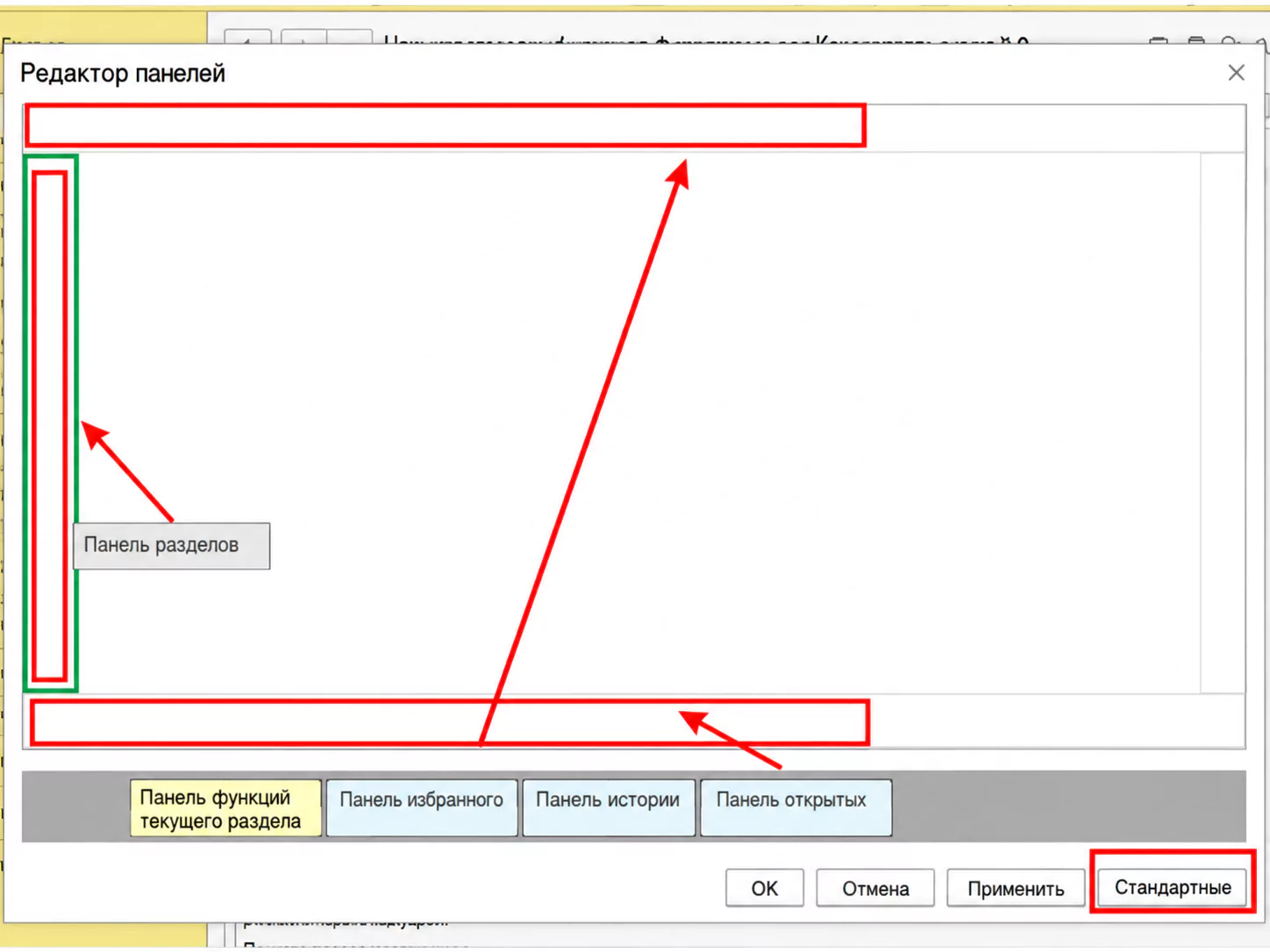
Сур. 3. Панельдер редакторы
Терезенің жоғарғы бөлігінде белсенді панельдер орналаса алатын аймақтар көрсетілген.
3. Панельді қосыңыз не алып тастаңыз
Панельді қосу үшін оны тінтуірмен терезенің төменгі бөлігінен жоғарыдағы қолжетімді аймақтардың біріне сүйреп апарыңыз.
Қолданыстағы панельдің орнын өзгерту үшін оны басқа аймаққа сүйреп апарыңыз.
Панельді алып тастау үшін оны көрсетілетін элементтер аймағынан пайдаланылмайтындар аймағына жылжытыңыз.
4. Өзгерістерді сақтаңыз
Жаңа орналасуды тексеру үшін Применить батырмасын басыңыз.
Нәтиже ұнаса, ОК басыңыз.
Ал бастапқы интерфейске қайтару қажет болса, Стандартные батырмасын пайдаланыңыз.
Кеңес: кіші мониторда тек үнемі қолданылатын панельдерді қалдырған дұрыс. Сирек қолданылатын командаларды бағдарламаның мәзірі арқылы ашуға болады.
3 — ші тәсіл. Терезелерді «в закладках» режимінде қолдану
Кеңістікті үнемдеудің тағы бір жолы — терезелерді көрсету режимін в закладках етіп ауыстыру.
1. Бағдарлама параметрлерін ашыңыз
Өтіңіз:
Сервис → Параметры.
«Внешний вид» баптауларында терезелерді көрсету режимі ретінде в закладках-ты таңдаңыз.
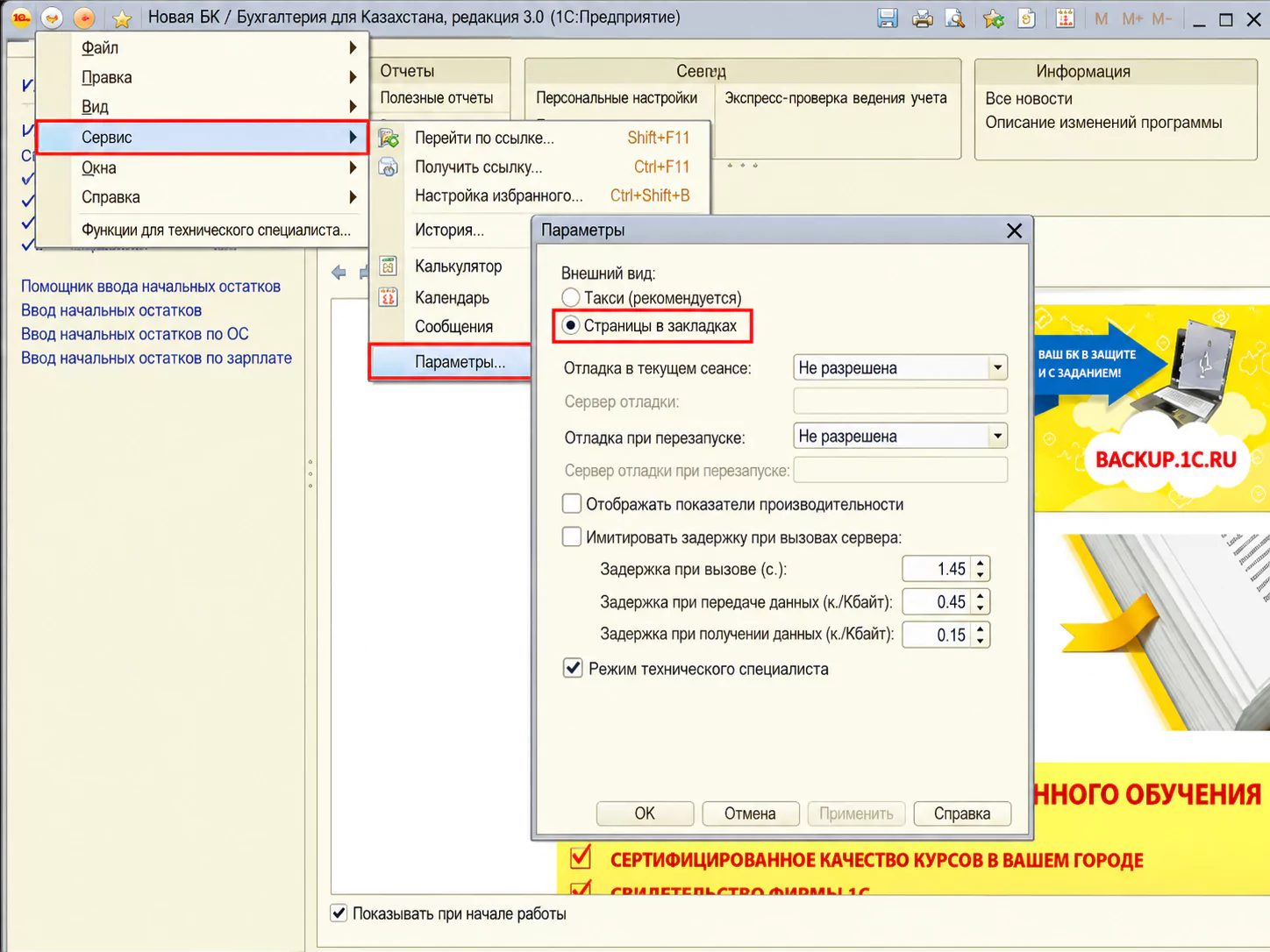
Сур. 4. «Внешний вид» параметрін баптау
2. Қолданбаны қайта іске қосыңыз
Режимді өзгерткеннен кейін бағдарламаны жабыңыз да, қайта қосыңыз.
Маңызды: терезелерді көрсету жаңа режимі қолданба келесі рет іске қосылғаннан кейін ғана іске асады.
«в закладках» режимінде жұмыс істегенде панельдерді қалай жасыруға болады
Терезелерді «в закладках» режимінде көрсеткеннен кейін панельдерді басқару Вид мәзірі арқылы қолжетімді болады.
Осы мәзірді ашып, мына команданы таңдаңыз:
Скрыть все панели.
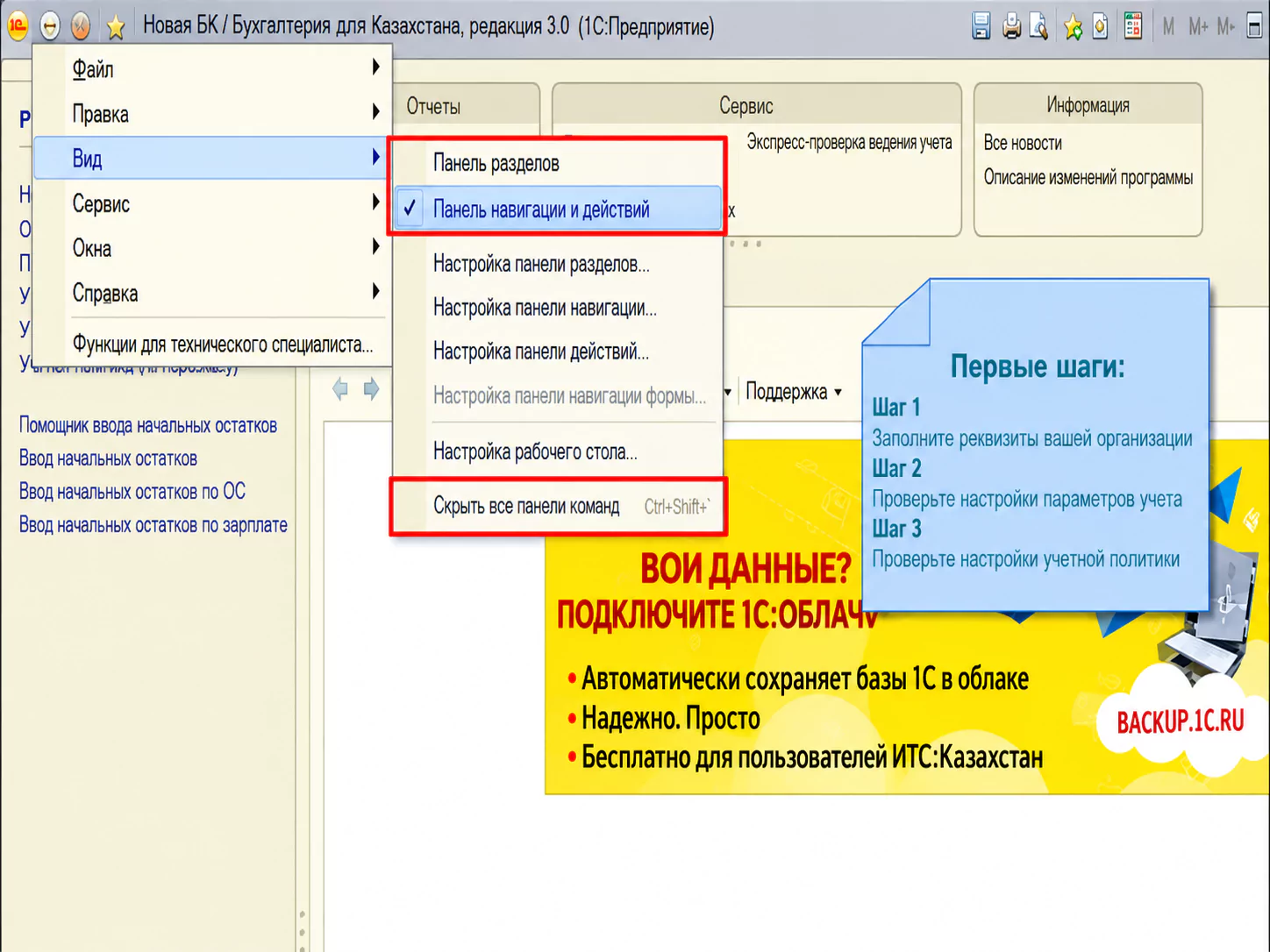
Сур. 5. Барлық командалар панельдерін жасыруды баптау
Команда орындалғаннан кейін бөлімдер, навигация және әрекеттер панельдері жасырылып қалады.
Терезенің негізгі бөлігі құжаттар мен анықтамалықтармен жұмыс істеуге қолжетімді болады.
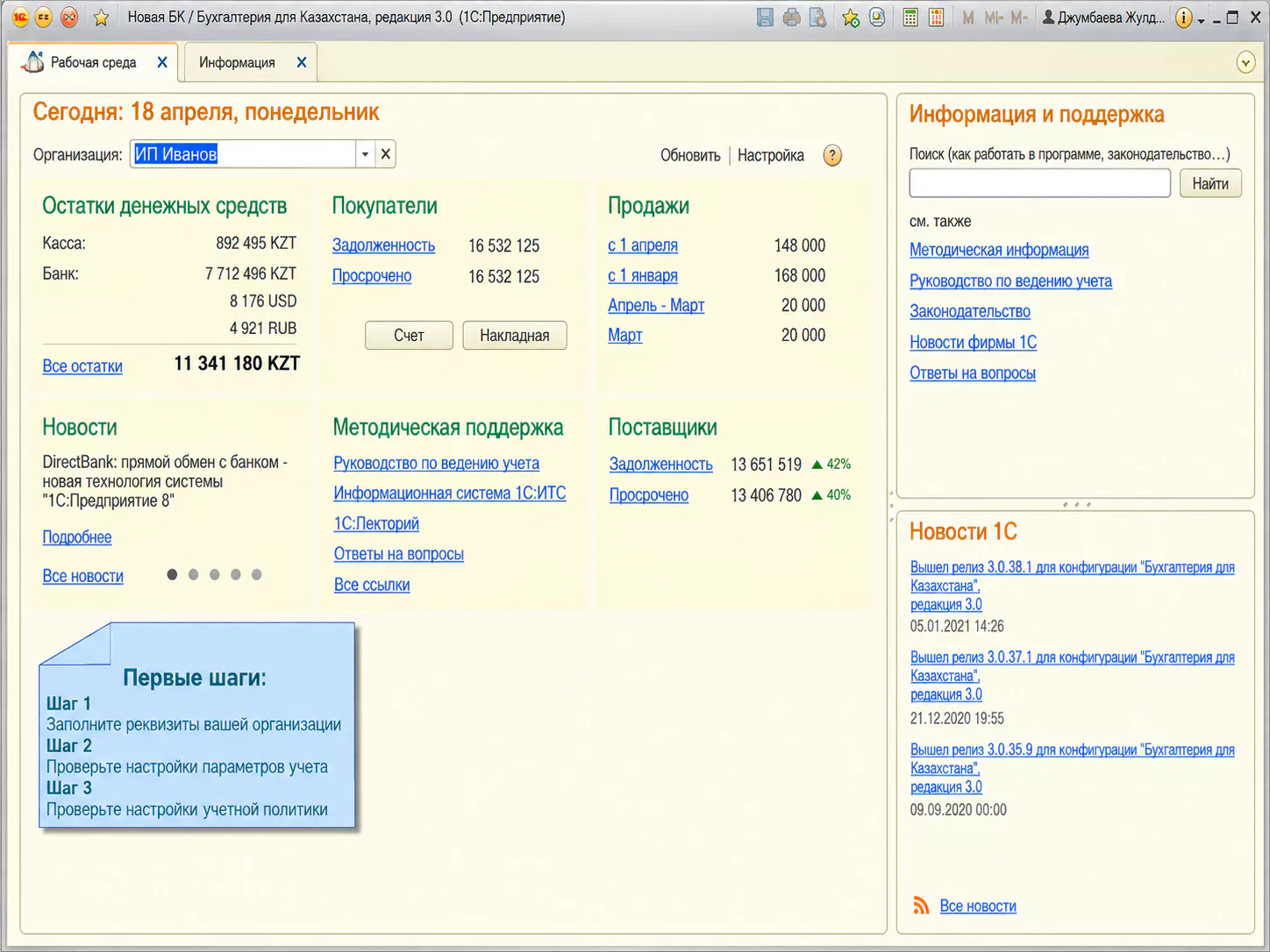
Сур. 6. Жұмыс үстелінде жасырылған панельдер
Бұл режим әсіресе мына жағдайларда ыңғайлы:
- құжаттардың үлкен кестелік бөліктерімен;
- ұзын тізімдермен;
- есептермен;
- көп реквизиттері бар формалармен.
Панельдер жасырылғанда қажетті бөлімді қалай ашуға болады
Бөлімдер арасында ауысу үшін панельдерді толық қайтарудың қажеті жоқ.
Сол жақ жоғарғы бұрыштағы Меню функций батырмасын пайдаланыңыз.
Оның көмегімен тезірек мыналарды орындауға болады:
- бөлімдер панелін ашу;
- қажетті бөлімге өту;
- құжатты табу;
- анықтамалықты ашу;
- есепті іске қосу.
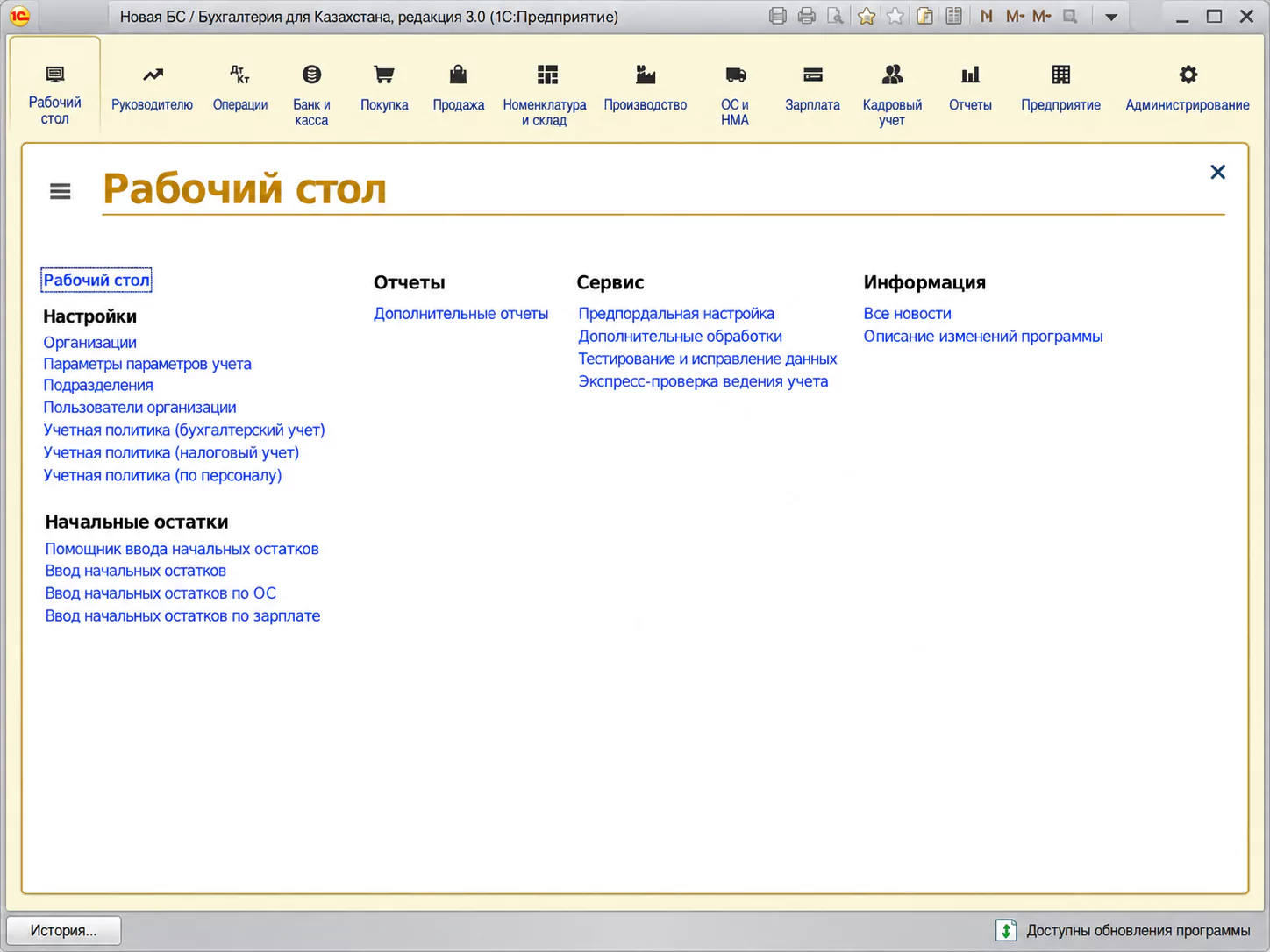
Сур. 7. «Меню функций»
Қажетті объектіні таңдағаннан кейін панельді қайтадан жасырып, үлкейтілген жұмыс аймағымен жұмысты жалғастыра аласыз.
Қай нұсқаны таңдау керек
Құжаттар үшін кеңістікті барынша ұлғайту қажет болса, Скрыть все панели пайдаланыңыз.
Егер командалардың бір бөлігі әрдайым экранда болуы керек болса, интерфейсті Настройка панелей арқылы баптаңыз.
Бір уақытта көптеген құжаттар мен анықтамалықтар ашылса, панельдерді жасырумен бірге в закладках режимін қолдану ыңғайлы.
Интерфейс жасырылғанда бөлімдер арасында тез ауысу үшін Меню функций қолданыңыз.
Баптаудан кейін нені тексеру керек
Интерфейсті өзгерткеннен кейін мынаны тексеріңіз:
- құжаттар үшін жұмыс кеңістігі артты.
- жиі қолданылатын панельдер мен командалар қолжетімді болып тұр.
- қажет болғанда қажетті бөлімді Меню функций арқылы ашуға болады.
- терезелерді көрсету режимін өзгерткеннен кейін қолданба қайта іске қосылды.
- жаңа құралым қолайсыз болса, оны қайта өзгертуге не Стандартные батырмасымен бастапқы түріне қайтаруға болады.

