


При работе на небольшом экране панели разделов и команд могут занимать значительную часть рабочего пространства. Из-за этого остается меньше места для документов, справочников и отчетов.
В «1С:Бухгалтерия 8 для Казахстана» можно освободить экран несколькими способами:
- скрыть все панели;
- самостоятельно настроить состав и расположение панелей;
- использовать режим отображения окон в закладках;
- временно открывать панель разделов через Меню функций.
Инструкция подготовлена для релиза 3.0.68.1.
Способ 1. Скрыть все панели
Самый быстрый способ увеличить рабочую область — включить режим Скрыть все панели.
1. Откройте настройки интерфейса
Перейдите:
Сервис и настройки → Настройки.
Выберите режим Скрыть все панели.
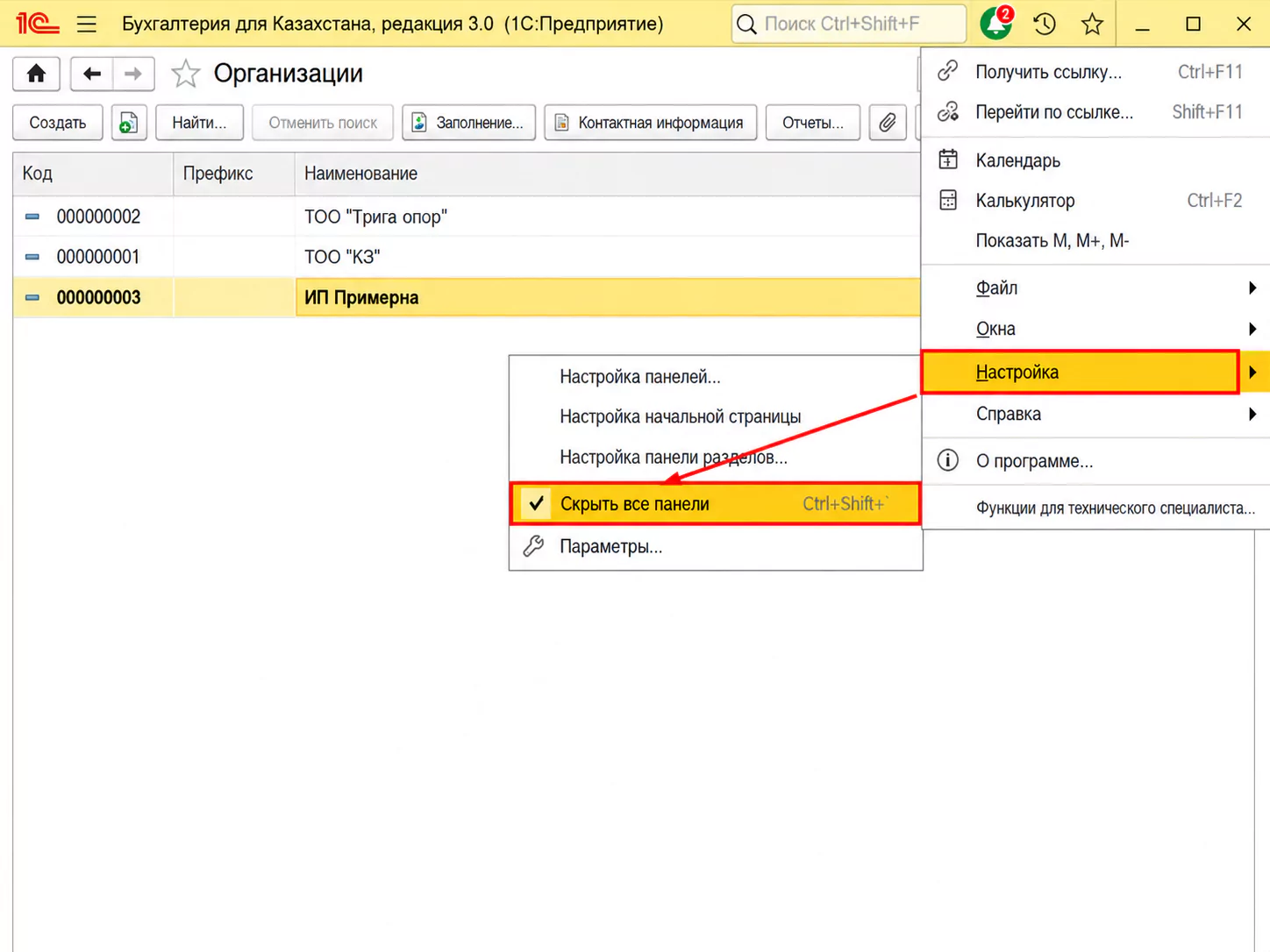
Рис. 1. Скрытие панелей
После включения режима панели интерфейса перестанут постоянно занимать место на экране.
Совет: этот вариант удобен, если основная работа ведется внутри открытых документов и требуется максимально увеличить их рабочую область.
Способ 2. Настроить отдельные панели
Если полностью скрывать интерфейс не требуется, можно самостоятельно определить, какие панели должны оставаться на экране.
1. Откройте редактор панелей
Перейдите:
Сервис и настройки → Настройки → Настройка панелей.
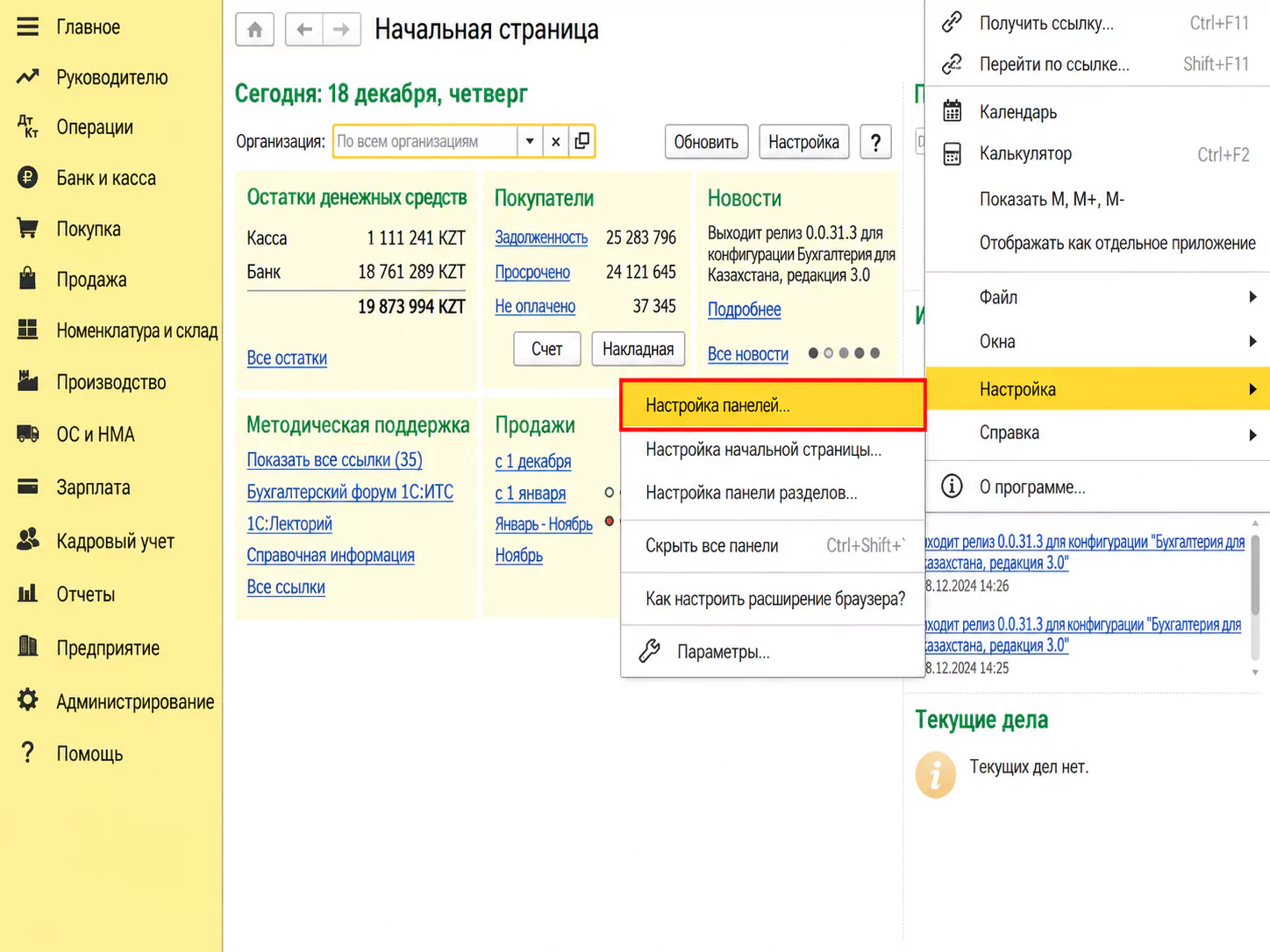
Рис. 2. Настройка панелей
Откроется редактор, в котором можно изменить состав и расположение элементов интерфейса.
2. Определите, какие панели нужны
В нижней части редактора расположены панели, которые сейчас не отображаются в основном окне программы.
При необходимости их можно добавить обратно в интерфейс.
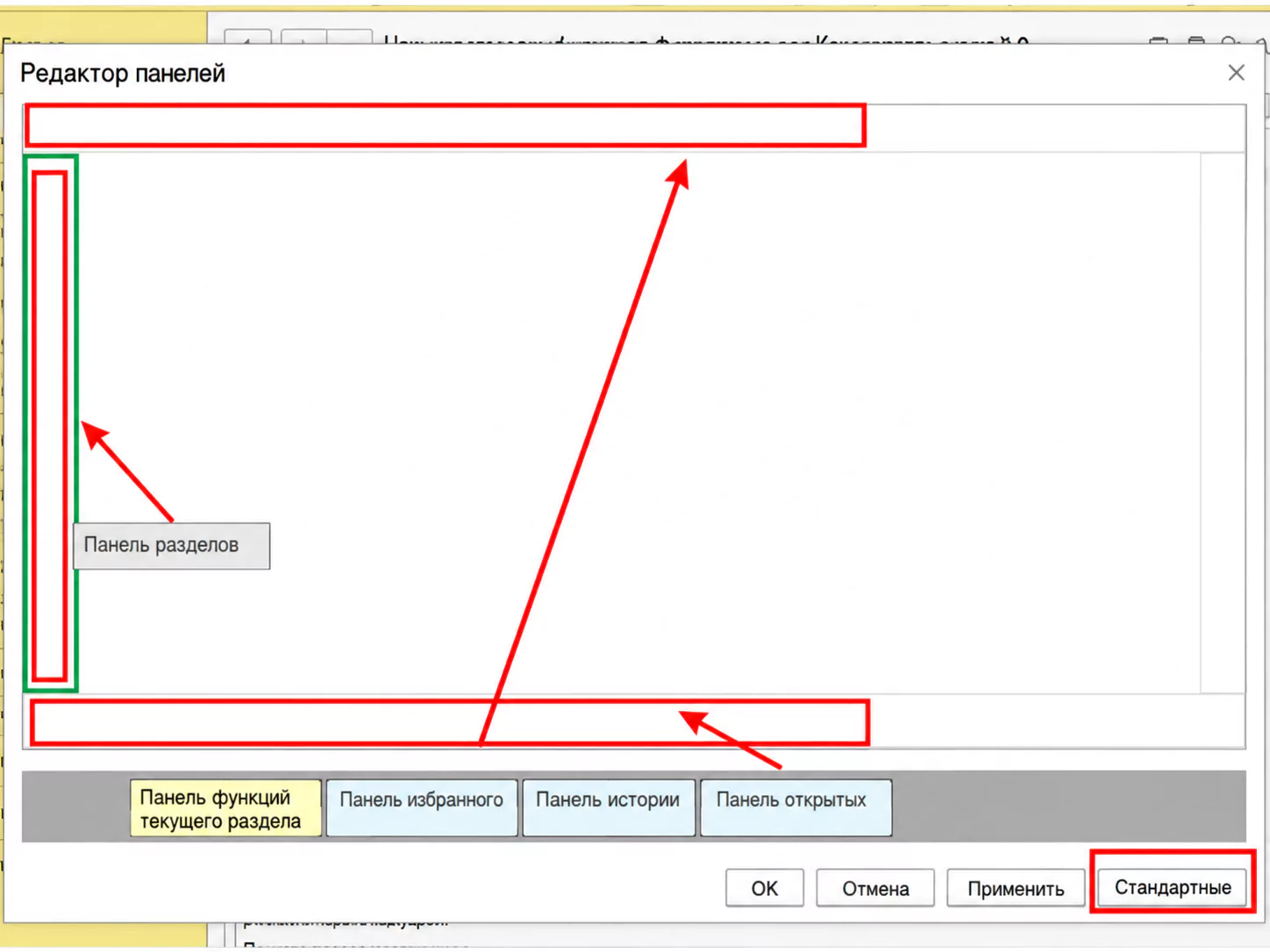
Рис. 3. Редактор панелей
В верхней части окна показаны области, в которых могут размещаться активные панели.
3. Добавьте или уберите панель
Чтобы добавить панель, перетащите ее мышью из нижней части окна в одну из доступных областей сверху.
Чтобы изменить расположение уже используемой панели, перетащите ее мышью в другую область.
Чтобы убрать панель, перенесите ее из области отображаемых элементов в область неиспользуемых.
4. Сохраните изменения
Для проверки нового расположения нажмите Применить.
Если результат устраивает, нажмите ОК.
Если необходимо вернуть исходный вариант интерфейса, используйте кнопку Стандартные.
Совет: на небольшом мониторе лучше оставить только те панели, которые используются постоянно. Редко используемые команды можно открывать через меню программы.
Способ 3. Использовать окна в закладках
Еще один вариант экономии пространства — переключить режим отображения окон на в закладках.
1. Откройте параметры программы
Перейдите:
Сервис → Параметры.
В настройках внешнего вида выберите режим отображения окон в закладках.
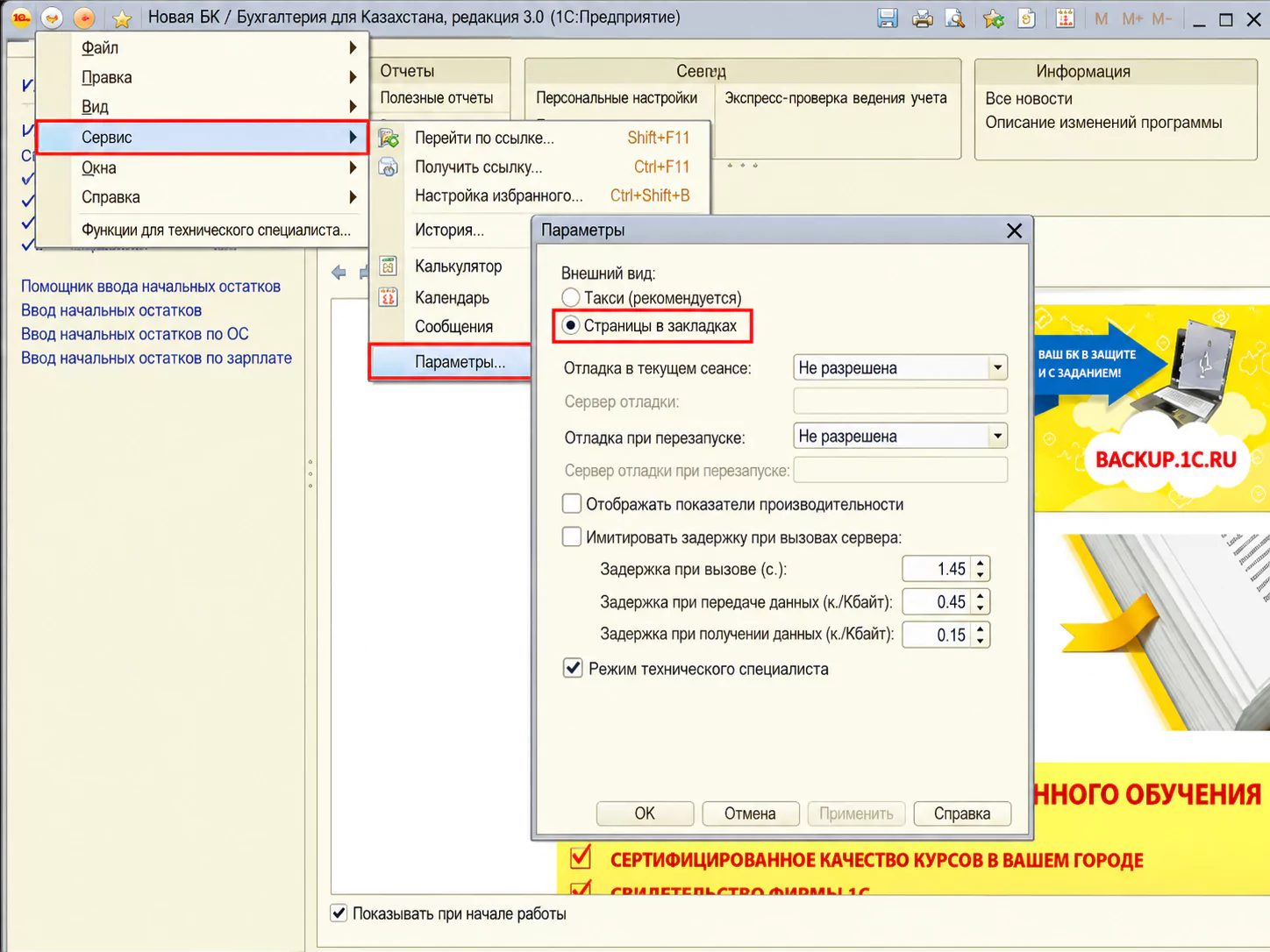
Рис. 4. Настройка параметра «Внешний вид»
2. Перезапустите приложение
После изменения режима закройте программу и запустите ее снова.
Важно: новый режим отображения окон применяется только после следующего запуска приложения.
Как скрыть панели при работе в режиме «в закладках»
После включения режима отображения окон в закладках управление панелями доступно через меню Вид.
Откройте это меню и выберите команду:
Скрыть все панели.
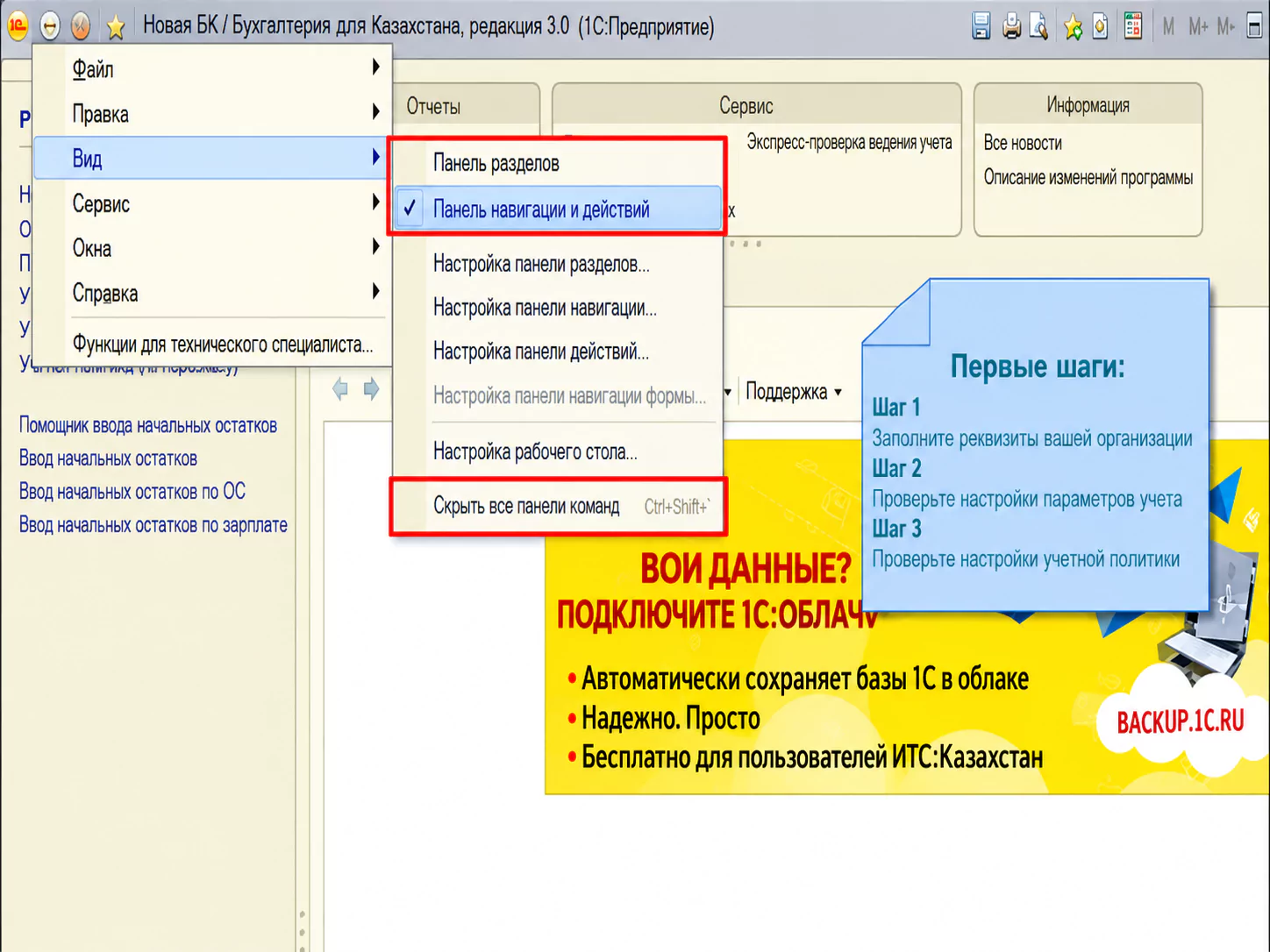
Рис. 5. Настройка скрытия всех панелей команд
После выполнения команды панели разделов, навигации и действий будут скрыты.
Основная часть окна станет доступна для работы с документами и справочниками.
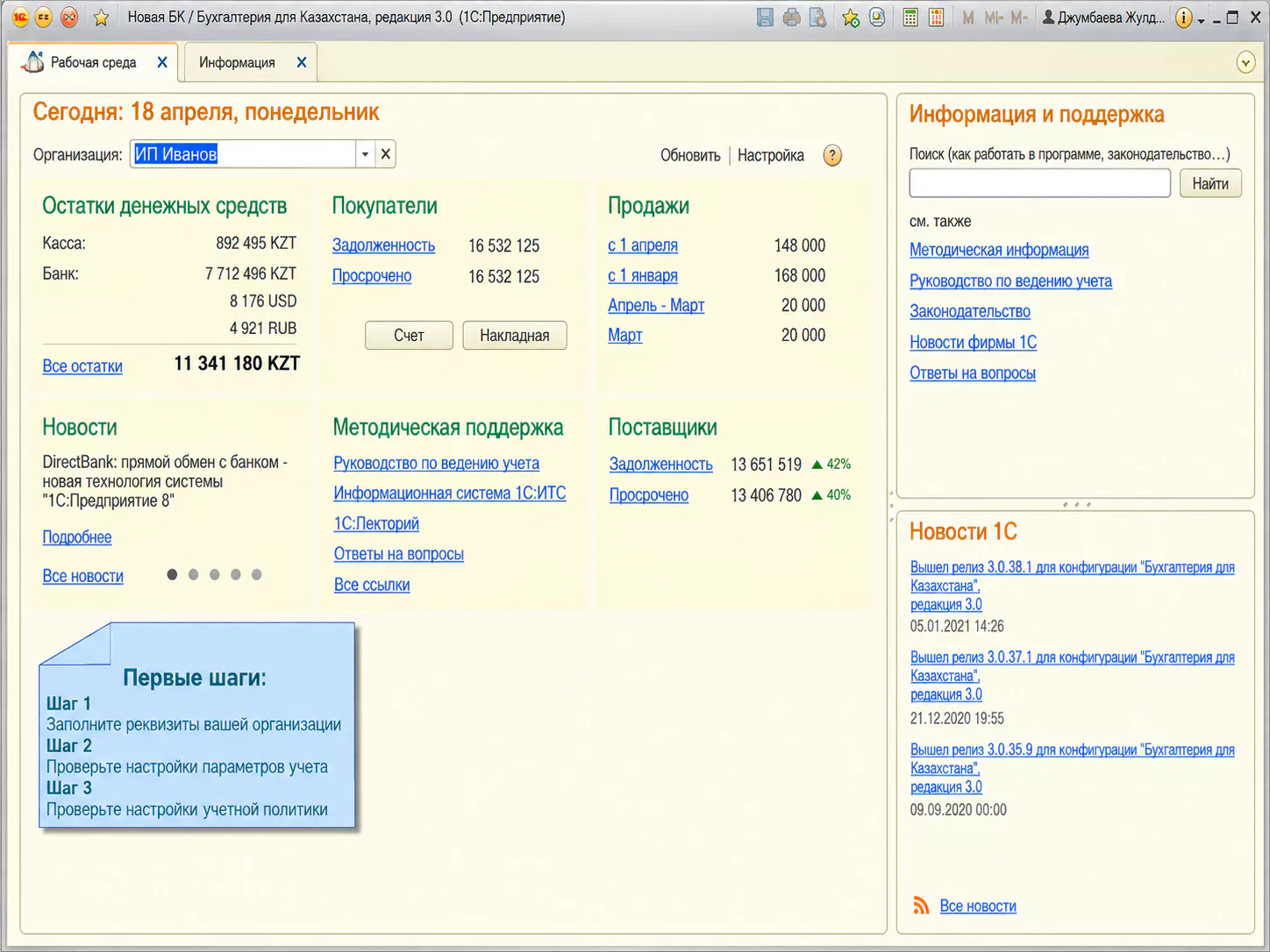
Рис. 6. Скрытые панели на рабочем столе
Такой режим особенно удобен при работе:
- с большими табличными частями документов;
- с длинными списками;
- с отчетами;
- с формами, содержащими большое количество реквизитов.
Как открыть нужный раздел при скрытых панелях
Полностью возвращать панели для перехода между разделами не требуется.
Используйте кнопку Меню функций, расположенную в левом верхнем углу.
С ее помощью можно быстро:
- открыть панель разделов;
- перейти к нужному разделу;
- найти документ;
- открыть справочник;
- запустить отчет.
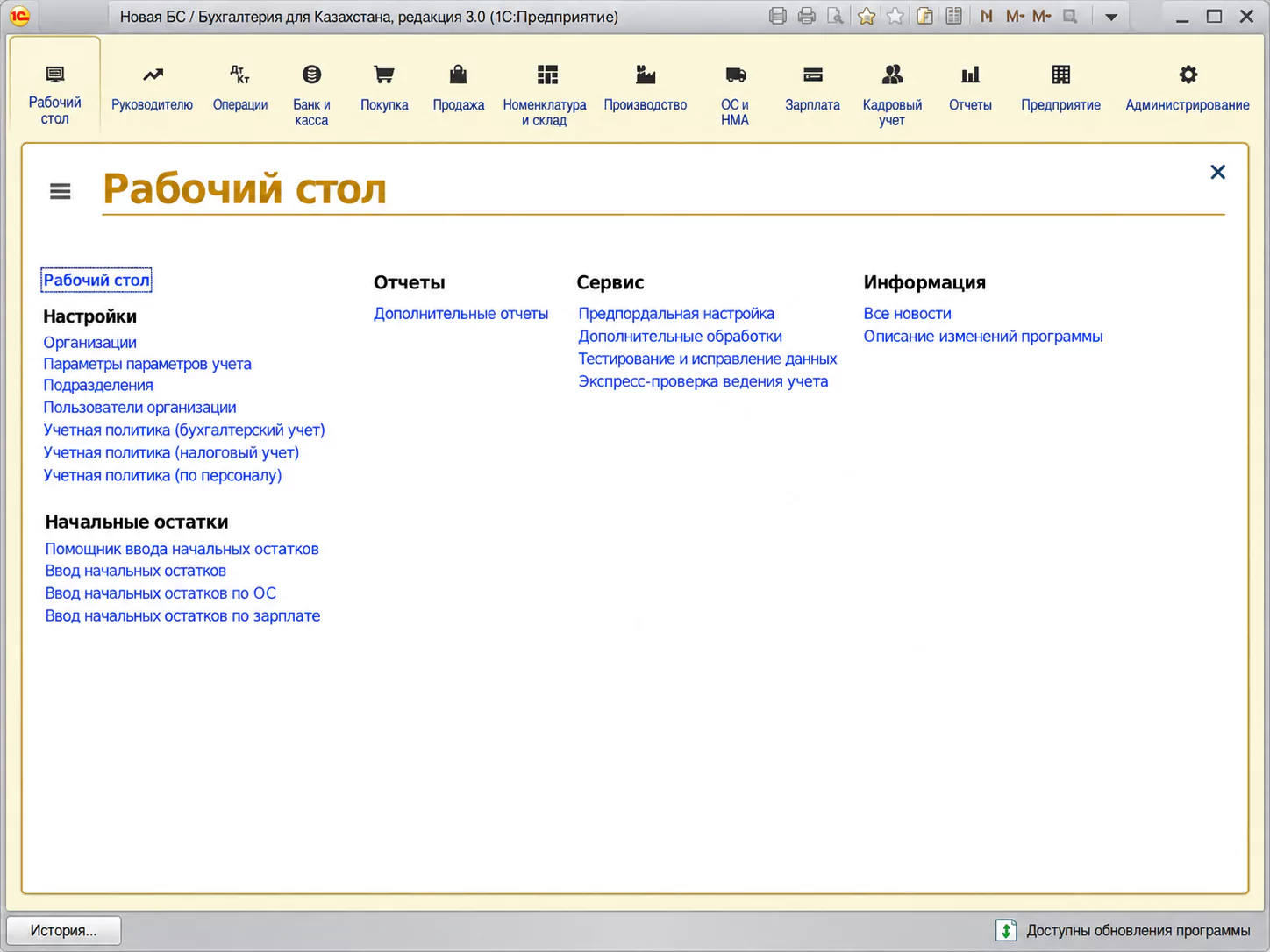
Рис. 7. Меню функций
После выбора нужного объекта панель можно снова скрыть и продолжить работу с увеличенной рабочей областью.
Какой вариант выбрать
Если требуется максимально увеличить пространство для документов, используйте Скрыть все панели.
Если часть команд должна постоянно оставаться на экране, настройте интерфейс через Настройка панелей.
Если одновременно открывается много документов и справочников, удобно использовать режим в закладках совместно со скрытием панелей.
Для быстрого перехода между разделами при скрытом интерфейсе используйте Меню функций.
Что проверить после настройки
После изменения интерфейса убедитесь, что:
- Для документов стало доступно больше рабочего пространства.
- Часто используемые панели и команды остаются доступными.
- При необходимости нужный раздел можно открыть через Меню функций.
- После изменения режима отображения окон приложение было перезапущено.
- Если новая компоновка оказалась неудобной, ее можно изменить повторно или вернуть кнопкой Стандартные.

