


Салық төлеуші есепке жатқызатын ҚҚС сомалары туралы деректерді ИС ЭСФ-ке беру үшін конфигурацияда ҚҚС-ты есепке жатқызу туралы хабарлама құжаты қарастырылған.
Құжат 1С ақпараттық базасы мен ИС ЭСФ порталы арасындағы ҚҚС-ты есепке жатқызу деректерін сәйкестендіруге мүмкіндік береді.
Оны мына бөлімнен табасыз:
Сатып алу → ҚҚС-ты есепке жатқызу туралы хабарлама.
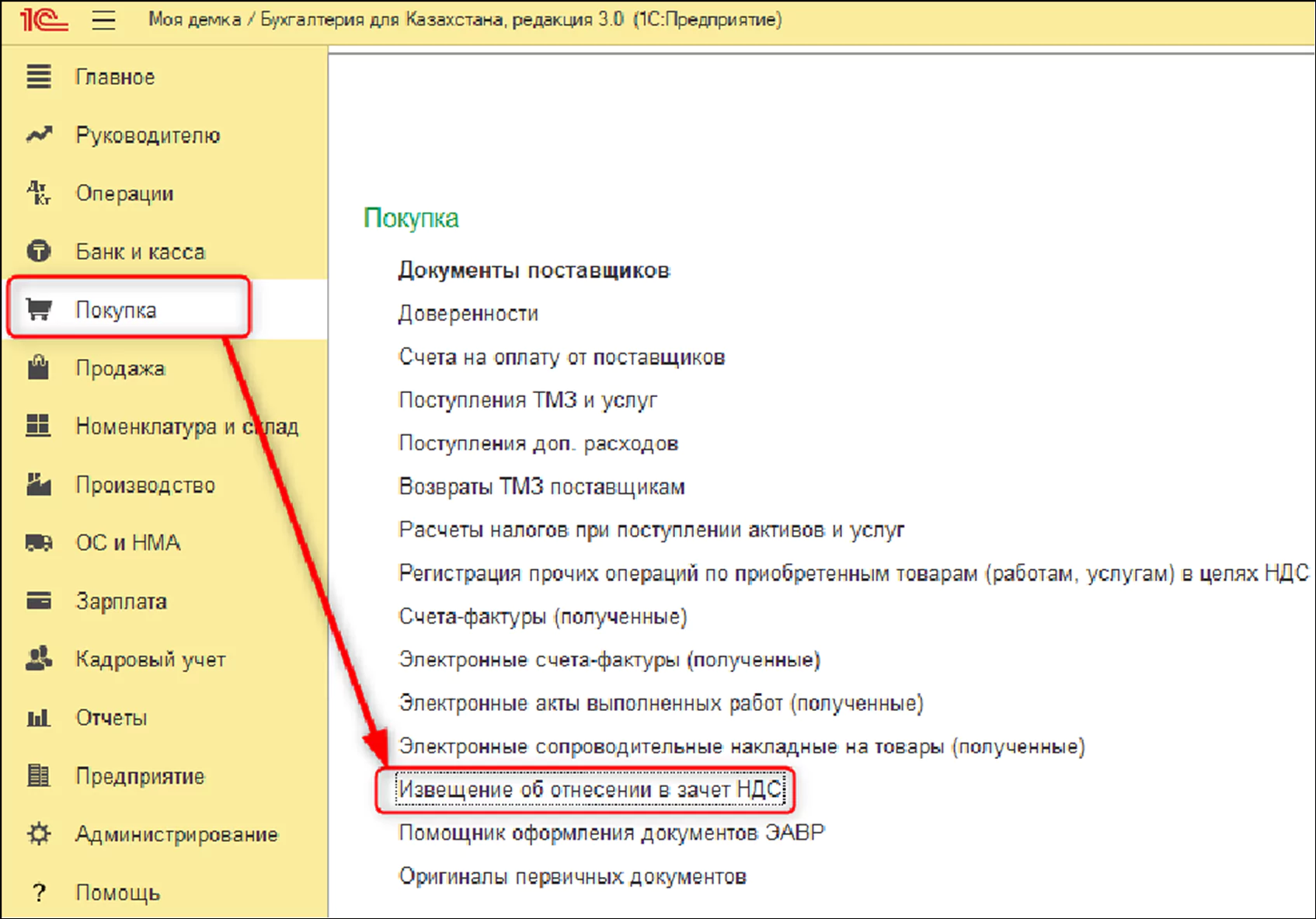
Сурет 1. «ҚҚС-ты есепке жатқызу туралы хабарлама» құжаты «Сатып алу» бөлімінде
Хабарлама қалыптастыру үшін ҚҚС қалай ескеріледі
Механизм екі тізілімді пайдаланады:
- ИС ЭСФ бойынша хабарламалар жөніндегі міндеттемелер;
- ИС ЭСФ бойынша есепке жатқызу міндеттемелері.
Олар ЭСФ бойынша есепке жатқызуға болатын ҚҚС сомасын және бастапқы есеп құжаттары бойынша іс жүзінде есепке жатқызылған соманы бөлек есепке алуға мүмкіндік береді.
1. Қабылданған ЭСФ бойынша міндеттемелер қалай қалыптасады
«Қабылданған ЭСФ» немесе «Резидент емес үшін ЭСФ» құжаты өткізілгенде, бағдарлама ұйым тиісті салық кезеңінде есепке жатқыза алатын ҚҚС сомасын айқындайды.
Бұл сома мына тізілімде көрсетіледі:
ИС ЭСФ бойынша хабарламалар жөніндегі міндеттемелер.
Қозғалыстар мына екі шарт орындалғанда қалыптасады:
- ұйым ҚҚС төлеуші болып табылады;
- электрондық шот-фактураның Тауарлар бөлімінде ҚҚС көрсетілген жолдар бар.
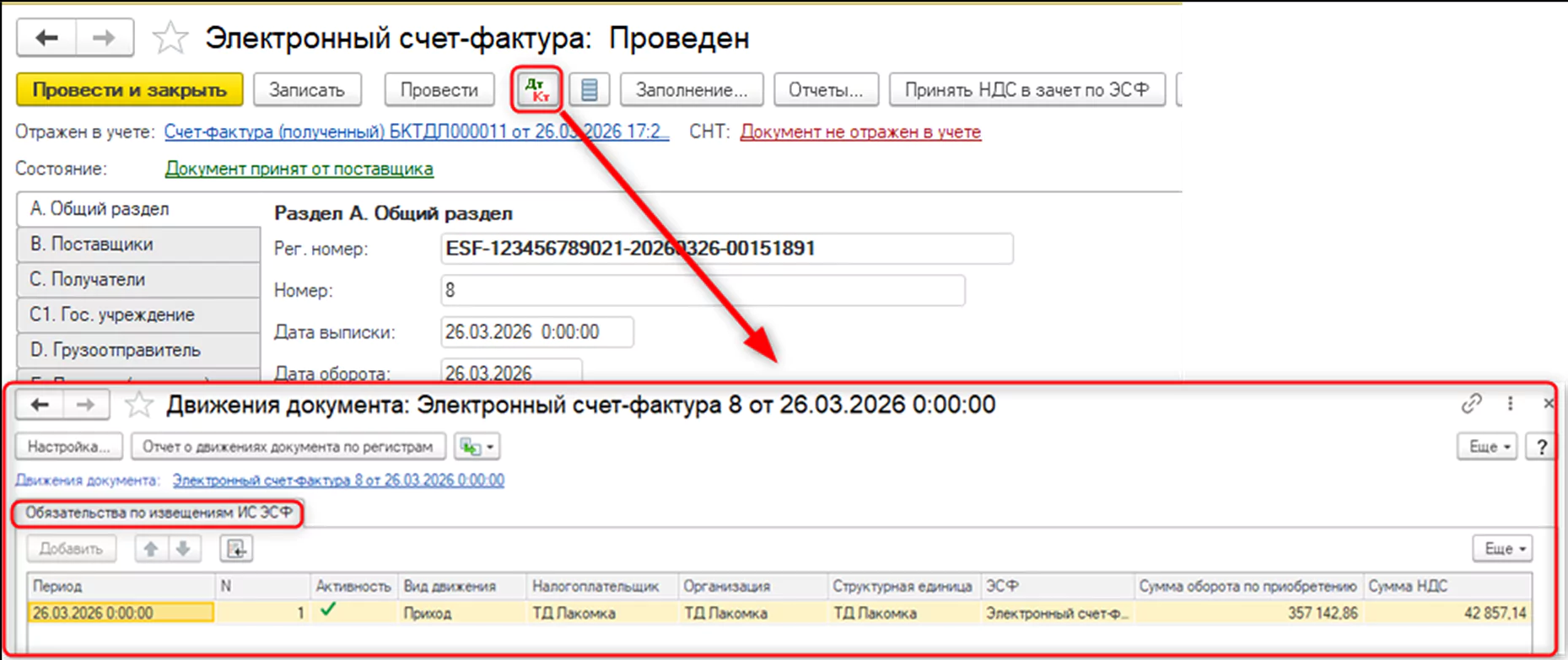
Сурет 2. «ИС ЭСФ бойынша хабарламалар жөніндегі міндеттемелер» тізіліміндегі қозғалыстар
2. Іс жүзінде есепке жатқызылған ҚҚС қалай ескеріледі
Бастапқы кіріс құжаты өткізілгеннен кейін бағдарлама ұйым іс жүзінде есепке жатқызатын ҚҚС сомасын тіркейді.
Бұл деректер мына тізілімде көрсетіледі:
ИС ЭСФ бойынша есепке жатқызу міндеттемелері.
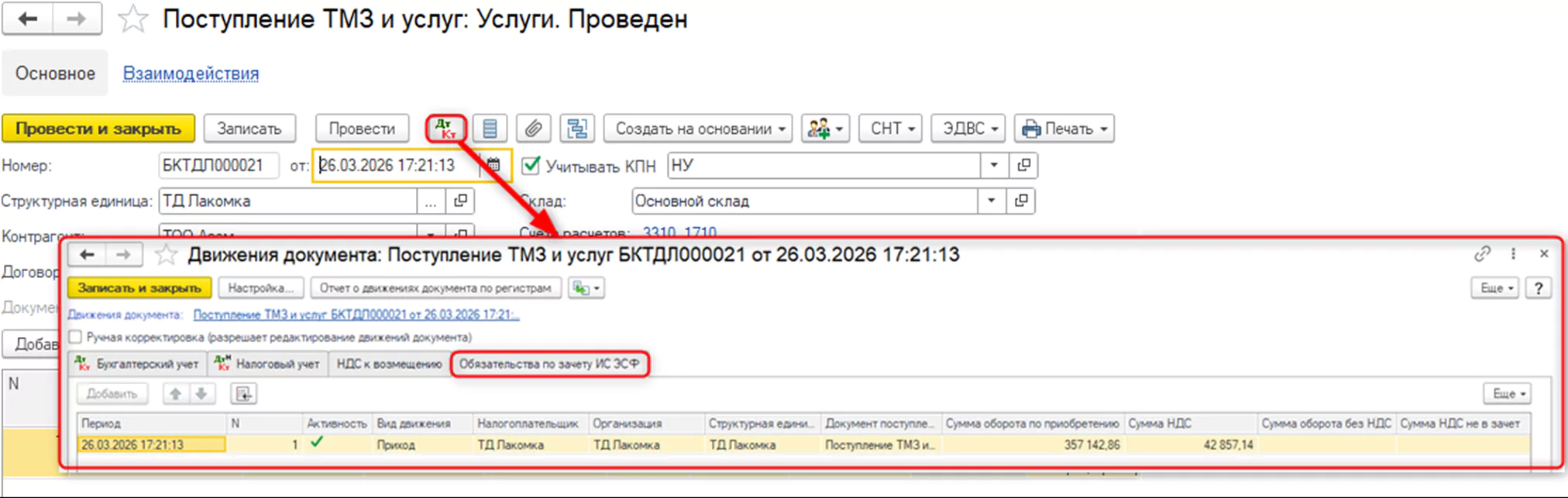
Сурет 3. «ИС ЭСФ бойынша есепке жатқызу міндеттемелері» тізіліміндегі қозғалыстар
Мұндай қозғалыстар мына жағдайларда қалыптасады:
- ұйым ҚҚС төлеуші болып табылады;
- қолданылатын кіріс түрі үшін ЭСФ-сыз ҚҚС-ты есепке жатқызу белгісі өшірілген.
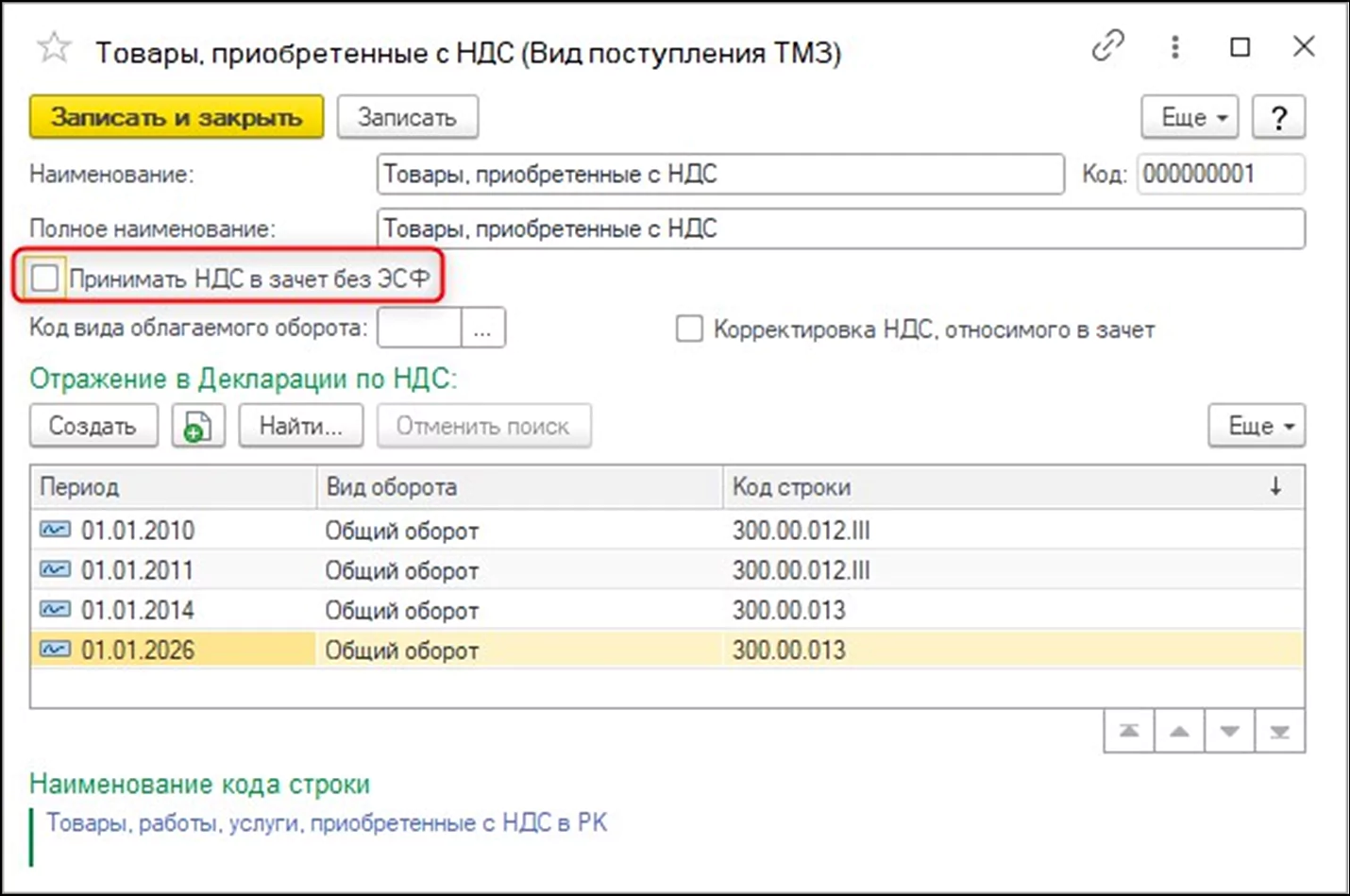
Сурет 4. «ЭСФ-сыз ҚҚС-ты есепке жатқызу» белгісін баптау
Маңызды: егер кіріс түрі үшін ЭСФ-сыз ҚҚС-ты есепке жатқызу параметрі қосулы болса, хабарлама үшін міндеттемелерді қалыптастыру тетігі басқаша жұмыс істейді. Хабарлама жасамас бұрын осы баптауды тексеріңіз.
Хабарламаны қалай жасауға болады
Конфигурацияда екі сценарий бар:
- Белгілі бір қабылданған ЭСФ бойынша жеке хабарлама жасау.
- Белгілі бір кезең бойынша бір немесе бірнеше хабарламаны бірден қалыптастыру.
Вариант 1. Қабылданған ЭСФ бойынша хабарлама жасау
Қабылданған ЭСФ тізімін ашыңыз.
Қажетті шот-фактураны белгілеңіз де мына команданы пайдаланыңыз:
ҚҚС-ты ЭСФ бойынша есепке жатқызу.
Бұл команда таңдалған ЭСФ негізінде ҚҚС-ты есепке жатқызу туралы хабарлама құжатын жасайды.
Командаға қабылданған ЭСФ формасынан да қол жеткізуге болады.
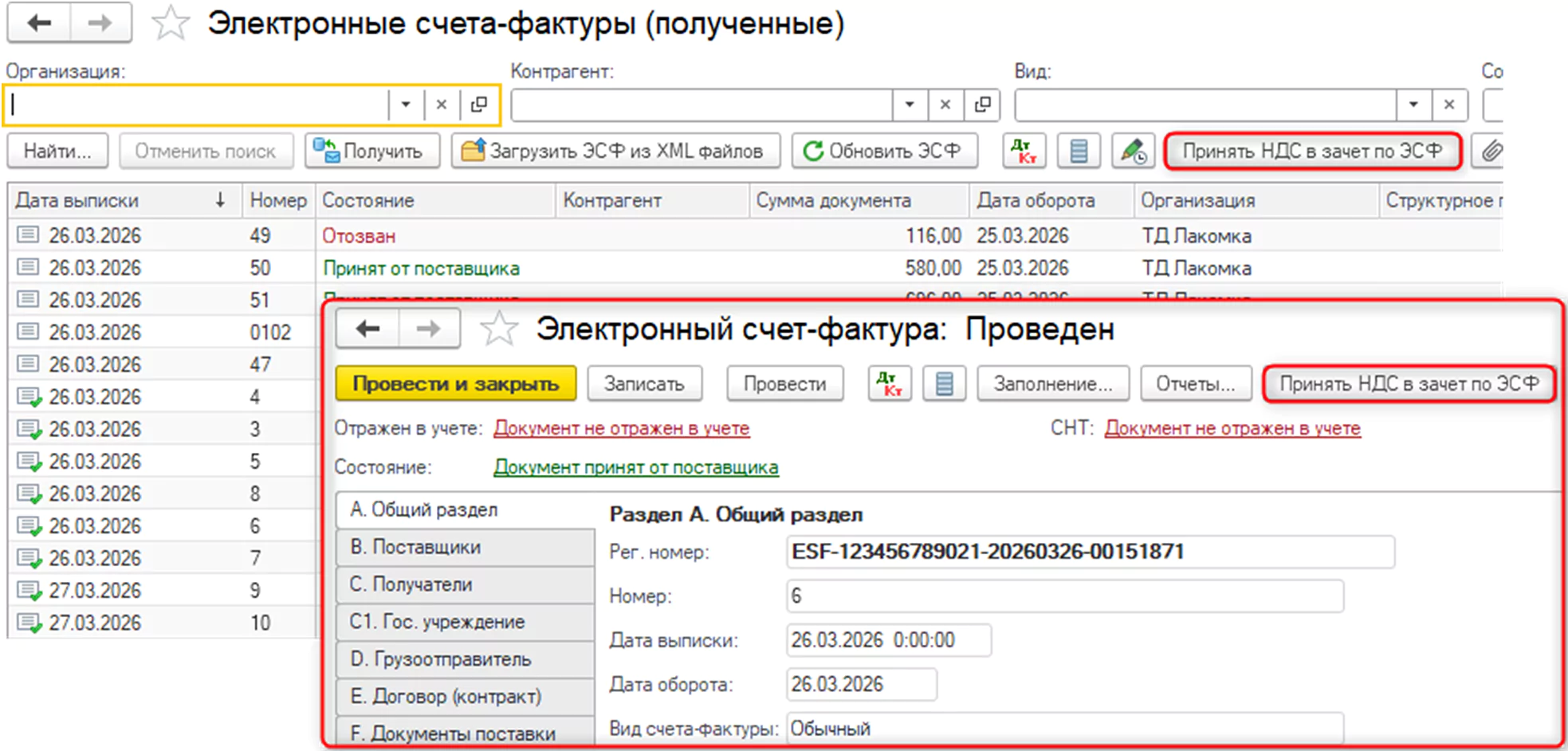
Сурет 5. «ҚҚС-ты ЭСФ бойынша есепке жатқызу» командасы
Электрондық шот-фактура бойынша ҚҚС-ты есепке жатқызу туралы ақпарат бұрыннан тіркелген болса, ЭСФ формасында тиісті ҚҚС-ты есепке жатқызу туралы хабарламаға сілтеме көрсетіледі.
Осы сілтеме арқылы тікелей жасалған құжатқа өтуге болады.
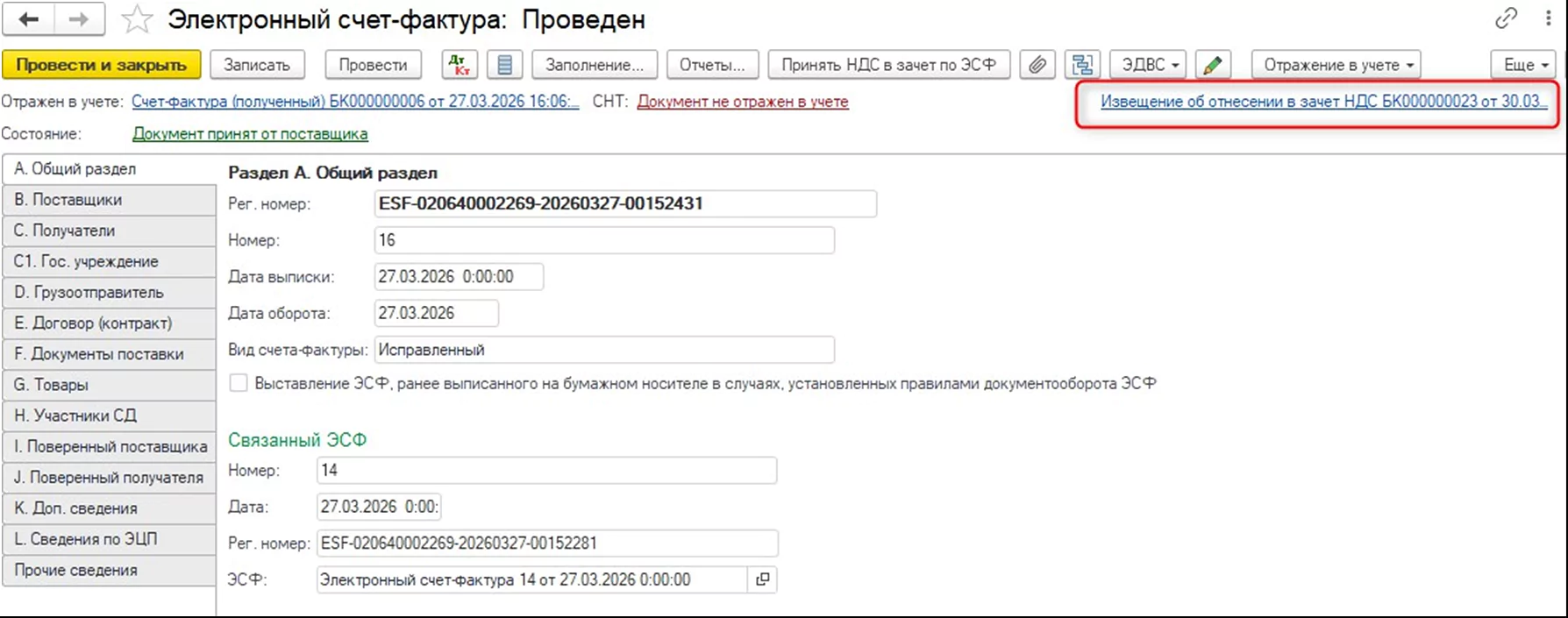
Сурет 6. Қабылданған ЭСФ ішіндегі «ҚҚС-ты есепке жатқызу туралы хабарламаға» сілтеме
Вариант 2. Бір ЭСФ-ке байланыстырмай хабарлама жасау
Егер құжат белгілі бір шот-фактураға негізделмей жасалса, оны қолмен толтыру қажет.
1. Жалпы бөлімді толтырыңыз
А. Жалпы бөлім бөлімінде хабарлама жасалатын ұйымды көрсетіңіз.
Хабарламаны жасау күні өрісі ағымдағы күнмен толтырылады.
2. Хабарлама жолдарын толтырыңыз
Мына бөлімге өтіңіз:
В. Хабарлама жолдары.
Қалдықтар бойынша толтыру пәрменін таңдаңыз.
Бағдарлама құжат жасалған күнгі ИС ЭСФ бойынша хабарламалар жөніндегі міндеттемелер тізілімінің қалдықтары бойынша кестені толтырады.
Жеке сомалар қолмен түзетіліп, оларды ЭСФ деректері бойынша қалпына келтіру қажет болса, тиісті жолдарды белгілеңіз де команданы пайдаланыңыз:
ЭСФ деректері бойынша қайта толтыру.
3. Егжей-тегжейін тексеріңіз
Хабарлама жолдарын егжей-тегжейлеу бөлімі хабарлама жолдарының бастапқы есеп құжаттарына дейінгі түрлеп-талдауын қамтиды.
Бұл бөлімнің деректері мына тізілімнің қалдықтарына негізделіп қалыптасады:
ИС ЭСФ бойынша есепке жатқызу міндеттемелері.
Егер қабылданған ЭСФ үшін байланысты бастапқы құжат табылмаса, Бастапқы құжат өрісі бос қалады.
Қажет болса, құжатты қолмен көрсетуге болады.
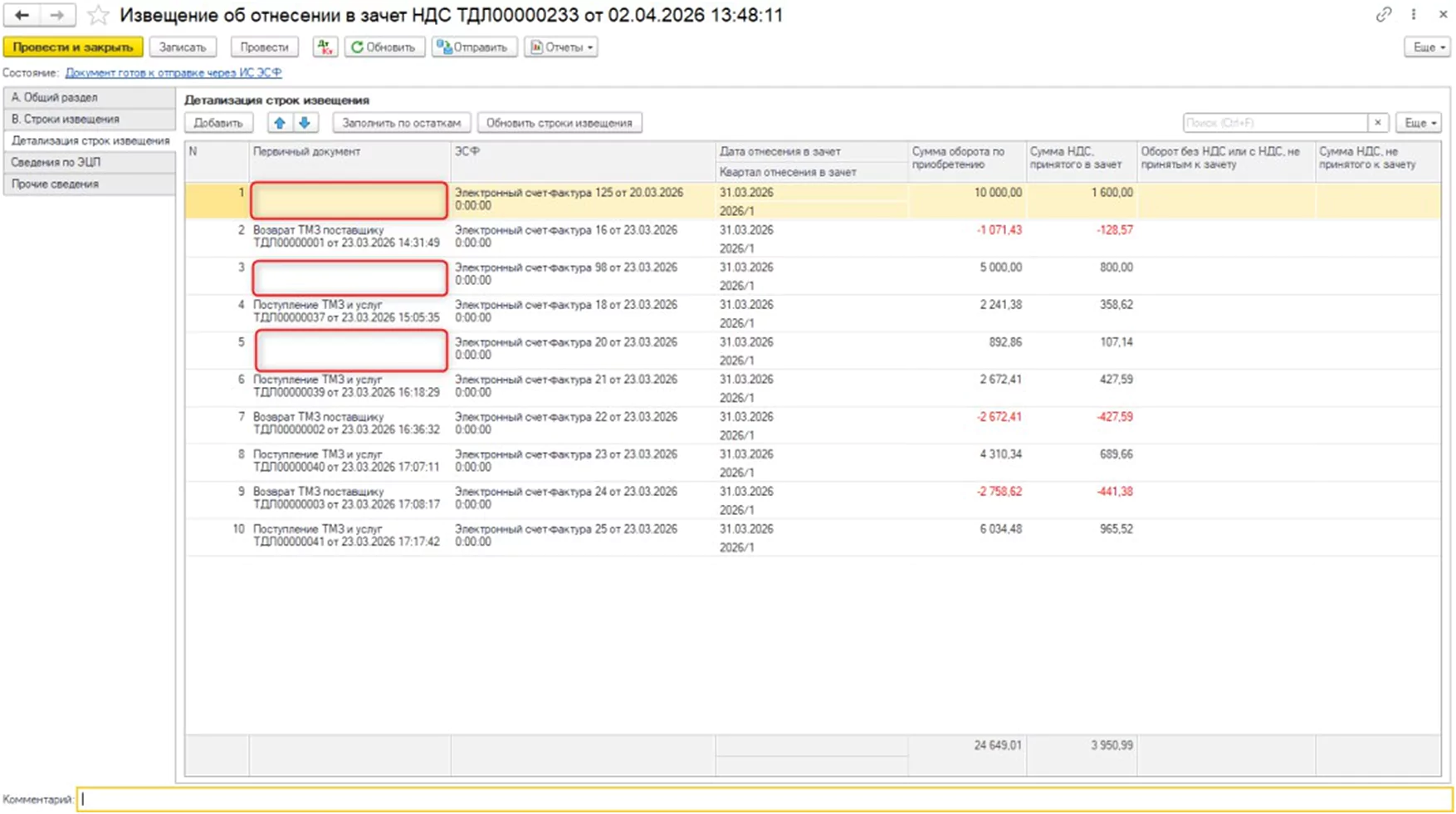
Сурет 7. «ҚҚС-ты есепке жатқызу туралы хабарлама» құжатын толтыру және егжей-тегжейлеу
3. Қолмен түзеткеннен кейін жиынтық жолдарды жаңартыңыз
Егер Хабарлама жолдарын егжей-тегжейлеу бөліміндегі деректер қолмен түзетілсе, жиынтық сомаларды қайтадан В. Хабарлама жолдары бөліміне көшіру қажет.
Ол үшін басыңыз:
Хабарлама жолдарын жаңарту.
Бағдарлама ағымдағы егжей-тегжейге сәйкес жиынтық көрсеткіштерді қайта есептейді.
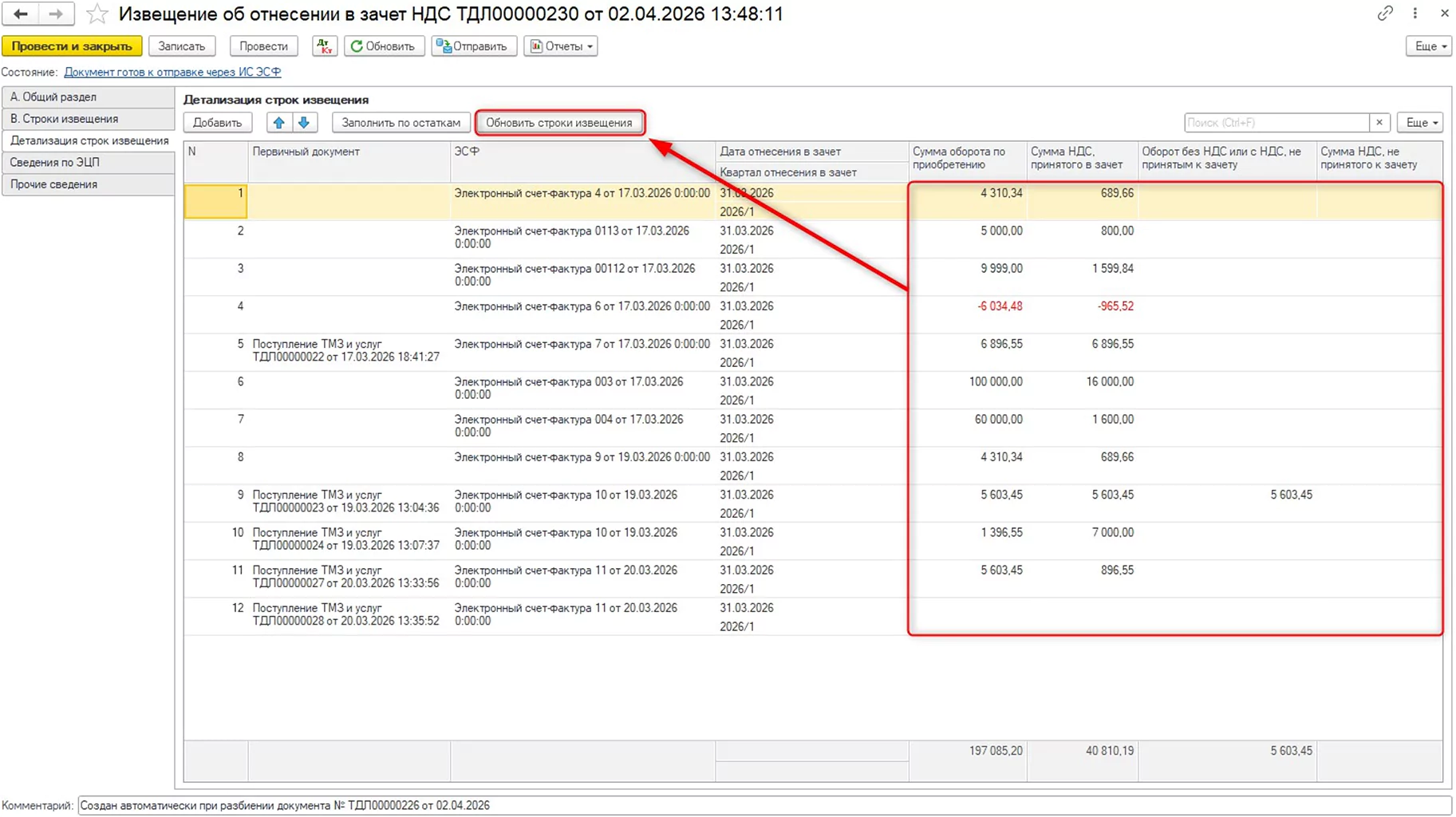
Сурет 8. «Хабарлама жолдарын жаңарту» командасы
Маңызды: құжатты жібермес бұрын Хабарлама жолдары және Хабарлама жолдарын егжей-тегжейлеу бөлімдерінің деректерін салыстырыңыз, әсіресе сомалар қолмен түзетілсе.
ҚҚС-тың тек бір бөлігін есепке жатқызуға бола ма
Иә.
Хабарламаны толтырғанда көрсетуге болады:
- есепке жатқызуға қолжетімді ҚҚС-тың толық сомасын;
- тек оның бір бөлігін.
Сондықтан жіберер алдында ИС ЭСФ-ке берілетін жиынтық мәндерді тексеріңіз.
Хабарламаны ИС ЭСФ-ке жіберу
Құжатты толтырып, тексергеннен кейін Жіберу пәрменін басыңыз.
Құжат ИС ЭСФ серверіне жіберіледі.
Портал сәтті қабылдаса:
- құжаттың күйі Құжат ИС ЭСФ серверімен расталды болып өзгереді;
- құжатқа порталдан алынған тіркеу нөмірі беріледі.
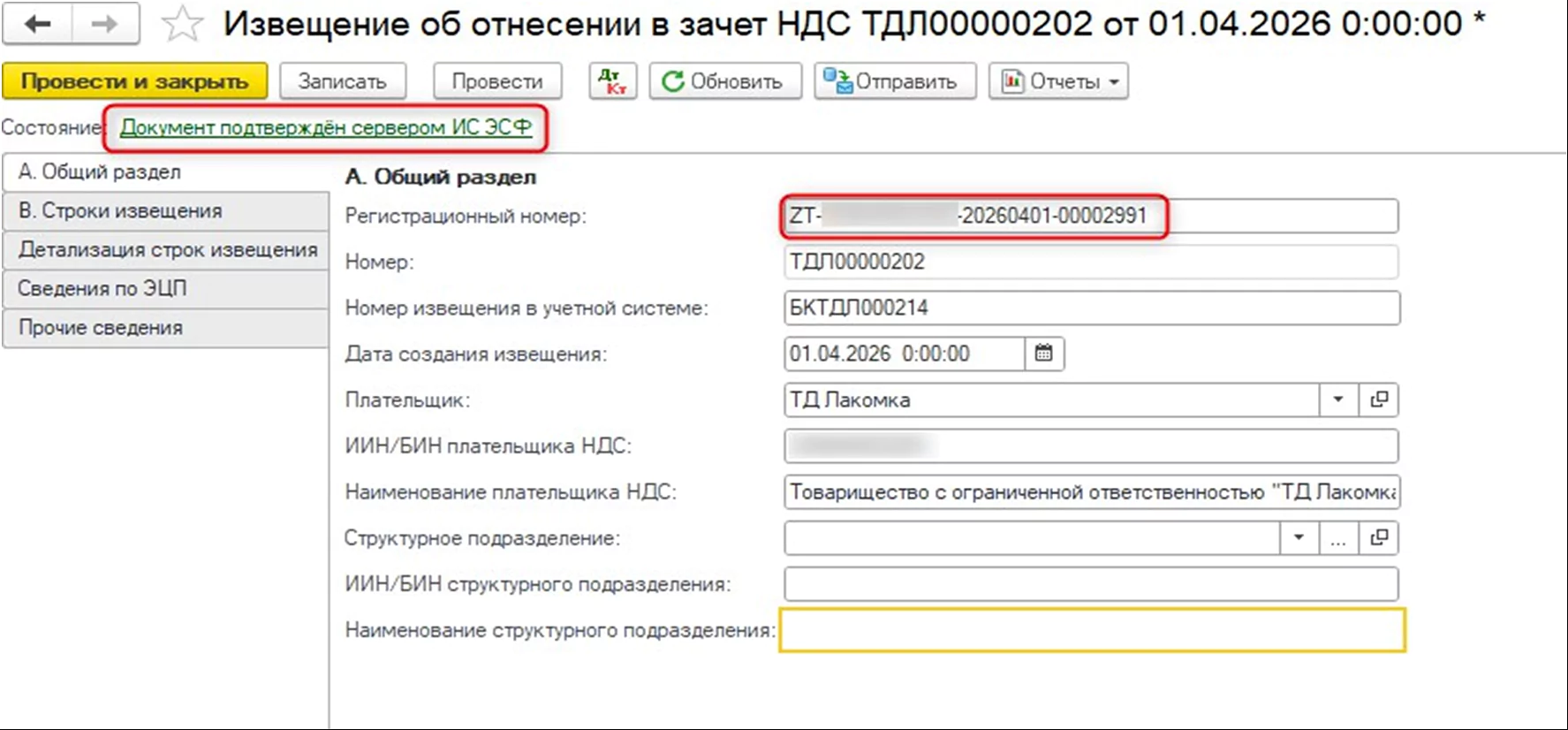
Сурет 9. ИС ЭСФ сервері растаған хабарлама
Кеңес: жібергеннен кейін тек пәрмен орындалғанына сүйеніп қалмаңыз. Құжаттың күйін және тіркеу нөмірінің бар-жоғын тексеріңіз — дәл осы деректер хабарламаның порталмен сәтті өңделгенін растайды.
ИС ЭСФ порталында жасалған хабарламаларды қалай жүктеу керек
Егер ҚҚС-ты есепке жатқызу туралы хабарлама тікелей ИС ЭСФ порталында ресімделсе, оны ақпараттық базаға жүктеуге болады.
Хабарламалар тізімін ашып, құжаттарды алу басталатын күнді алдын ала көрсетіңіз.
Одан кейін мына команданы қолданыңыз:
ИС ЭСФ-тен электрондық құжаттарды алу.
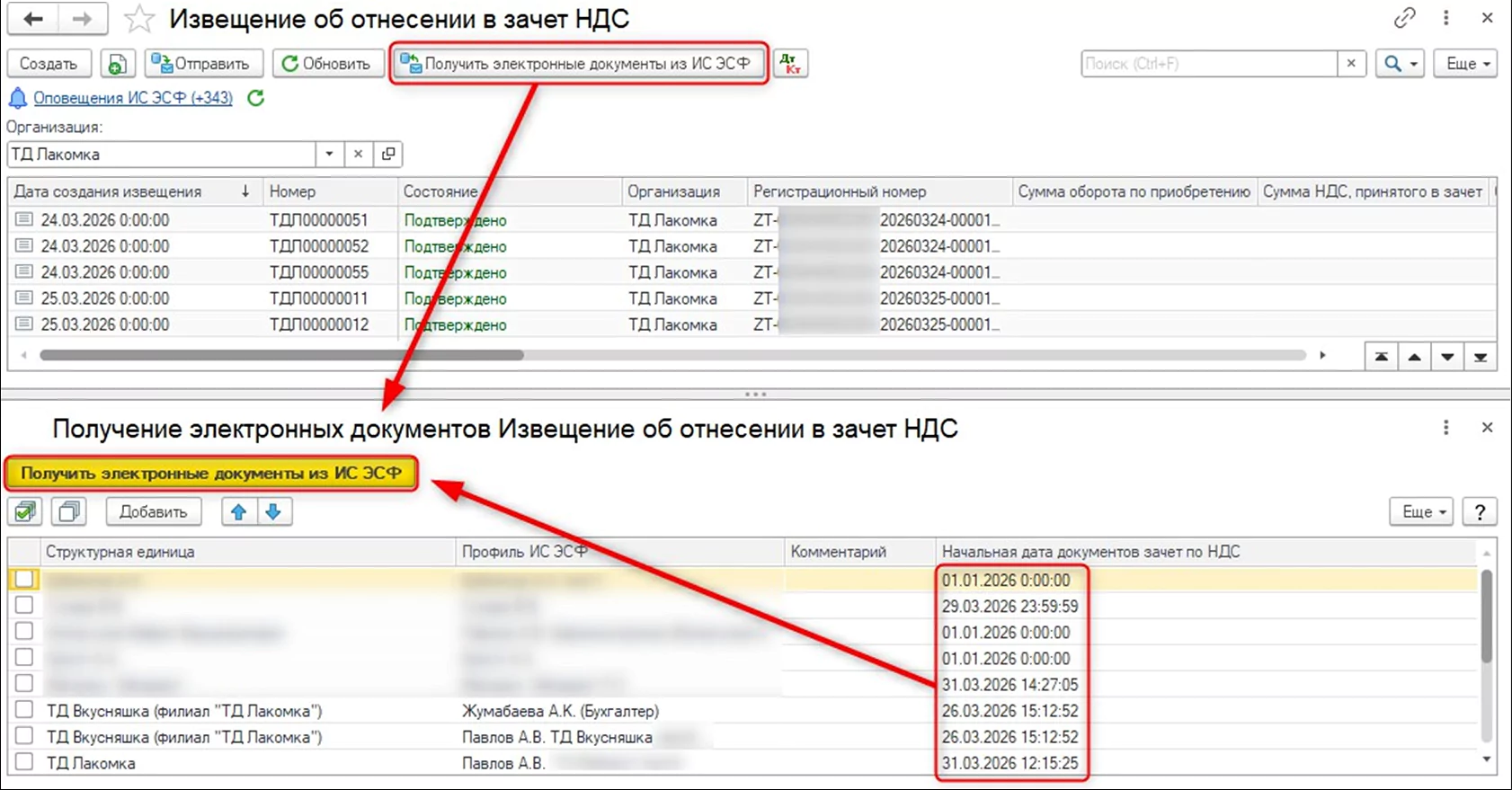
Сурет 10. ИС ЭСФ-тен хабарламаларды алу
Жол саны бойынша шектеу
Бір ҚҚС-ты есепке жатқызу туралы хабарлама 500 жолдан артық болмауы тиіс.
Егер құжат осы көлемнен асып кетсе, оны бөлу қажет.
Бұл үшін тізім пішінінде мына команда қарастырылған:
Құжатты бөлу.
Бағдарлама порталға жіберуге рұқсат етілген көлемге сай бірнеше жеке құжатты жасайды.
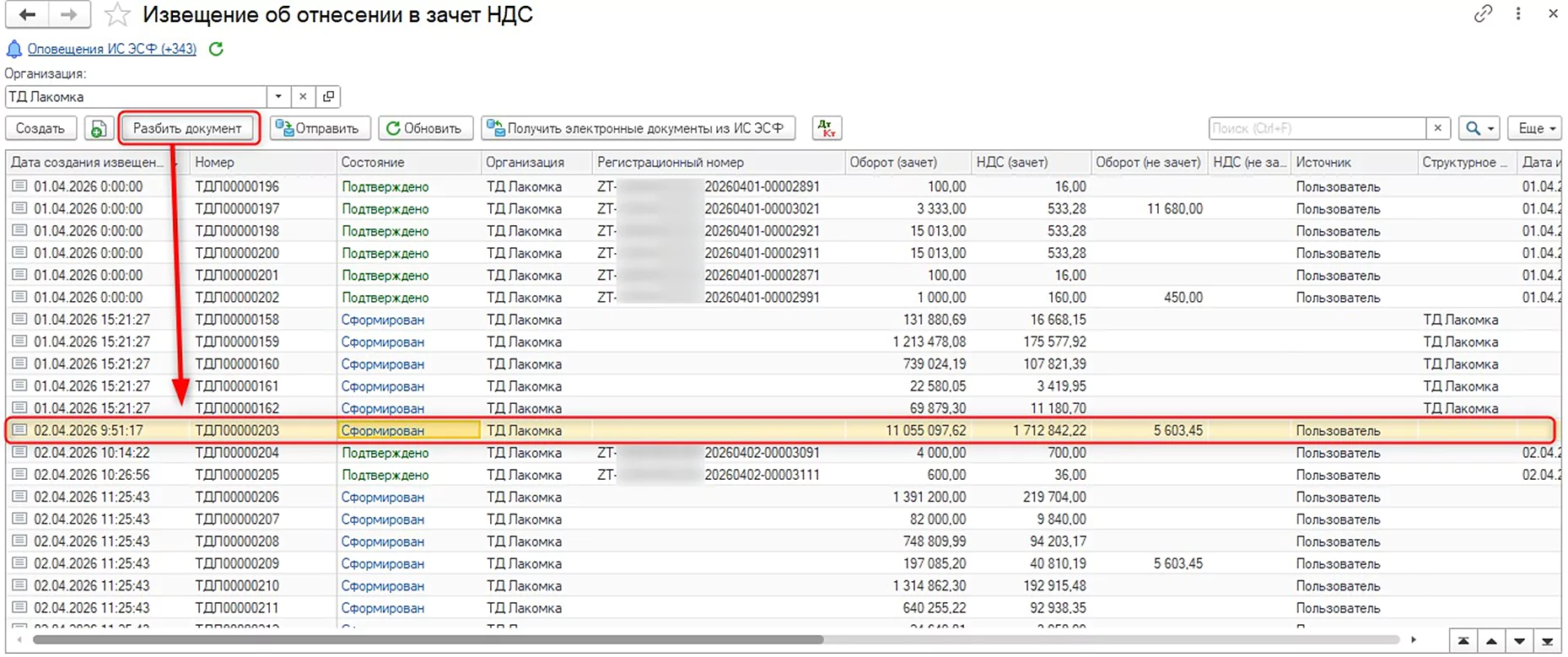
Сурет 11. «Құжатты бөлу» командасы
Маңызды: құжатта 500 жолдан көп болса, оны ИС ЭСФ-ке жібермей тұрып бөліңіз.
Құжат өткізілгеннен кейін не болады
ҚҚС-ты есепке жатқызу туралы хабарлама өткізілгеннен кейін бағдарлама екі тізілім бойынша шығыс қозғалыстарын қалыптастырады:
- ИС ЭСФ бойынша хабарламалар жөніндегі міндеттемелер;
- ИС ЭСФ бойынша есепке жатқызу міндеттемелері.
Бұл хабарламада көрсетілген ҚҚС сомаларына сәйкес міндеттемелер қалдықтарын азайтады.
Қалдықтарды бақылауды баптау
Бағдарламада хабарламаны өткізгенде тізілімдер қалдықтарын бақылау орындалуы тиіс пе, соны анықтауға болады.
Ашыңыз:
Әкімшілендіру → Жалпы баптаулар → Электрондық шот-фактураларды баптау → Басқа баптаулар.
Мұнда мына параметр қолжетімді:
ҚҚС-ты есепке жатқызу туралы хабарламаны өткізу кезінде қалдықтарды бақылау.
Бұл баптау құжатты өткізу кезінде тиісті тізілімдер бойынша қалдықтарды тексеруді басқаруға мүмкіндік береді.
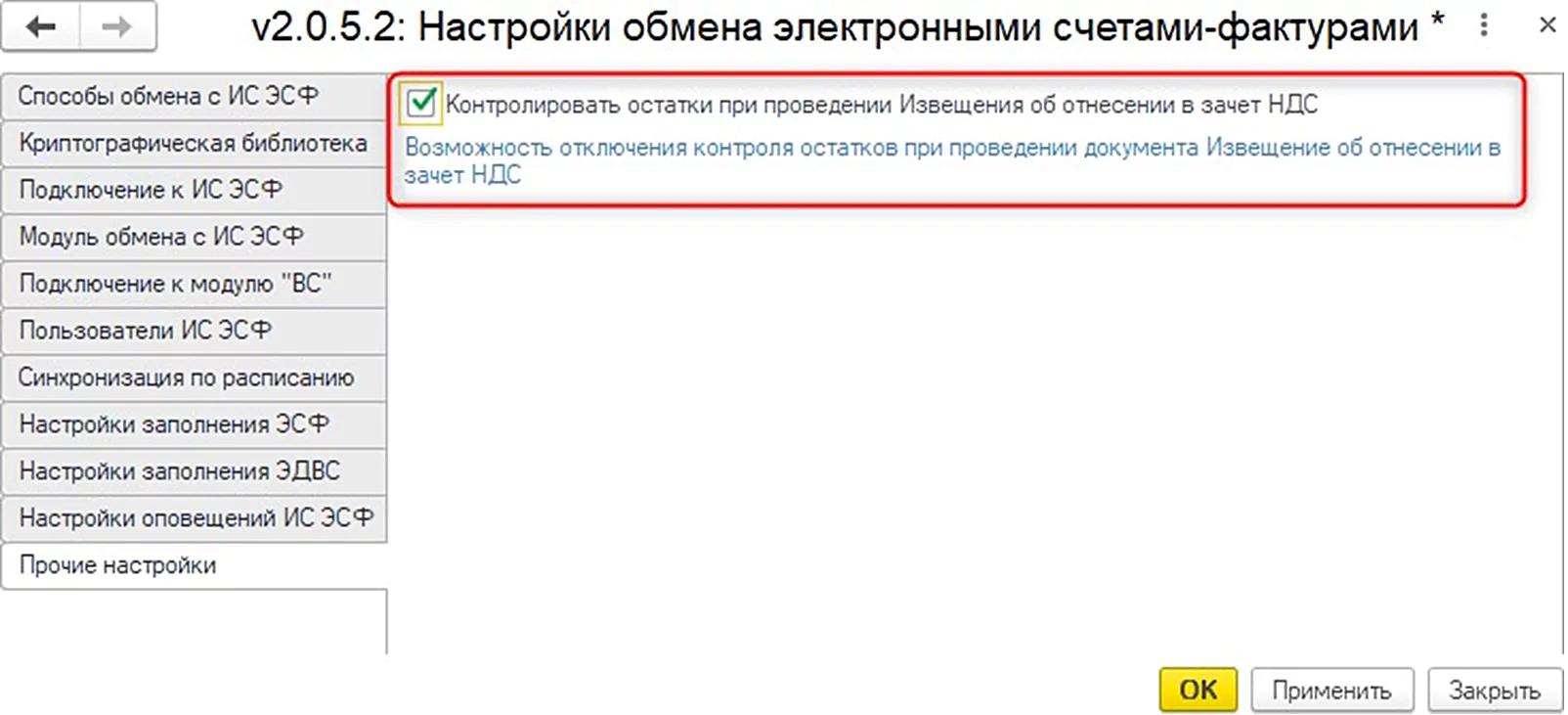
Сурет 12. Хабарламаны өткізгенде қалдықтарды бақылауды баптау
Маңызды: қалдықтарды бақылауды өшіру құжатты тиісті тексерусіз өткізуге мүмкіндік береді. Мұндай режимді деректердің дұрыстығына әсер ететінін ескере отырып саналы түрде қолданыңыз.
ҚҚС бойынша міндеттемелерді қалай тексеруге болады
Деректерді талдау үшін екі есеп бар:
- ИС ЭСФ бойынша есепке жатқызу міндеттемелері;
- ИС ЭСФ бойынша хабарламалар жөніндегі міндеттемелер.
Оларды мына бөлімнен ашуға болады:
Сатып алу → Есептер.
Осы есептер арқылы хабарламаларды қалыптастыруда қолданылатын деректерді тексеріп, олардың өткізілу нәтижелерін талдауға болады.
Хабарламаны жібермес бұрын нені тексеру керек
Құжатты ИС ЭСФ-ке жіберер алдында тексеріңіз:
- дұрыс ұйым таңдалғанын.
- құжатқа қажетті қабылданған ЭСФ-тер кіргенін.
- ҚҚС сомалары ұйым іс жүзінде есепке жатқызатын сомаларға сәйкес келетінін.
- егжей-тегжейлеу дұрыс бастапқы құжаттармен байланыстырылғанын.
- қолмен өзгерткеннен кейін Хабарлама жолдарын жаңарту командасы орындалғанын.
- құжатта 500 жолдан артық емес немесе алдын ала бірнеше құжатқа бөлінгенін.
- жібергеннен кейін Құжат ИС ЭСФ серверімен расталды күйі алынғанын.
- құжатқа порталдың тіркеу нөмірі берілгенін.
Қалыптасқан қалдықтар мен қозғалыстарды бақылау қажет болса, ИС ЭСФ бойынша есепке жатқызу міндеттемелері және ИС ЭСФ бойынша хабарламалар жөніндегі міндеттемелер есептерін пайдаланыңыз.

