


В 1С жүйесінде бұрын қалыптастырылған чектерді, Z-есептерді және жекелеген операция деректерін көруге болады.
Архивпен жұмыс істеу үшін История бөлімін ашыңыз.
Экран өлшемі мен қолданылатын интерфейске байланысты кейбір командалар мәзірдегі Ещё бөлімінде болуы мүмкін.
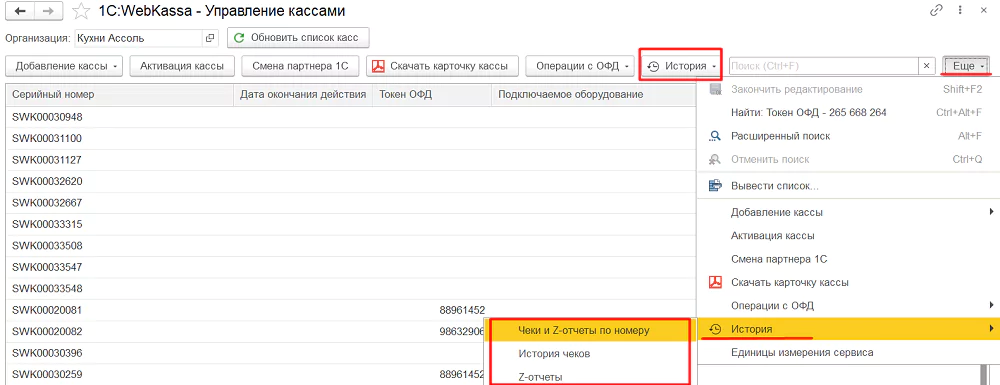
Қандай деректерді алуға болады
«История» бөлімінде үш негізгі әрекет қолжетімді:
- белгілі бір кассалық ауысым бойынша чектерді қарау;
- жабылған ауысымдар бойынша Z-есептерді қарау;
- нақты чек не Z-есепті нөмірі бойынша іздеу.
Қажетті ақпаратқа қарай сәйкес тәсілді таңдаңыз.
Кассалық ауысым бойынша чектерді қалай көруге болады
Өтіңіз:
1С → История → История чеков.
1 — ші қадам. Ауысым нөмірін көрсетіңіз
Қажетті чектер тізімін алу үшін кассалық ауысымның нөмірін енгізіңіз.
Нөмірдің дұрыстығын тексеріңіз, әсіресе кассада көп ауысым ашылған болса.
2 — ші қадам. Бір бетте көрсетілетін чек санын таңдаңыз
Бір уақытта қанша жазба көрсетілетінін белгілеңіз.
Рұқсат етілген шегі — 1-ден 50 чекке дейін.
Кеңес: операция көп болса, ең жоғарғы мәнді қойыңыз. Бұл беттер арасында ауысуды азайтады.
3 — ші қадам. Тізімді алыңыз
Получить список чеков пәрменін басыңыз.
Сұраныс өңделгеннен кейін жүйе таңдалған ауысымның чектерін көрсетеді.
Жазбалар бір бетке сыймаса, мына командаларды пайдаланыңыз:
- Предыдущая страница;
- Следующая страница.
4 — ші қадам. Қажетті чекті ашыңыз
Жазбаны таңдап, Открыть чек пәрменін басыңыз.
Ашылғаннан кейін чекті қарап шығуға, ал форманың стандартты мүмкіндіктері арқылы сақтауға не баспаға жіберуге болады.
Z-есептерді қалай алуға болады
Жабылған кассалық ауысымдар тарихын көру үшін өтіңіз:
1С → История → Z-отчеты.
Бір бетте көрсетілетін есептер санын белгілеңіз.
Рұқсат етілген аралық — 1-ден 5 есепке дейін.
Содан кейін Получить список Z-отчетов пәрменін басыңыз.
Жүйе жабылған ауысымдар бойынша қолжетімді есептерді жүктейді.
Маңызды: Z-есеп тек жабылған кассалық ауысымға қатысты. Ауысым жабылмаса, тарихта тиісінше Z-есеп шықпайды.
Нақты чекті қалай табуға болады
Операция деректемелері белгілі болса және толық тізімді қарау қажет емес болса, нөмірі бойынша іздеуді пайдаланыңыз.
Өтіңіз:
1С → История → Получение истории по номеру.
Чекті табу үшін көрсетіңіз:
- фискальный номер чека;
- номер кассовой смены.
Сұраныс орындалғаннан кейін жүйе операцияны көрсетілген деректемелер бойынша табады.
Кеңес: нақты чекті тексеру, басып шығару не сақтау үшін жылдам табу керек болса, нөмірі бойынша іздеу ыңғайлы.
Z-есепті нөмірі бойынша қалай табуға болады
Сол Получение истории по номеру формасында Z-есепті де табуға болады.
Ол үшін номер кассовой смены көрсетіңіз.
Жүйе осы ауысымға қатысты есепті іздейді.
Қажетті деректер табылмаса
Егер нәтиже ішінде чек немесе есеп табылмаса:
- Кассалық ауысым нөмірін тексеріңіз.
- Чек үшін қосымша фискалдық нөмірін салыстырыңыз.
- Қажетті касса бойынша ақпарат сұратылғанына көз жеткізіңіз.
- Z-есеп үшін тиісті ауысымның жабылғанын тексеріңіз.
- Деректерді түзеткеннен кейін сұранысты қайталаңыз.
Маңызды: кассаның сериялық нөмірін, ауысым нөмірін және чектің фискалдық нөмірін шатастырмаңыз — бұлар әртүрлі реквизиттер және олар іздеудің түрлі операцияларына қолданылады.

