


В 1С можно просматривать ранее сформированные чеки, Z-отчеты и данные по конкретной операции.
Для работы с архивом откройте раздел История.
В зависимости от размера экрана и используемого интерфейса часть команд может находиться в меню Ещё.
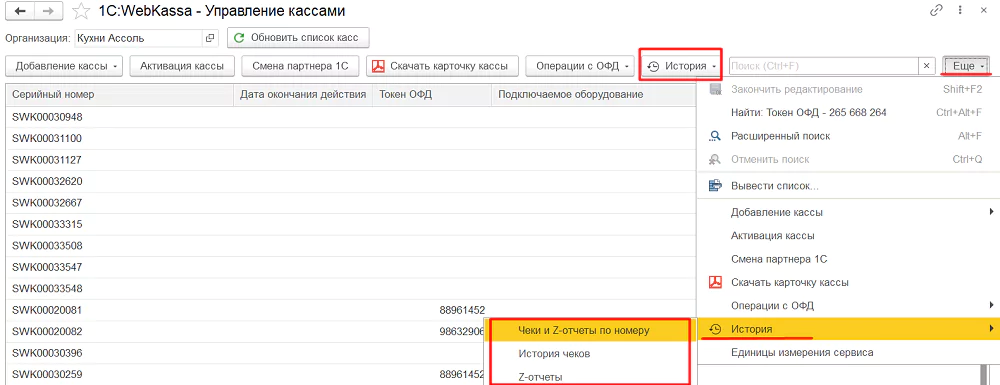
Какие данные можно получить
В разделе истории доступны три основных варианта:
- просмотр чеков за определенную кассовую смену;
- просмотр Z-отчетов по закрытым сменам;
- поиск конкретного чека или Z-отчета по номеру.
Выберите подходящий способ в зависимости от того, какую информацию необходимо найти.
Как посмотреть чеки за кассовую смену
Перейдите:
1С → История → История чеков.
1. Укажите номер смены
Введите номер кассовой смены, по которой требуется получить список чеков.
Убедитесь, что указан правильный номер, особенно если на кассе уже было открыто большое количество смен.
2. Выберите количество чеков на странице
Укажите, сколько записей должно отображаться одновременно.
Допустимое значение — от 1 до 50 чеков.
Совет: если необходимо просмотреть большое количество операций, установите максимальное значение. Это сократит количество переходов между страницами.
3. Загрузите список
Нажмите Получить список чеков.
После обработки запроса система отобразит чеки выбранной смены.
Если записей больше, чем помещается на одной странице, используйте команды:
- Предыдущая страница;
- Следующая страница.
4. Откройте нужный чек
Выберите запись и нажмите Открыть чек.
После открытия чек можно просмотреть, а с помощью стандартных возможностей формы — сохранить или отправить на печать.
Как получить Z-отчеты
Для просмотра истории закрытых кассовых смен перейдите:
1С → История → Z-отчеты.
Укажите количество отчетов, которое требуется показывать на одной странице.
Допустимый диапазон — от 1 до 5 отчетов.
Затем нажмите Получить список Z-отчетов.
Система загрузит доступные отчеты по закрытым сменам.
Важно: Z-отчет относится к закрытой кассовой смене. Если смена еще не закрыта, соответствующего Z-отчета в истории не будет.
Как найти конкретный чек
Если известны реквизиты операции и просматривать весь список не требуется, используйте поиск по номеру.
Перейдите:
1С → История → Получение истории по номеру.
Для поиска чека укажите:
- фискальный номер чека;
- номер кассовой смены.
После выполнения запроса система найдет операцию по указанным реквизитам.
Совет: поиск по номеру удобнее использовать, если необходимо быстро восстановить конкретный чек для проверки, печати или сохранения.
Как найти Z-отчет по номеру
В той же форме Получение истории по номеру можно найти Z-отчет.
Для этого укажите номер кассовой смены.
Система выполнит поиск отчета, относящегося к этой смене.
Если нужные данные не находятся
Если чек или отчет отсутствует в результатах:
- Проверьте номер кассовой смены.
- Для чека дополнительно сверьте его фискальный номер.
- Убедитесь, что запрашивается информация по нужной кассе.
- Для Z-отчета проверьте, была ли соответствующая смена закрыта.
- Повторите запрос после исправления данных.
Важно: не путайте серийный номер кассы, номер смены и фискальный номер чека — это разные реквизиты и они используются для разных операций поиска.

