


1С кассасын пайдалану үшін алдымен оны жүйеде тіркеу, кейін қосылатын жабдық жасап, оны кассирдің жұмыс орнымен байланыстыру керек.
Баптауды толық құқықтары бар пайдаланушы (Администратор) атынан орындаңыз.
Баптауға дейін не қажет
Бастамас бұрын мынаған көз жеткізіңіз:
- пайдаланушыда әкімші құқықтары бар;
- 1С кассасы қосуға дайын;
- кассаның сериялық нөмірі
SWK00022333форматында белгілі; - ақпараттық базаға сауда нүктесі мен кассаға қажет деректер енгізілген;
- баптау кассир 1С:РМК-де жұмыс істейтін сол компьютерде орындалады.
Егер чектерді бөлек чек принтеріне басып шығаруды жоспарласаңыз, оны да алдын ала қосылатын жабдық ретінде қосу қажет.
Маңызды: баптауды тікелей кассирдің жұмыс орнында орындау ұсынылады. Бұл жабдықты қажетті компьютерге бірден байланыстырып, қайталап баптаудан сақтайды.
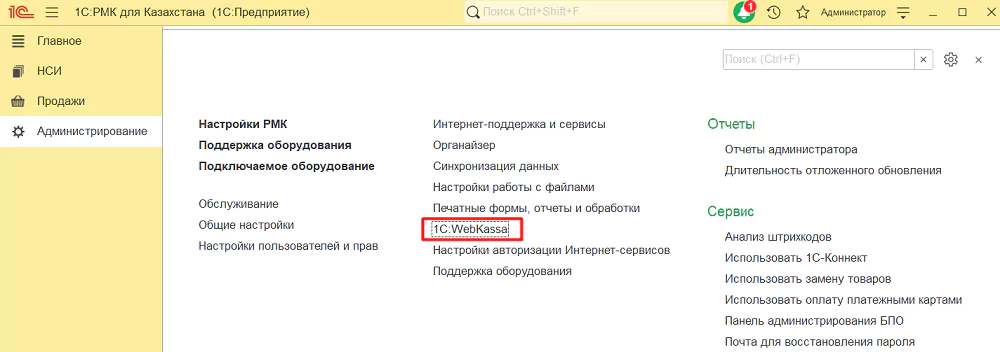
1 — ші қадам. 1С-та кассаны тексеріңіз
Администрирование бөлімін ашып, 1С сілтемесіне өтіңіз.
Басқару панелінде 1С кассаларын қосып, әкімшілендіруге болады.
Қажетті касса қолжетімді екенін және оның сериялық нөмірі бар екенін растаңыз.
2 — ші қадам. «Помощник настройки кассового места»-ны іске қосыңыз
Продажи бөліміне өтіп, Помощник настройки кассового места командасын ашыңыз.
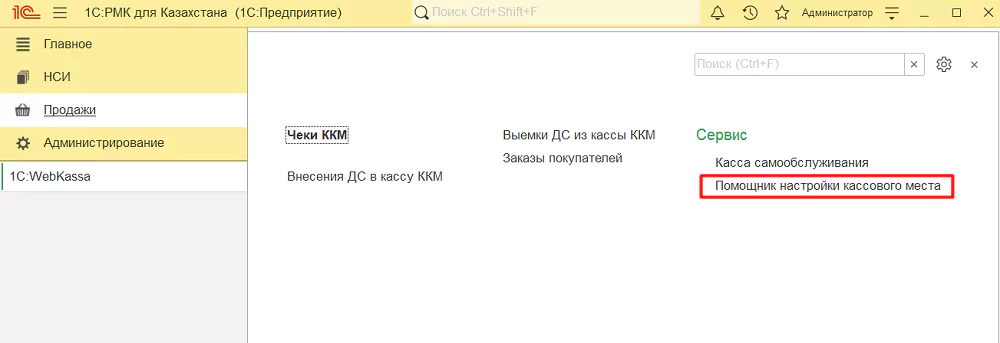
Дәл осы көмекші арқылы РМК-де қолданылатын жабдықты тіркеу қажет.
Сауда нүктесі мен кассаның параметрлерін рет-ретімен толтырыңыз.
Егер бағдарлама кей деректердің жоқтығын анықтаса, тиісті хабарлама шығады. Ұсынылған әрекеттерді орындап, содан кейін баптауға қайта оралыңыз.
Мысалы, алдын ала 1С:УНФ немесе 1С:Розница 3.0 басқару жүйесінен анықтамалықтарды жүктеу қажет болуы мүмкін.
Мүмкін қате: көмекшінің толтырылмаған деректер туралы хабарларын елемеңіз. Міндетті анықтамалықтар не баптауларсыз қосу кезеңдерінің кейбірі қолжетімсіз болады.
3 — ші қадам. Фискалдық тіркеуішті қосыңыз
Подключаемое оборудование кезеңінде жабдық түрін қосыңыз:
Фискальные регистраторы (ККТ).
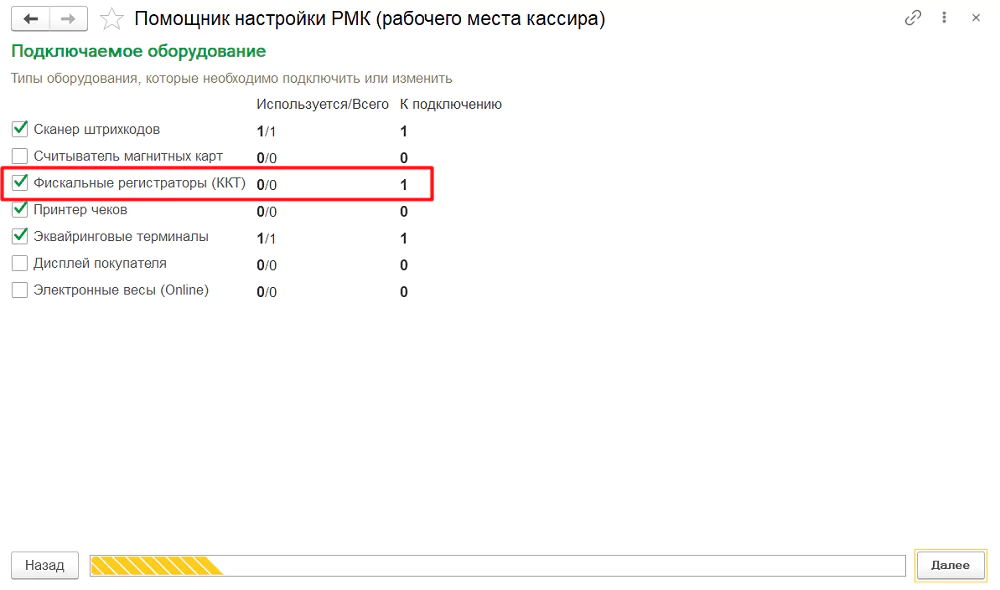
Егер WebKassa-мен бірге өзге жабдық, мысалы чек принтері қолданылса, тиісті жабдық түрлерін де белгілеңіз.
Таңдағаннан кейін Далее түймесін басыңыз.
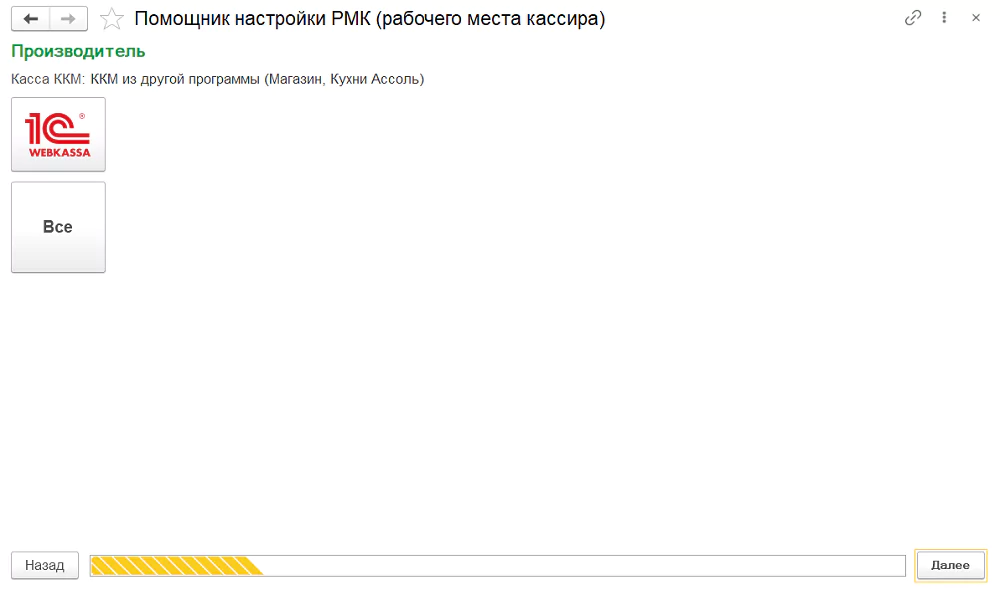
4 — ші қадам. 1С-ті таңдаңыз
ККМ жеткізушілері тізімінен таңдаңыз:
1С.
Баптауды Далее батырмасымен жалғастырыңыз.
5 — ші қадам. Жабдықтың экземплярын жасаңыз
Настройка оборудования кезеңінде драйверді табыңыз:
ККМ Webkassa: Фискальные регистраторы.
Оны таңдаңыз да Создать экземпляр оборудования пәрменін басыңыз.
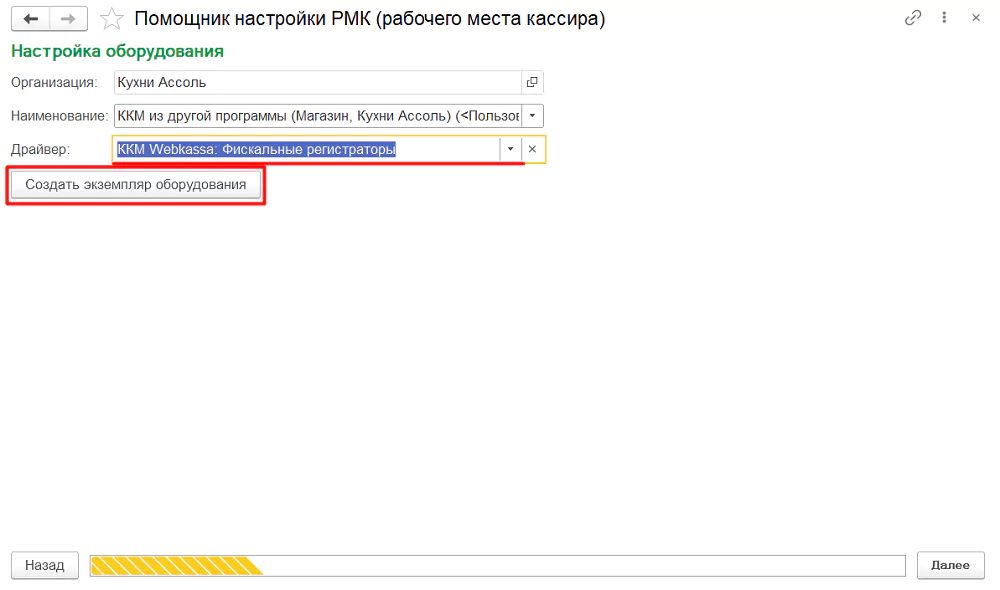
Экземпляр жасалғаннан кейін келесі қадамға өтіңіз.
Кеңес: егер бірнеше касса қосу жоспарланса, жабдық экземплярларына түсінікті атаулар беріңіз. Бұл кейінгі әкімшілендіруді жеңілдетеді әрі қате кассаны жұмыс орнына тіркеп қою қаупін азайтады.
6 — шы қадам. Жабдықты ККМ кассамен байланыстырыңыз
Касса ККМ баптауы кезеңінде таңдалған касса деректерін тексеріңіз.
Подключаемое оборудование өрісінде алдыңғы қадамда жасалған WebKassa экземплярын көрсетіңіз.
Осыдан кейін аталған жабдықтың карточкасын ашыңыз.
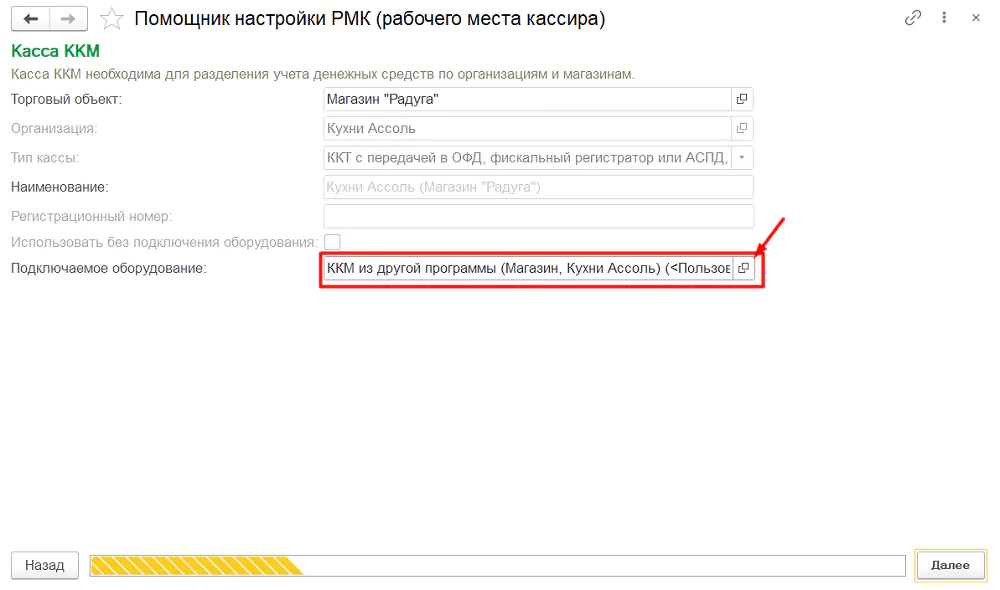
7 — ші қадам. WebKassa сериялық нөмірін көрсетіңіз
Қосылатын жабдықтың карточкасында кассаның сериялық нөмірін толтырыңыз.
Ол келесі түрде болады:
SWK00022333
Сериялық нөмір осы жұмыс орнында пайдаланылатын 1С кассасына сәйкес болуы тиіс.
Маңызды: 1С жабдығы үшін сериялық нөмір міндетті. Ол болмаса, кассаны жүйе дұрыс анықтамайды.
Толтырған соң баптауларды сақтаңыз.
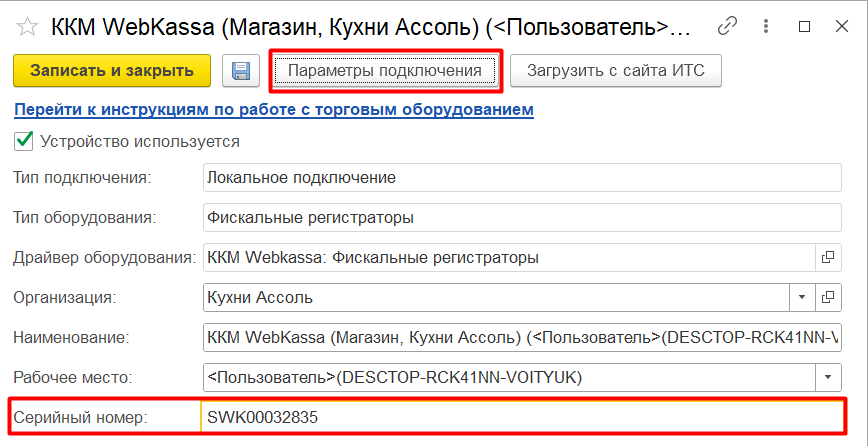
8 — ші қадам. Чек басып шығаруды баптаңыз
Параметры подключения ашыңыз.
Мұнда фискалдық чекті басып шығарудың тәсілін таңдауға болады.
Екі негізгі нұсқа бар.
Қалыпты принтер
Чекті операциялық жүйеде әдепкі принтер ретінде орнатылған принтерге шығаруға болады.
Чек принтері
Егер мамандандырылған чек принтері қолданылса, Использовать принтер чеков параметрін қосып, бұрын жасалған сол жабдықтың экземплярын таңдаңыз.
Ол үшін чек принтері алдын ала 1С:РМК-де «Помощник настройки кассового места» арқылы тіркелуі тиіс.
Маңызды: автоматты басып шығару тек WebKassa экземпляры үшін Автоматическая печать чека опциясы қосылғанда ғана орындалады.
Кеңес: егер чектерді басып шығару кассирдің бірінші жұмыс күнінен жоспарланса, WebKassa мен чек принтерін көмекші арқылы бір өтуде қосыңыз. Бұл жабдық тізбегін бірден тексеруге мүмкіндік береді.
9 — шы қадам. Қажет болса, сыйлық сертификаттарын баптаңыз
Қосылу параметрлерінде мына баптау да бар:
Зачесть оплату подарочным сертификатом как скидку.
Оны қолданғанда сыйлық сертификатының сомасы 1С-ке чекке берілетін жеңілдік ретінде жеткізіледі.
Бұл механизмді тек сыйлық сертификаттарын есепке алу қабылданған тәртіпке сай келгенде ғана қосыңыз.
10 — шы қадам. Кассирдің жұмыс орнын баптауды аяқтаңыз
WebKassa қосылғаннан кейін көмекшіде жұмысын жалғастырып, РМК-нің қалған параметрлерін толтырыңыз.
Соңында мына тармақтарды тексеріңіз:
- дұрыс сауда нүктесі таңдалған;
- қажетті ККМ кассасы көрсетілген;
- жұмыс орнымен дұрыс WebKassa экземпляры байланыстырылған;
- кассаның сериялық нөмірі енгізілген;
- чек басып шығарудың қажетті тәсілі бапталған;
- қосымша жабдық та осы жұмыс орнымен байланысты.
Осыдан кейін көмекшінің жұмысын аяқтаңыз.
Кейін баптауларды қалай өзгертуге болады
Егер жабдық бұрын жасалған болса, Помощник настройки рабочего места кассира құралын қайта іске қосыңыз.
Қалыптасқан экземпляр үшін Фискальный регистратор (ККТ) формасы қолжетімді болады.
Онда құрылғы параметрлерін тексеріп, бар жабдық экземплярын ағымдағы кассирдің жұмыс орнымен байланыстыруға болады.
Байланысты сақтау үшін Записать настройки батырмасын қолданыңыз.
Қосымша параметрлер Больше настроек командасы арқылы ашылады.
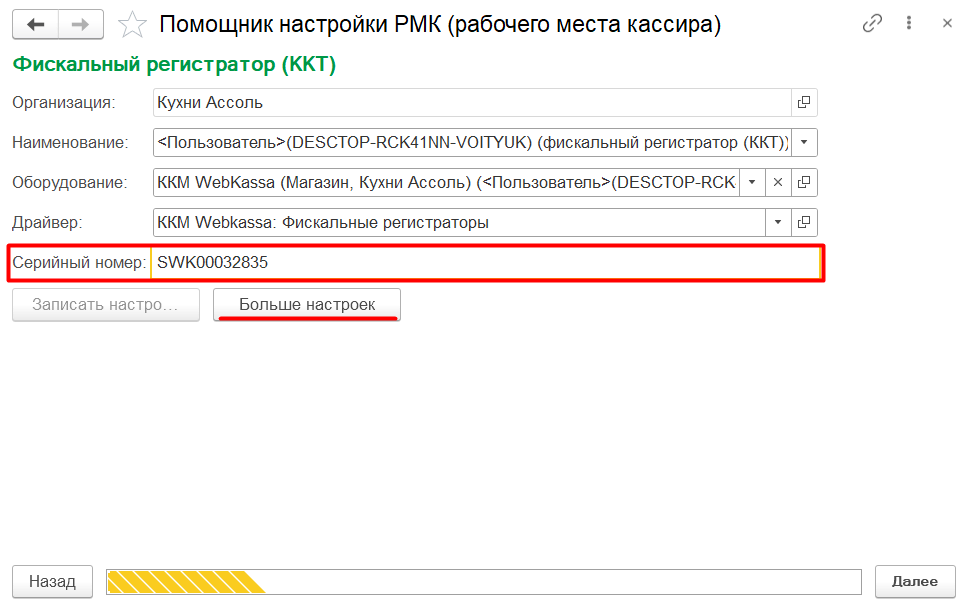
Сол жабдық экземплярларын мына жолмен де табуға болады:
Администрирование → Подключаемое оборудование → Подключаемое оборудование.
Баптаудан кейін нені тексеру керек
Кассир жұмысты бастар алдында қорытынды тексерісті орындау ұсынылады:
- Баптау орындалған сол компьютерде РМК-ні ашыңыз.
- Кассаны бағдарламаның анықтайтынын тексеріңіз.
- Сериялық нөмірдің сәйкестігін растаңыз.
- Егер басып шығару бапталған болса, дұрыс принтер таңдалғанына көз жеткізіңіз.
- Чекті автоматты басып шығару параметрлерін тексеріңіз.
- Сыйлық сертификаттары қолданылса, олардың дұрыс көрсетілу нұсқасы таңдалғанын растаңыз.
Мұндай тексерісті нақты сатулар басталғанға дейін орындаған жөн, сонда мүмкін қателерді кассир жұмысы кезінде түзетуге тура келмейді.

