


Для работы с кассой 1С необходимо сначала зарегистрировать ее в системе, затем создать подключаемое оборудование и связать его с рабочим местом кассира.
Настройку выполняйте под пользователем с полными правами (Администратор).
Что понадобится перед настройкой
Перед началом убедитесь, что:
- у пользователя есть права администратора;
- касса 1С уже доступна для подключения;
- известен серийный номер кассы в формате
SWK00022333; - в информационной базе заполнены данные, необходимые для работы торговой точки и кассы;
- настройка выполняется на том компьютере, на котором кассир будет работать в 1С:РМК.
Если планируется печатать чеки на отдельном принтере чеков, его также потребуется предварительно добавить как подключаемое оборудование.
Важно: настройку рекомендуется выполнять непосредственно на рабочем месте кассира. Это позволит сразу привязать оборудование к нужному компьютеру и избежать повторной настройки.
1. Проверьте кассу в 1С
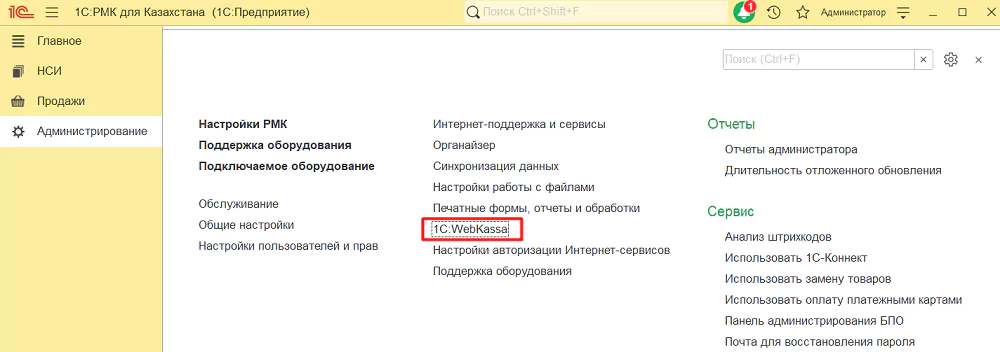
Откройте раздел Администрирование и перейдите по ссылке 1С.
В панели управления можно подключать и администрировать кассы 1С.
Убедитесь, что нужная касса доступна и у вас есть ее серийный номер.
2. Запустите помощник настройки кассового места
Перейдите в раздел Продажи и откройте Помощник настройки кассового места.
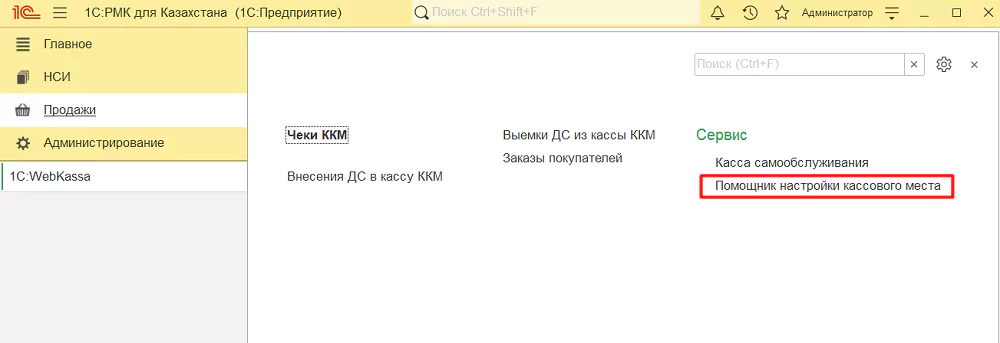
Именно через этот помощник необходимо зарегистрировать оборудование, которое будет использоваться в РМК.
Последовательно заполните параметры торговой точки и кассы.
Если программа обнаружит, что каких-либо данных не хватает, появится соответствующее сообщение. Выполните предложенные действия и затем вернитесь к настройке.
Например, может потребоваться предварительно загрузить справочники из управляющей системы 1С:УНФ или 1С:Розница 3.0.
Возможная ошибка: не пропускайте сообщения помощника о незаполненных данных. Без обязательных справочников или настроек последующие этапы подключения могут быть недоступны.
3. Добавьте фискальный регистратор
На этапе Подключаемое оборудование включите тип оборудования:
Фискальные регистраторы (ККТ).
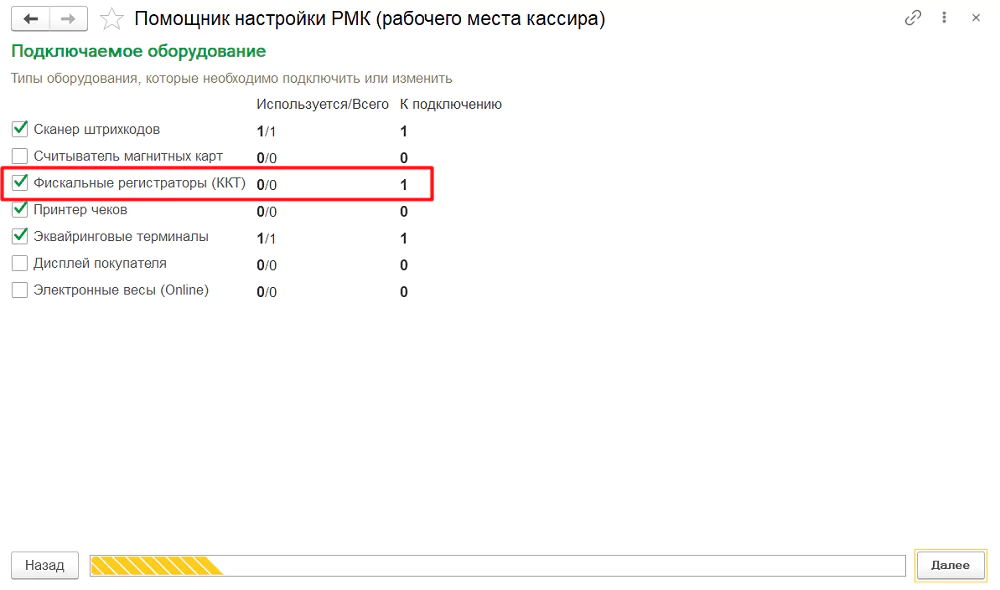
Если вместе с WebKassa будет использоваться другое оборудование, например принтер чеков, отметьте и соответствующие типы оборудования.
После выбора нажмите Далее.
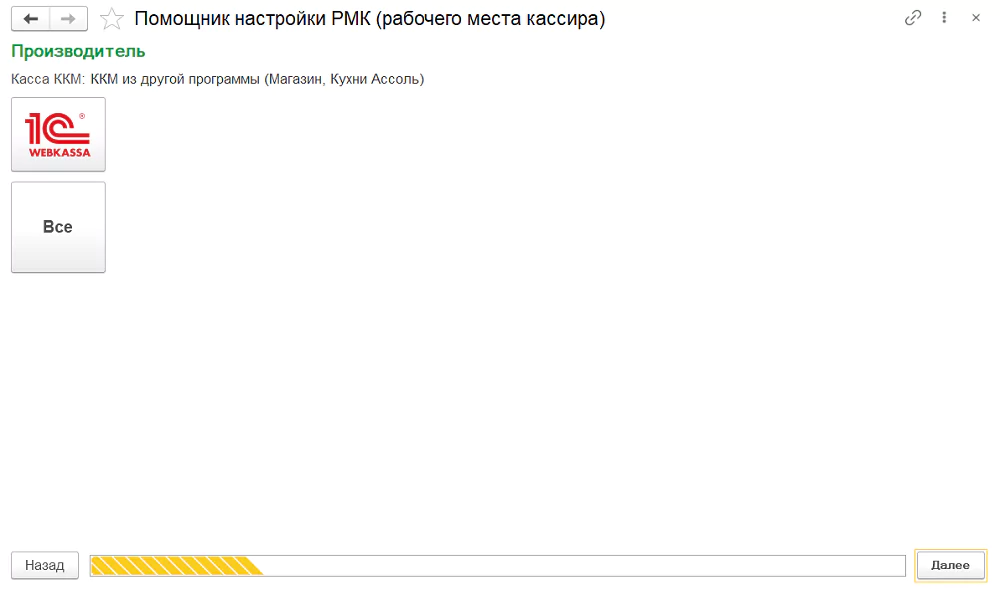
4. Выберите 1С
В списке поставщиков ККМ выберите:
1С.
Продолжите настройку кнопкой Далее.
5. Создайте экземпляр оборудования
На этапе Настройка оборудования найдите драйвер:
ККМ Webkassa: Фискальные регистраторы.
Выберите его и нажмите Создать экземпляр оборудования.
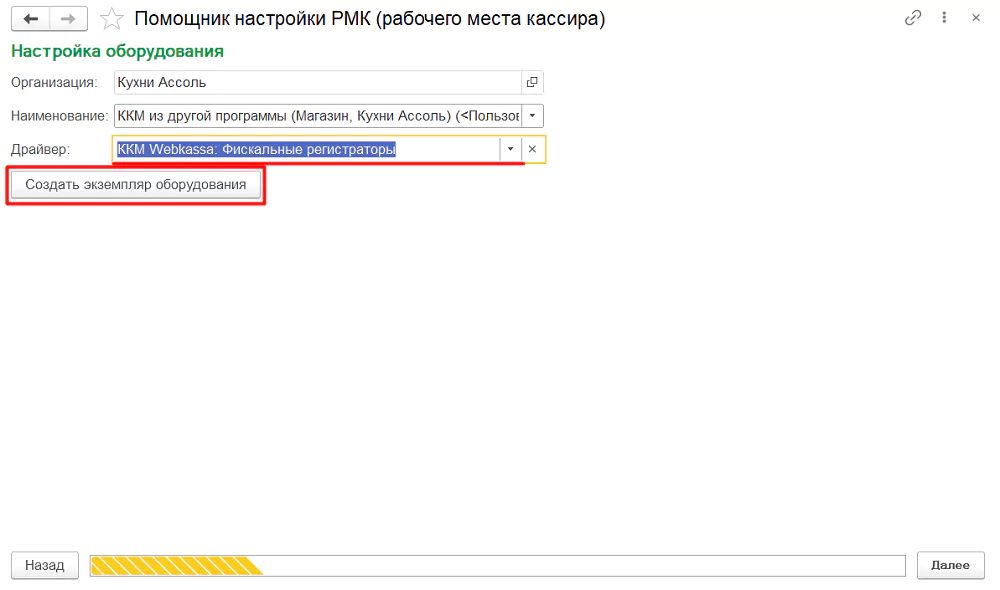
После создания экземпляра переходите к следующему шагу.
Совет: если планируется подключить несколько касс, используйте понятные наименования экземпляров оборудования. Это упростит дальнейшее администрирование и снизит риск привязать к рабочему месту не ту кассу.
6. Свяжите оборудование с кассой ККМ
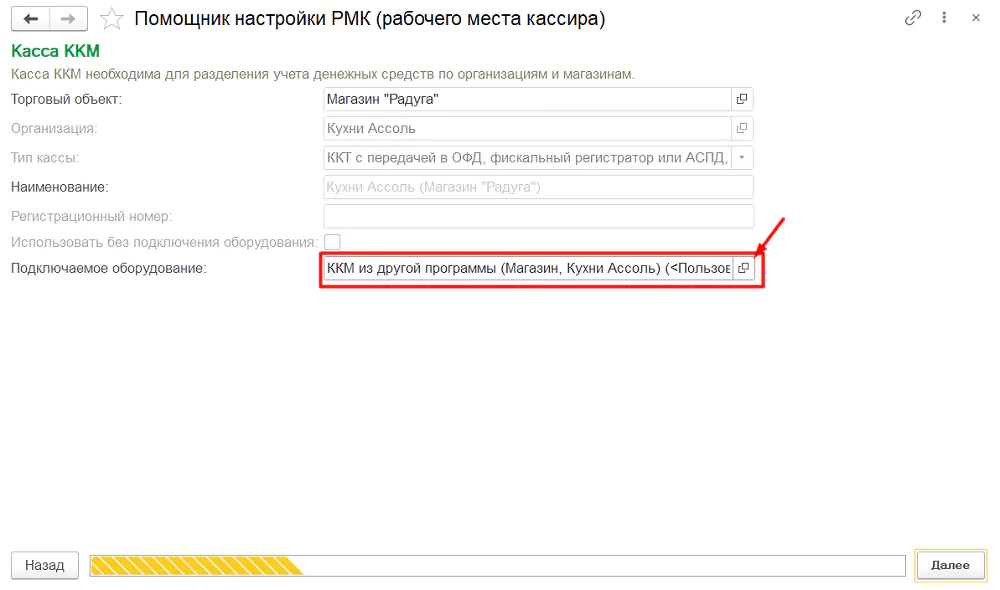
На этапе настройки Касса ККМ проверьте данные выбранной кассы.
В поле Подключаемое оборудование укажите экземпляр WebKassa, который был создан на предыдущем шаге.
После этого откройте карточку данного оборудования.
7. Укажите серийный номер WebKassa
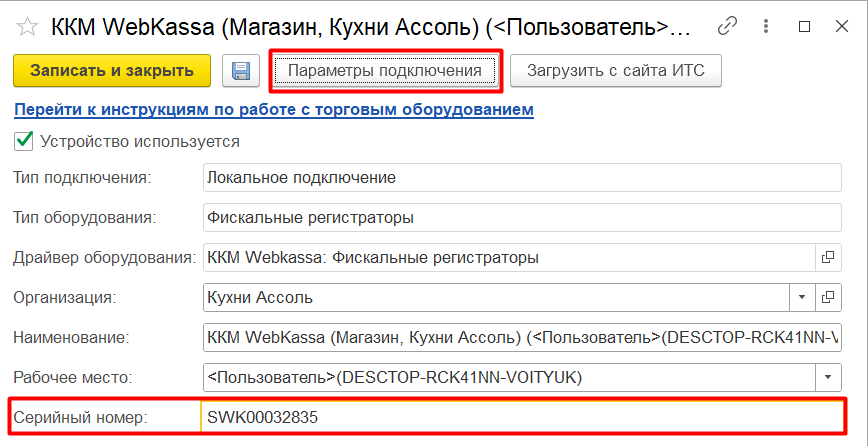
В карточке подключаемого оборудования заполните серийный номер кассы.
Он имеет вид:
SWK00022333
Серийный номер должен соответствовать той кассе 1С, которая будет использоваться на данном рабочем месте.
Важно: серийный номер для оборудования 1С является обязательным. Без него касса не будет корректно определена системой.
После заполнения сохраните настройки.
8. Настройте печать чеков
Откройте Параметры подключения.
Здесь можно определить способ печати фискального чека.
Доступны два основных варианта.
Обычный принтер
Чек можно выводить на принтер, который установлен в операционной системе как принтер по умолчанию.
Принтер чеков
Если используется специализированный принтер чеков, включите параметр Использовать принтер чеков и выберите ранее созданный экземпляр такого оборудования.
Для этого принтер чеков должен быть заранее зарегистрирован в 1С:РМК через помощник настройки кассового места.
Важно: автоматическая печать выполняется только в том случае, если для экземпляра WebKassa включена опция Автоматическая печать чека.
Совет: если печать чеков планируется с первого дня работы кассира, добавляйте WebKassa и принтер чеков за один проход помощника. Это позволит сразу проверить всю цепочку оборудования.
9. При необходимости настройте работу с подарочными сертификатами
В параметрах подключения также доступна настройка:
Зачесть оплату подарочным сертификатом как скидку.
При ее использовании сумма подарочного сертификата передается в 1С как скидка на чек.
Включайте этот механизм только в том случае, если такой вариант учета соответствует принятой схеме работы с подарочными сертификатами.
10. Завершите настройку рабочего места кассира
После подключения WebKassa продолжите работу в помощнике и заполните остальные параметры РМК.
В конце проверьте:
- выбрана правильная торговая точка;
- указана нужная касса ККМ;
- к рабочему месту привязан правильный экземпляр WebKassa;
- указан серийный номер кассы;
- настроен требуемый способ печати чеков;
- дополнительное оборудование также связано с данным рабочим местом.
После этого завершите работу помощника.
Как изменить настройки позже
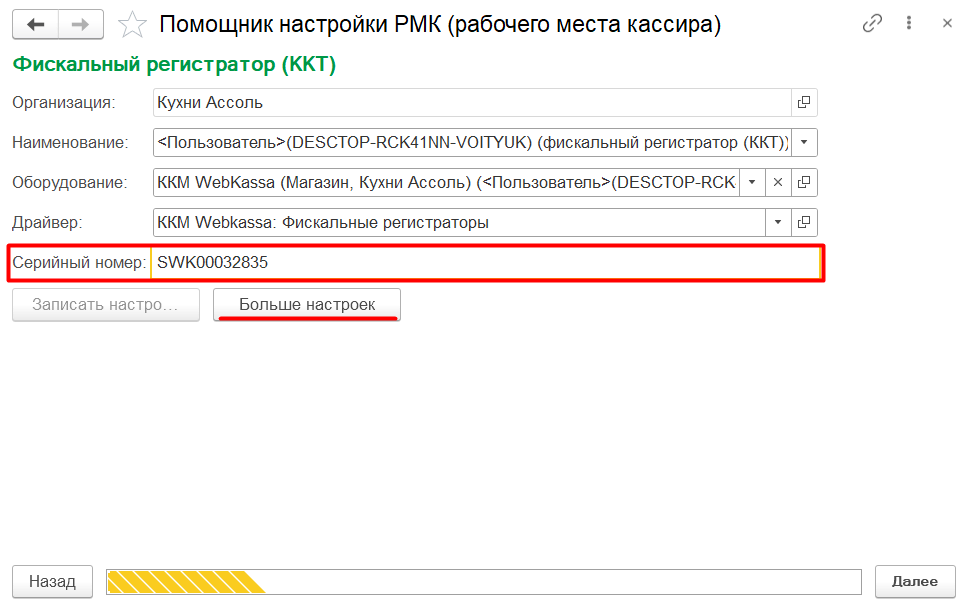
Если оборудование уже создано, повторно запустите Помощник настройки рабочего места кассира.
Для существующего экземпляра будет доступна форма Фискальный регистратор (ККТ).
В ней можно проверить параметры устройства и связать существующий экземпляр оборудования с текущим рабочим местом кассира.
Для сохранения связи используйте кнопку Записать настройки.
Дополнительные параметры доступны по команде Больше настроек.
Те же экземпляры оборудования можно найти через:
Администрирование → Подключаемое оборудование → Подключаемое оборудование.
Что проверить после настройки
Перед началом работы кассира рекомендуется выполнить итоговую проверку:
- Открыть РМК на том компьютере, для которого выполнялась настройка.
- Убедиться, что касса определяется программой.
- Проверить соответствие серийного номера.
- Если настроена печать, убедиться, что выбран правильный принтер.
- Проверить параметры автоматической печати чека.
- При использовании подарочных сертификатов убедиться, что выбран правильный вариант их отражения.
Такую проверку лучше выполнить до начала реальных продаж, чтобы возможные ошибки подключения не пришлось исправлять во время работы кассира.

