


Перед началом ведения учета в «1С:Бухгалтерии 8 для Казахстана» необходимо внести сведения об организации, выбрать параметры бухгалтерского и налогового учета, заполнить основные справочники и при необходимости перенести остатки.
В этой инструкции разберем первоначальную настройку программы и подготовку информационной базы к регистрации хозяйственных операций.
Важно: инструкция составлена на основе описания релиза 3.0.68.1. В других версиях программы названия и расположение отдельных команд могут отличаться.
Что подготовить перед настройкой
Чтобы не прерывать работу на поиск информации, заранее соберите:
- Реквизиты организации и контактные данные.
- Положения учетной политики по бухгалтерскому и налоговому учету.
- Параметры учета персонала.
- Сведения о поставщиках, покупателях и других контрагентах.
- Перечень товаров, материалов, готовой продукции и услуг.
- Данные об остатках на дату начала учета, если организация уже вела деятельность.
После подготовки информации можно переходить к настройке программы.
1. Внесите сведения об организации
В первую очередь создайте карточку предприятия, для которого будете вести учет.
Шаг 1. Откройте справочник организаций.
В главном меню перейдите в раздел «Предприятие» → «Организации».
При первоначальном заполнении информационной базы в списке присутствует элемент «Укажите наименование Вашей организации».
Чтобы изменить его, дважды щелкните по соответствующей строке. Также можно выделить элемент и выбрать «Действия» → «Изменить».
В открывшейся карточке укажите наименование предприятия и заполните основные реквизиты.
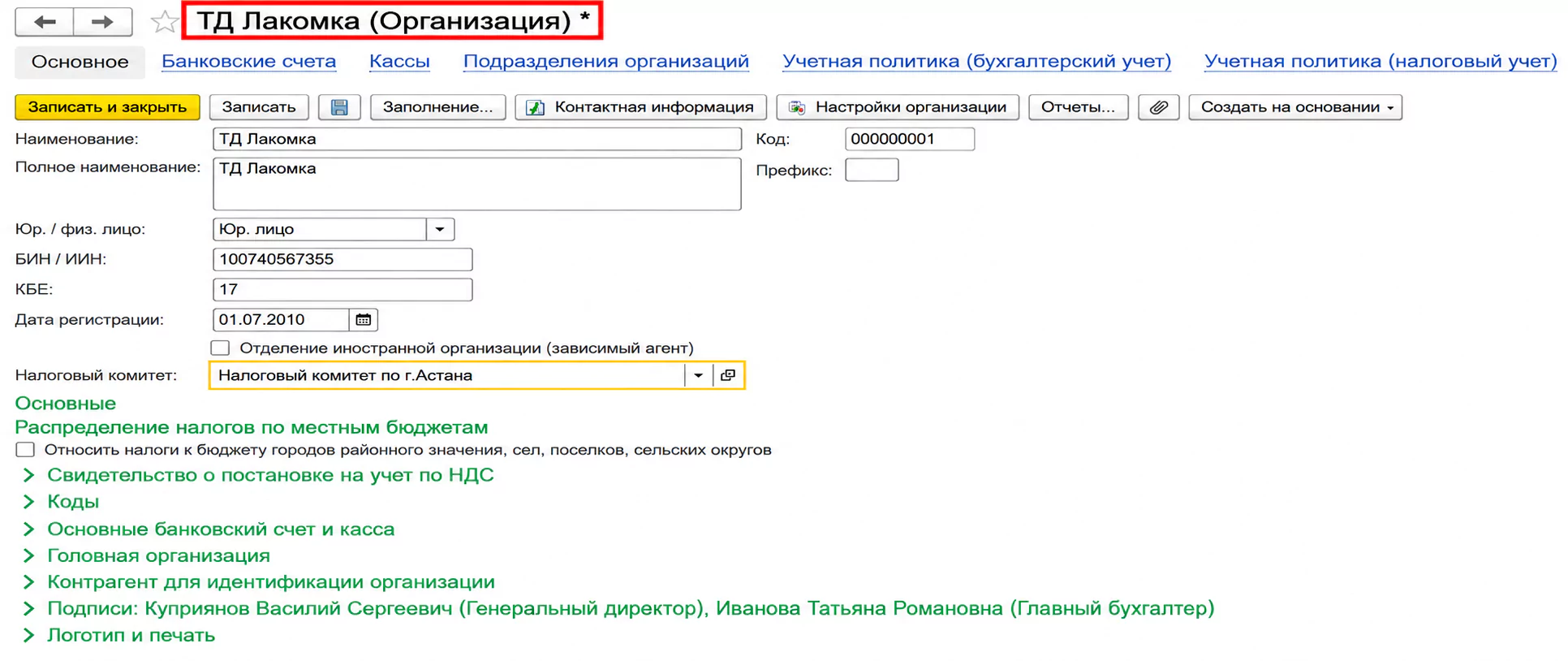
Шаг 2. Добавьте контактную информацию.
Не закрывая карточку организации, откройте вкладку «Контактная информация».
Перейдите в окно ввода адресных данных и укажите юридический адрес предприятия. Заполните доступные поля для телефонов и других контактов.
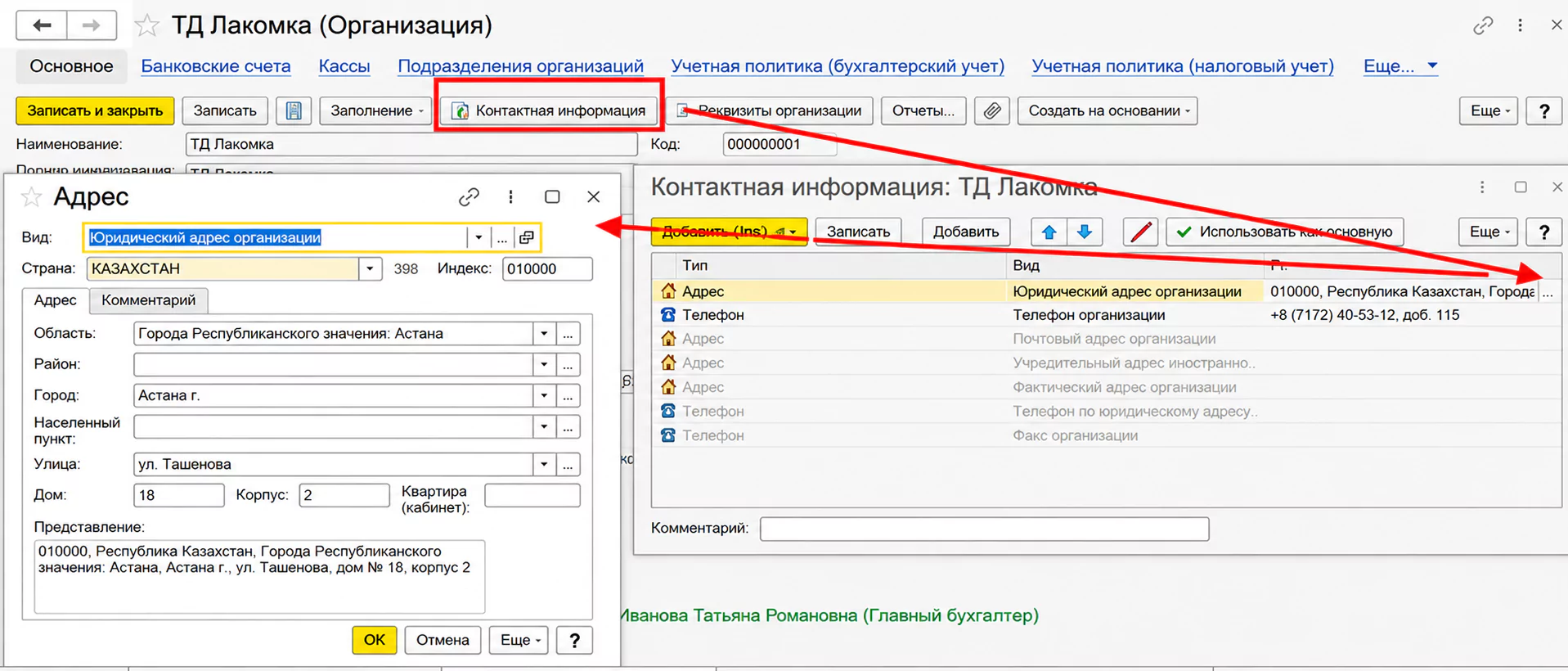
После внесения адреса нажмите «ОК» в окне «Адрес». Затем сохраните карточку организации, нажав «ОК» в основной форме.
Совет: проверьте правильность реквизитов и контактов сразу после заполнения. Эти данные могут использоваться при подготовке документов.
2. Настройте учетную политику
Учетная политика определяет правила отражения операций в информационной базе. В программе предусмотрены отдельные настройки для бухгалтерского учета, налогообложения и персонала.
2.1. Учетная политика по бухгалтерскому учету
Шаг 1. Перейдите к настройкам бухгалтерского учета.
Откройте «Предприятие» → «Учетная политика» → «Учетная политика (бухгалтерский учет)».
Шаг 2. Создайте запись.
Нажмите «Добавить». Вместо этой команды можно использовать клавишу Insert или выбрать «Действия» → «Добавить».
Заполните поля открывшейся формы в соответствии с принятой в организации учетной политикой.
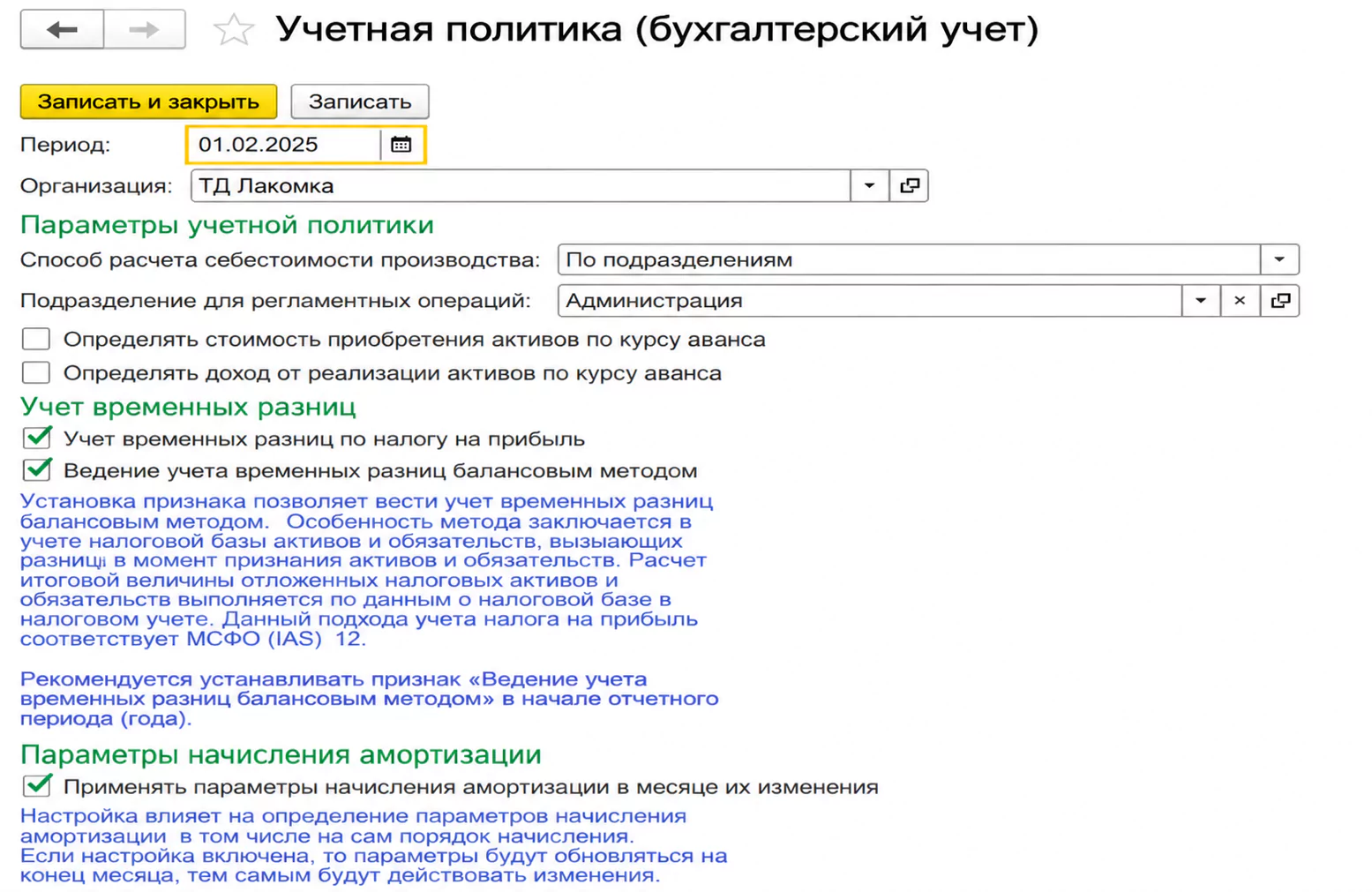
Проверьте введенные параметры и сохраните запись.
2.2. Учетная политика по налоговому учету
Шаг 1. Откройте настройки налогового учета.
Выберите «Предприятие» → «Учетная политика» → «Учетная политика (налоговый учет)».
Шаг 2. Добавьте новую запись.
Воспользуйтесь кнопкой «Добавить», клавишей Insert или командой «Действия» → «Добавить».
В открывшейся форме укажите параметры налогового учета, применяемые организацией.
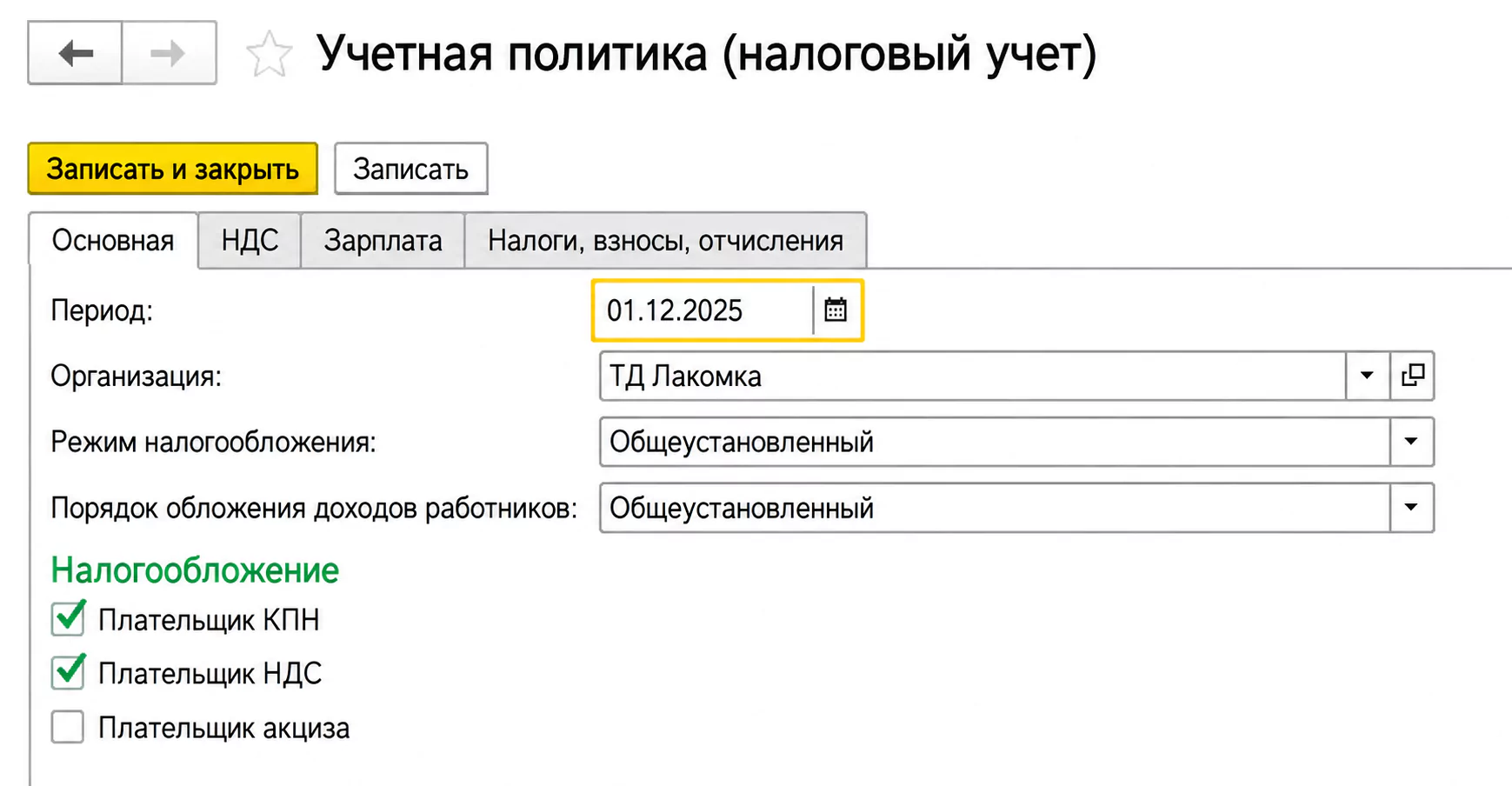
Шаг 3. Проверьте период действия настроек.
Обратите внимание на поле «Период». В нем устанавливается дата, с которой программа должна применять указанные правила налогового учета.
Если в дальнейшем организация изменит учетную политику, необходимо создать отдельную запись с новой датой начала действия.
Просмотрите разделы настройки налоговой учетной политики и убедитесь, что данные заполнены корректно.
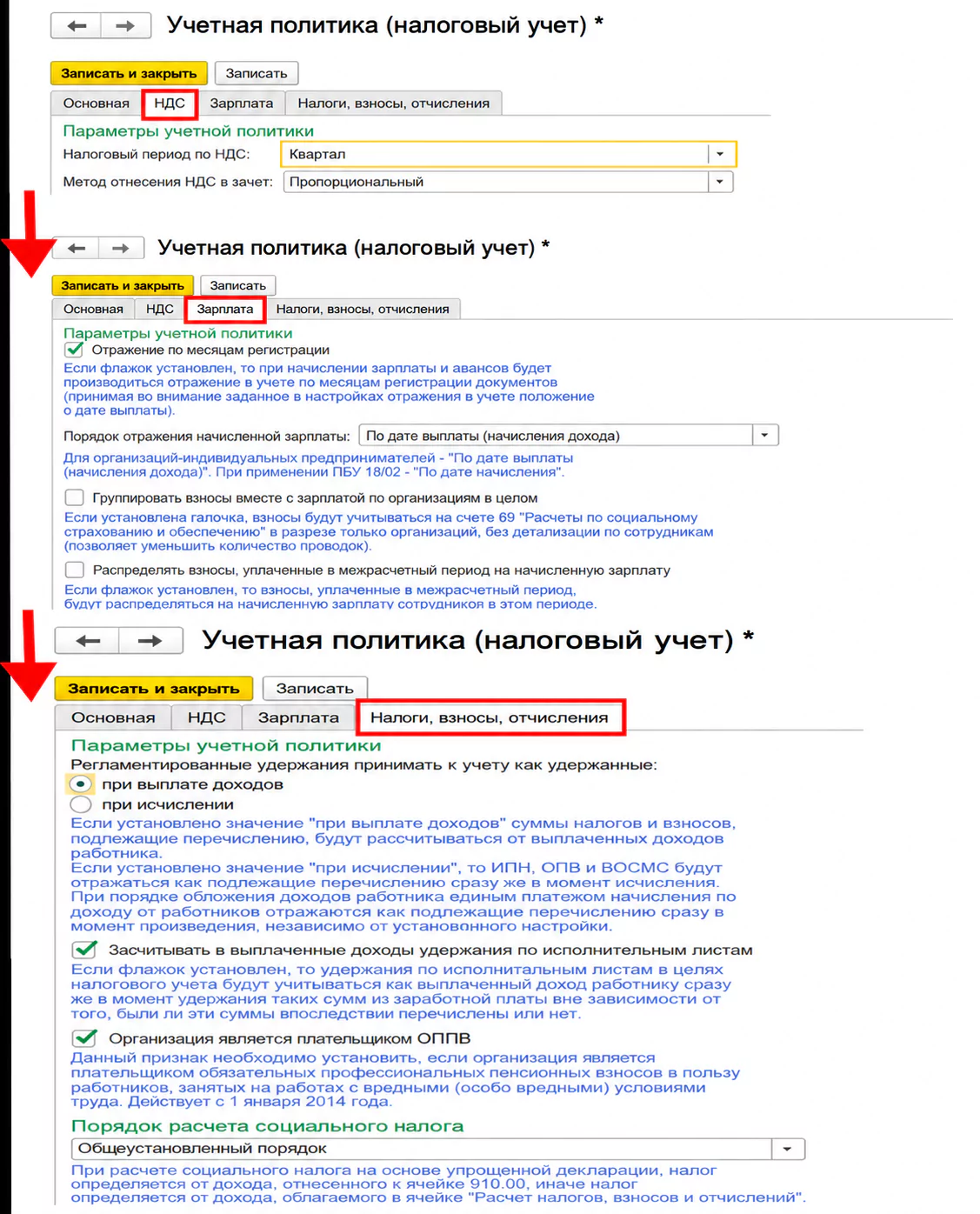
Нажмите «ОК», чтобы сохранить параметры и закрыть форму.
Важно: при изменении учетной политики обращайте особое внимание на дату начала ее применения. Неверно указанный период может привести к использованию неподходящих настроек при отражении операций.
2.3. Учетная политика по персоналу
Шаг 1. Найдите нужный регистр.
Перейдите в «Предприятие» → «Учетная политика» → «Учетная политика (по персоналу)».
Шаг 2. Заполните настройки.
Создайте новую запись кнопкой «Добавить», клавишей Insert или через меню «Действия» → «Добавить».
Укажите параметры учета персонала, которые соответствуют правилам работы вашей организации.
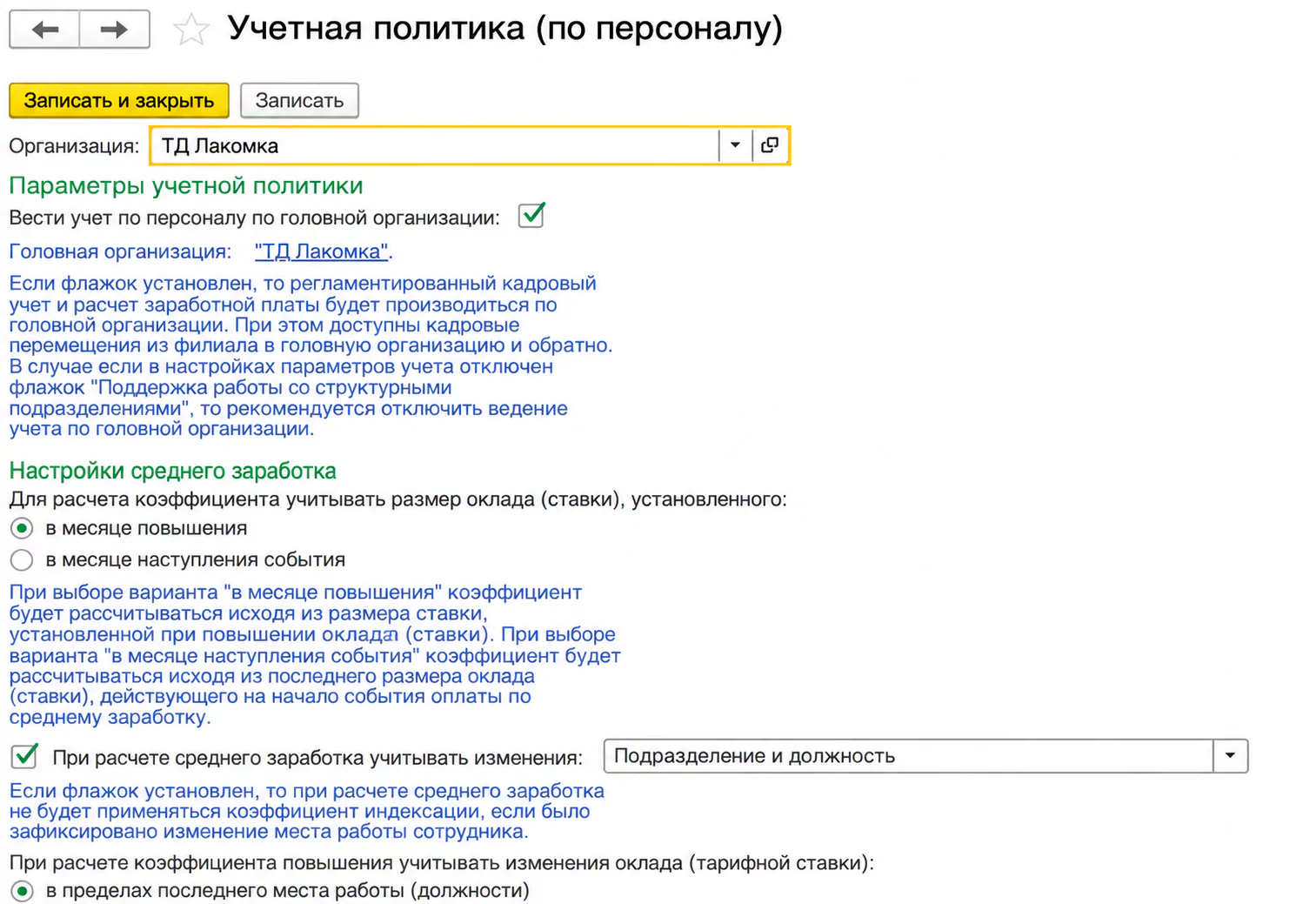
Проверьте данные и сохраните запись.
3. Установите общие параметры ведения учета
После настройки учетной политики необходимо определить параметры аналитического учета.
Шаг 1. Откройте форму настроек.
В меню «Предприятие» выберите «Настройка параметров учета».
Шаг 2. Заполните параметры.
Изучите доступные вкладки и установите значения с учетом особенностей деятельности предприятия.
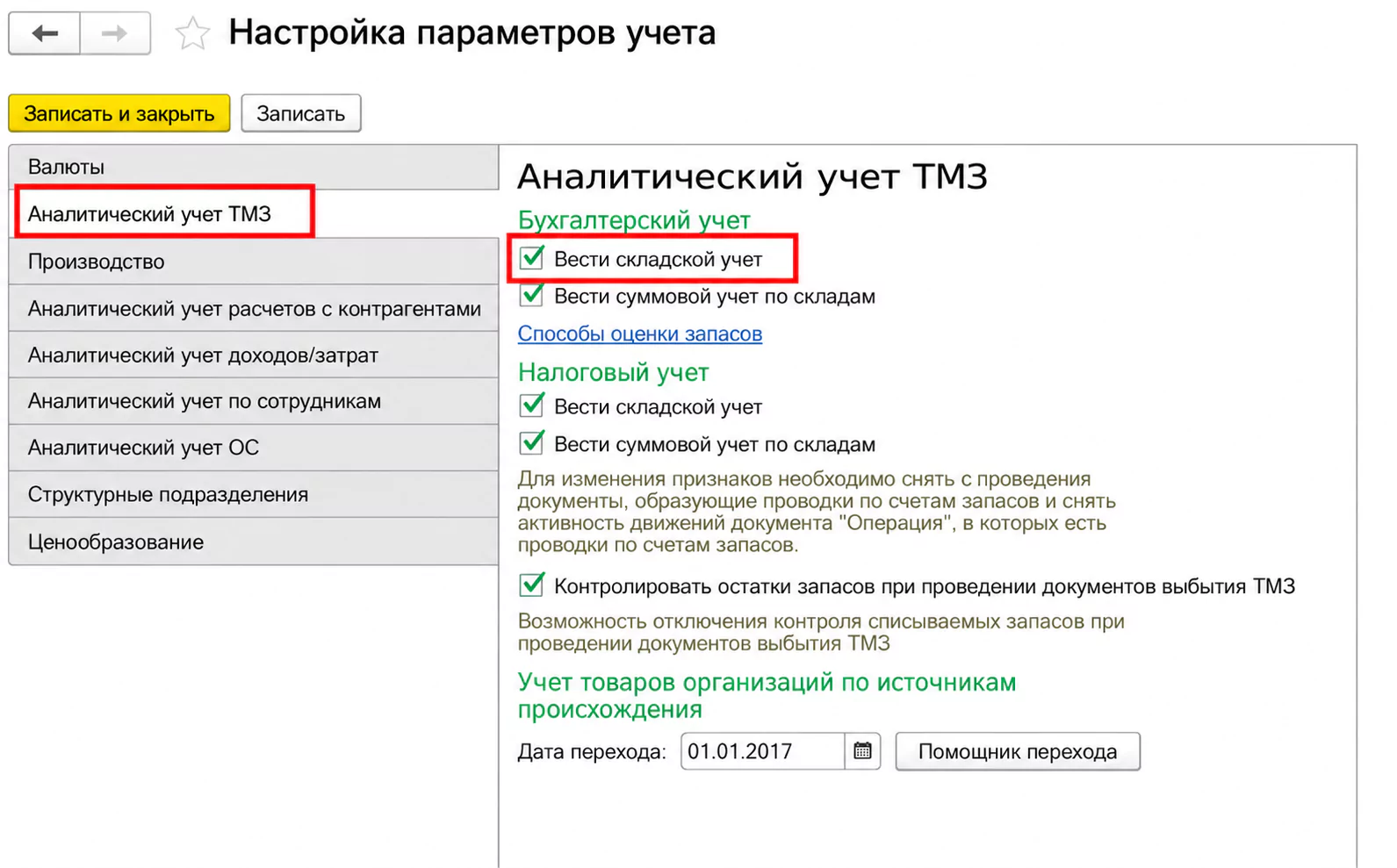
На что обратить внимание при складском учете
Если организация планирует учитывать товарно-материальные запасы отдельно по складам, откройте вкладку «Аналитический учет» и установите флажок «Вести складской учет».
После включения этой возможности для счетов группы 1300 «Запасы», где используется аналитика «Номенклатура», добавляется субконто «Склады».
Это позволяет отражать запасы с детализацией по местам хранения.
Важно: определите необходимость складской аналитики до начала активной регистрации операций, чтобы использовать подходящую структуру учета с самого начала.
4. Проверьте планы счетов
В «1С:Бухгалтерии 8 для Казахстана» предусмотрены планы счетов бухгалтерского и налогового учета.
В бухгалтерском плане уже содержатся предопределенные счета и субсчета. Перед началом работы рекомендуется ознакомиться с их структурой.
4.1. План счетов бухгалтерского учета
Шаг 1. Откройте список счетов.
Перейдите в «Предприятие» → «Планы счетов» → «План счетов бухгалтерского учета».
Шаг 2. Изучите структуру.
Просмотрите доступные счета и субсчета, которые будут использоваться при отражении хозяйственных операций.
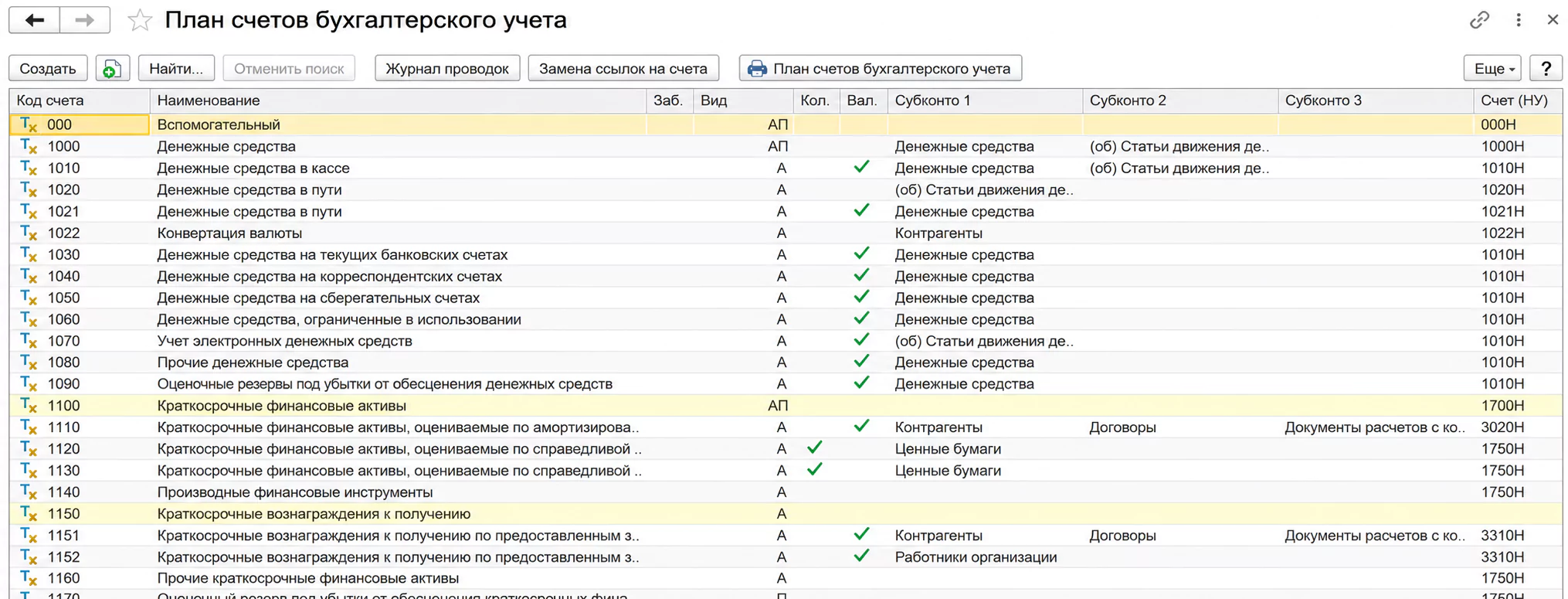
4.2. План счетов налогового учета
Шаг 1. Перейдите к налоговым счетам.
Выберите «Предприятие» → «Планы счетов» → «План счетов налогового учета».
Шаг 2. Ознакомьтесь с перечнем.
Изучите структуру счетов, предназначенных для налогового учета по налогу на прибыль.
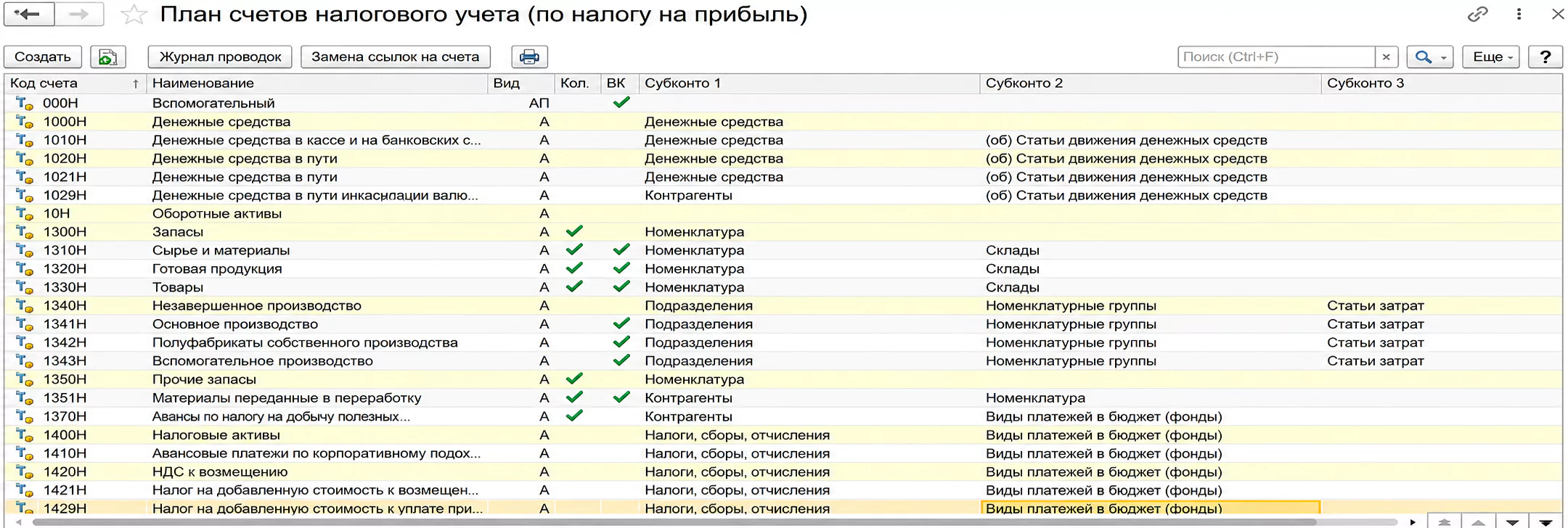
Совет: перед вводом остатков полезно заранее определить, какие счета будут использоваться для отражения имеющихся активов и обязательств.
5. Заполните справочник контрагентов
В справочнике «Контрагенты» хранятся сведения об организациях и физических лицах, с которыми предприятие ведет расчеты и оформляет документы.
К таким участникам относятся поставщики, покупатели, подрядчики и другие деловые партнеры.
5.1. Создайте группы контрагентов
Шаг 1. Откройте справочник.
Перейдите в меню «Покупка» или «Продажа» и выберите «Контрагенты».
Шаг 2. Добавьте группу.
Для удобства работы распределите контрагентов по категориям. Например, можно использовать группы «Физические лица» и «Юридические лица».
Чтобы создать группу «Физические лица», нажмите «Добавить» в командной панели списка либо выберите «Действия» → «Новая группа».
Введите название группы.

Аналогичным способом создайте группу «Юридические лица» и при необходимости другие категории.
5.2. Добавьте сведения о партнерах
Шаг 1. Выберите подходящую группу.
Откройте категорию, к которой относится контрагент, и создайте новый элемент справочника.
Шаг 2. Заполните карточку.
Внесите известные сведения о партнере, включая реквизиты и контактную информацию.
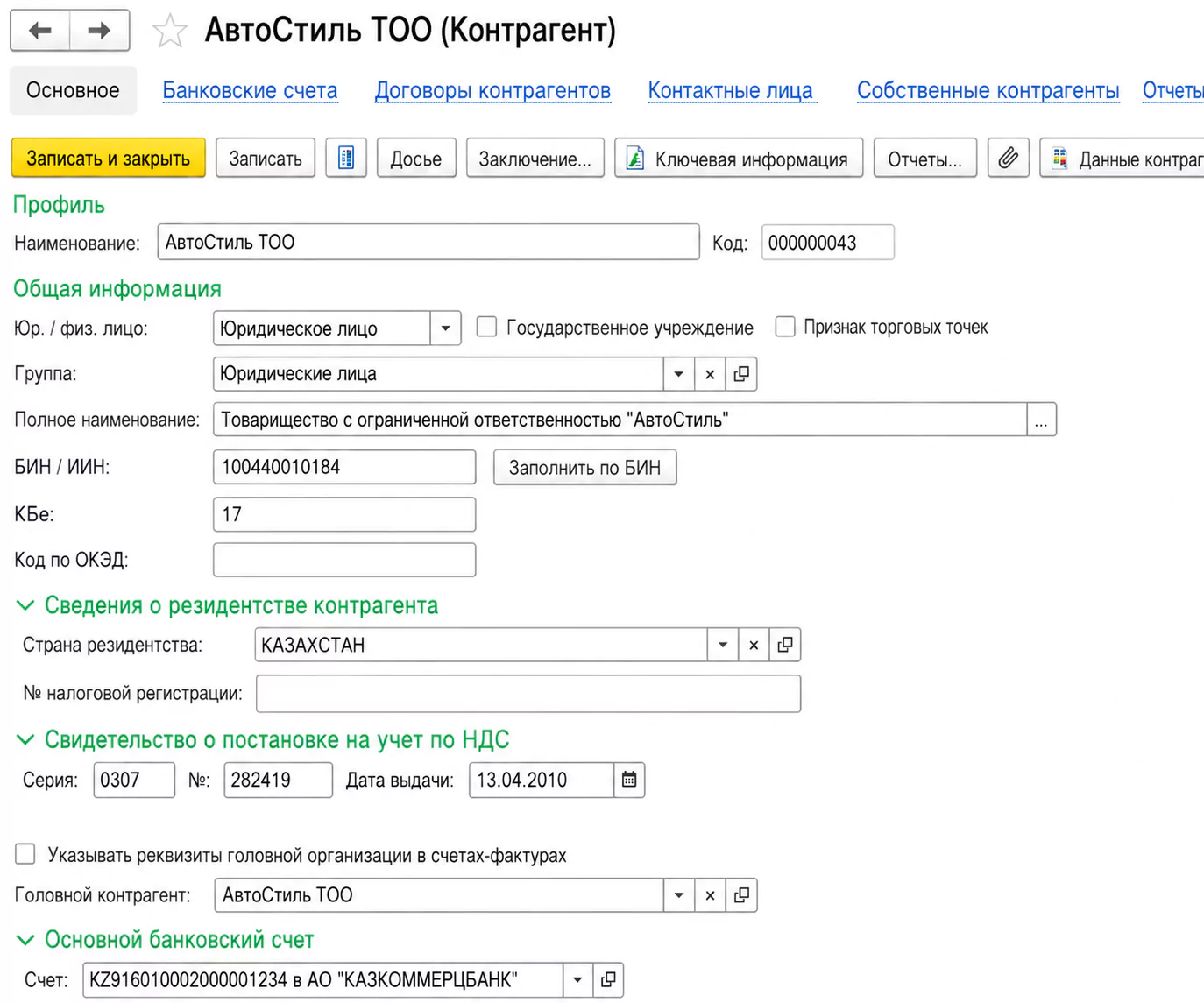
Сохраните заполненную карточку. Повторите действия для остальных организаций и физических лиц.
Важно: информация из справочника используется при оформлении документов. В частности, контактные данные могут выводиться в печатных формах, поэтому их следует внимательно проверять.
Совет: создавайте группы до массового заполнения справочника. Так будет проще распределять новых контрагентов и находить их в дальнейшем.
6. Добавьте товары, материалы и услуги
Для работы с товарно-материальными запасами и услугами используется справочник «Номенклатура».
6.1. Заполнение номенклатуры
Шаг 1. Откройте справочник.
Выберите «Склад» → «Номенклатура».
При первоначальном заполнении информационной базы в справочнике могут уже присутствовать основные категории, например:
- Готовая продукция.
- Материалы.
- Товары.
- Услуги.
Шаг 2. Создайте номенклатурные позиции.
Откройте нужную группу и добавьте товары, материалы или услуги, которые используются в деятельности организации.
Если существующих категорий недостаточно, создайте дополнительные.
Порядок добавления групп и элементов аналогичен работе со справочником «Контрагенты».
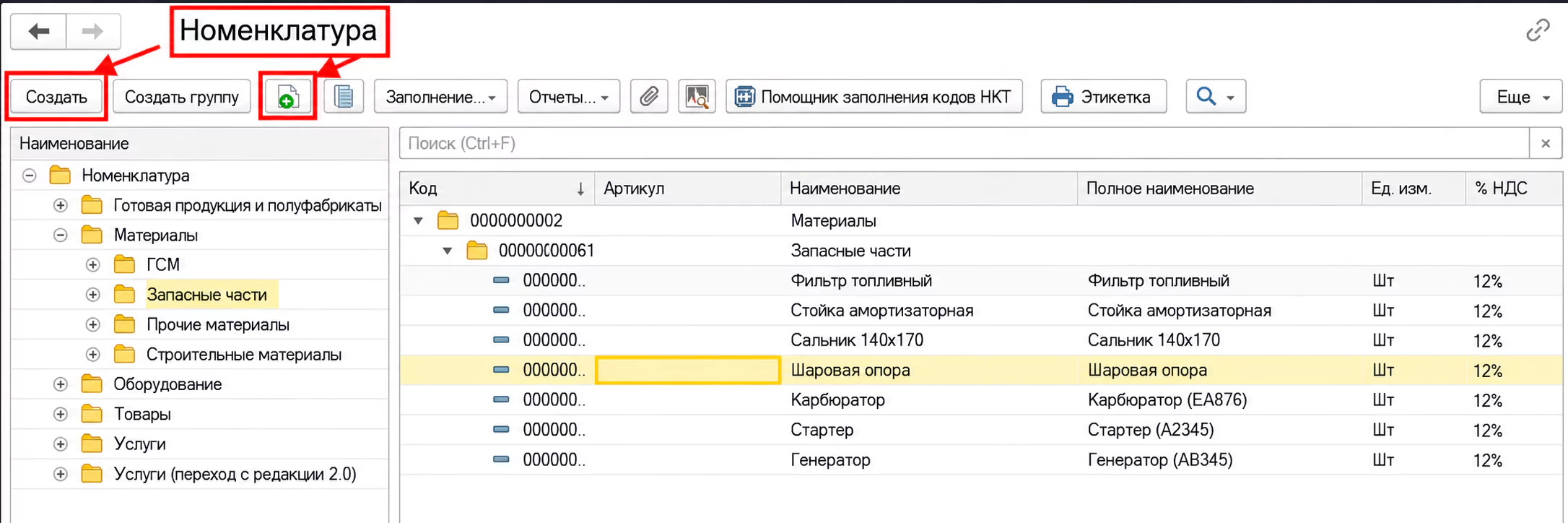
Заполните необходимые данные по всем используемым позициям.
6.2. Настройте счета учета номенклатуры
После создания номенклатуры рекомендуется указать счета, на которых будут отражаться операции с товарами, материалами и другими позициями.
Шаг 1. Откройте настройки счетов.
Перейдите в раздел «Номенклатура и склад» → «Справочники и настройки» → «Счета учета номенклатуры».
Шаг 2. Установите счета для нужных групп.
Укажите счета бухгалтерского и налогового учета, соответствующие конкретным категориям номенклатуры.
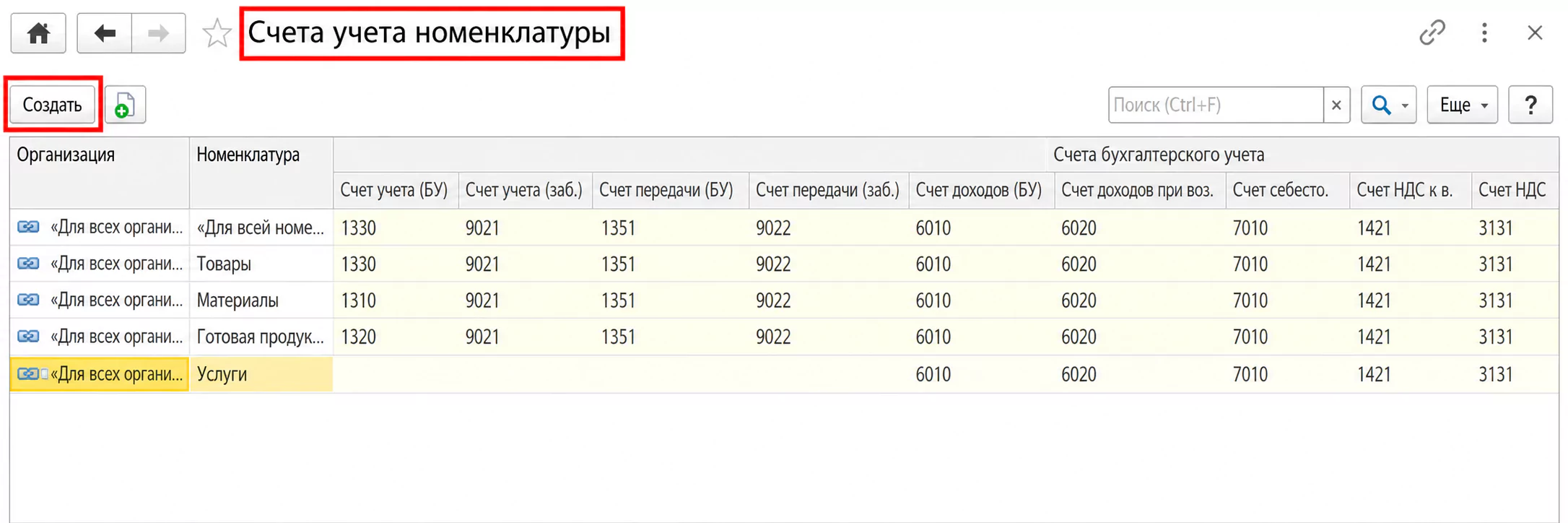
При последующем выборе номенклатуры в документах программа сможет автоматически подставлять установленные счета учета.
Совет: настройка счетов для групп номенклатуры помогает сократить количество ручных действий при оформлении операций.
Важно: перед массовым вводом документов проверьте, что счета назначены корректно. Неправильная настройка может привести к ошибкам в бухгалтерских проводках.
7. Перенесите начальные остатки
Этот этап необходим организациям, которые начинают работать в новой информационной базе, но уже имеют остатки по счетам учета.
Если предприятие только начинает деятельность и входящих остатков нет, необходимость заполнения этого раздела определяется фактическими учетными данными.
7.1. Откройте документ ввода остатков
Шаг 1. Перейдите в нужный раздел.
В меню выберите «Предприятие» → «Ввод начальных остатков» → «Ввод начальных остатков по прочим разделам».
Шаг 2. Откройте документ для заполнения.
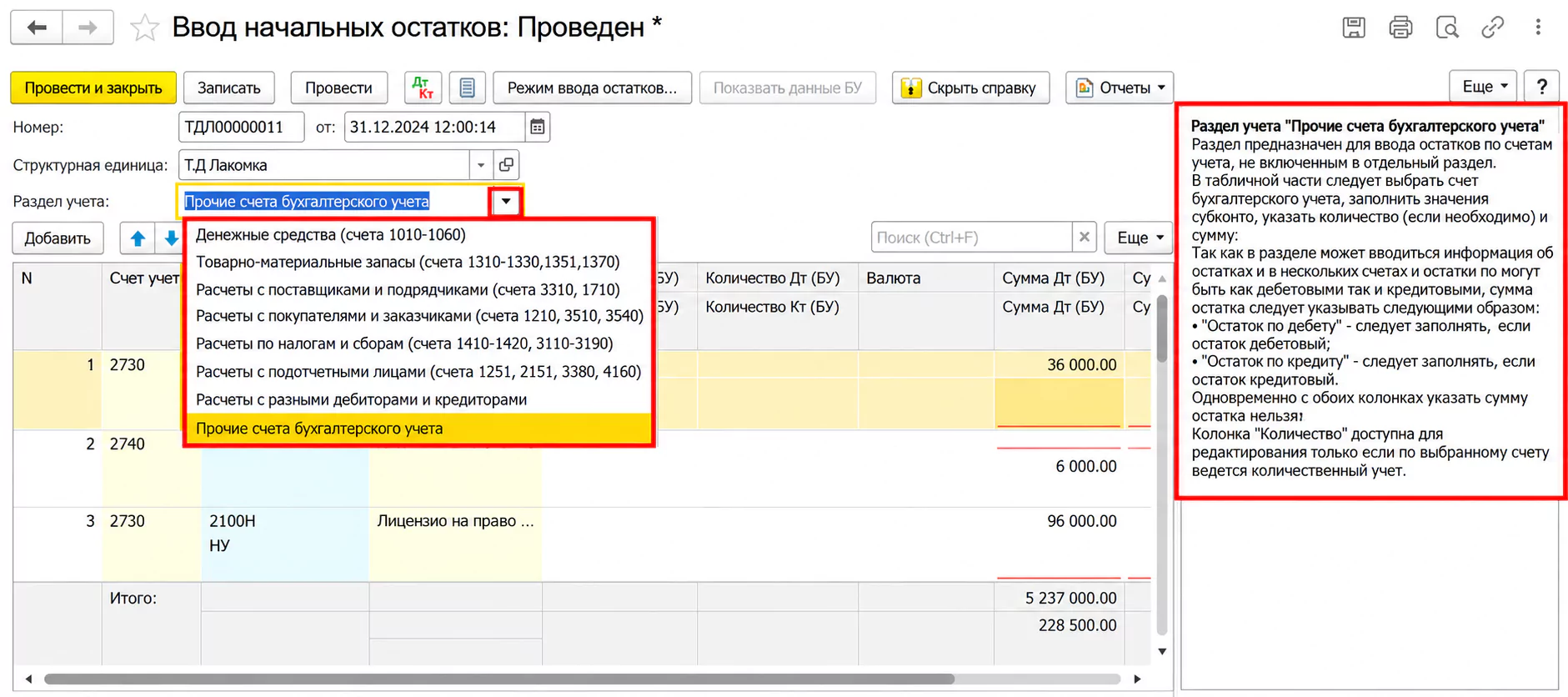
7.2. Укажите раздел учета
В документе найдите поле «Раздел учета» и выберите соответствующее направление.
Разделы сгруппированы с учетом структуры плана счетов бухгалтерского учета.
Если для нужных данных не предусмотрена отдельная категория, используйте «Прочие счета бухгалтерского учета».
Обратите внимание: набор полей документа зависит от выбранного раздела.
7.3. Заполните суммы остатков
Укажите показатели бухгалтерского и налогового учета по соответствующим счетам.
Если требуется перенести данные налогового учета из бухгалтерского, воспользуйтесь командой «Заполнить» → «Заполнить по остаткам БУ».
Для отражения начальных остатков применяется вспомогательный счет 000.
7.4. Проверьте правильность переноса
После завершения ввода всех остатков необходимо проконтролировать результат.
Важно: на дату ввода начальных остатков итоговое сальдо вспомогательного счета 000 должно быть равно нулю.
Если сальдо не обнуляется, следует проверить введенные суммы и правильность их отражения.
Для дополнительного контроля сформируйте отчеты по счетам, на которые были перенесены остатки.
7.5. Используйте помощник ввода остатков
Для снижения риска ошибок можно применять специальную обработку.
Она доступна через меню «Предприятие» → «Помощник ввода начальных остатков».
Использование помощника позволяет организовать ввод данных через предназначенный для этого инструмент программы.
Совет: не переходите к текущим хозяйственным операциям, пока не проверите полноту и правильность перенесенных остатков.
8. Начните отражать хозяйственные операции
После заполнения основных справочников и завершения настроек информационная база подготовлена к ведению текущего учета.
Большинство хозяйственных операций в «1С:Бухгалтерии 8 для Казахстана» оформляется с помощью специальных документов.
Например, программа позволяет регистрировать поступление и продажу товаров, перечисление оплаты поставщикам, списание материалов и другие операции.
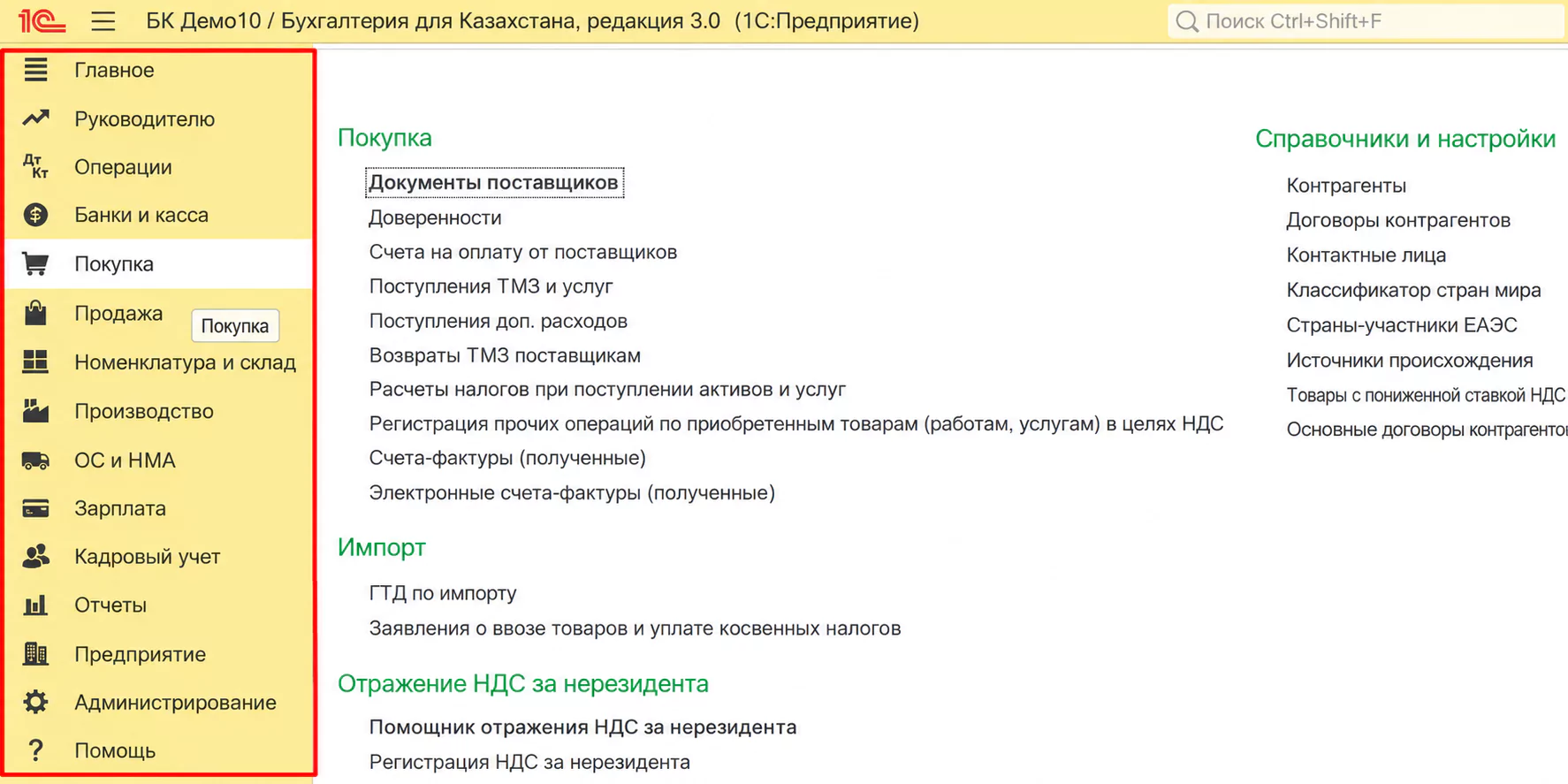
Шаг 1. Выберите раздел учета.
Откройте подходящий пункт главного меню.
В зависимости от вида операции используются разделы «Покупка», «Продажа», «Производство» и другие.
Шаг 2. Выберите нужный документ.
Откройте список документов для соответствующего вида операции и создайте запись.
Шаг 3. Заполните сведения.
Укажите необходимые реквизиты, данные контрагента, номенклатуру и другую информацию, предусмотренную формой документа.
Перед сохранением и проведением документа проверьте правильность выбранных счетов учета и заполненных реквизитов.
9. Где найти помощь по работе с программой
При возникновении вопросов можно воспользоваться встроенными справочными материалами конфигурации.
Для самостоятельного изучения доступны разделы «Советы» и «Быстрое освоение».
Также предусмотрена справка по объектам конфигурации. Для ее вызова используется кнопка «Открыть справку».
Если требуется более подробное обучение, можно обратиться в Центр сертифицированного обучения (ЦСО).
Проверка перед началом полноценной работы
После завершения первоначальной настройки убедитесь, что:
- Карточка организации содержит правильные реквизиты и контактную информацию.
- Учетная политика по бухгалтерскому, налоговому учету и персоналу заполнена.
- Периоды действия учетной политики указаны корректно.
- Параметры аналитического и складского учета соответствуют требованиям предприятия.
- Основные контрагенты и номенклатура добавлены в справочники.
- Для номенклатуры при необходимости настроены счета учета.
- Начальные остатки перенесены и проверены, а сальдо вспомогательного счета 000 равно нулю.
После выполнения этих действий можно переходить к регулярному оформлению хозяйственных операций в программе.
Итог: первоначальная настройка «1С:Бухгалтерии 8 для Казахстана» позволяет подготовить информационную базу к дальнейшей работе. Правильное заполнение реквизитов, справочников и учетных параметров помогает снизить риск ошибок при ведении бухгалтерского и налогового учета.

