


1. Құжат не үшін қолданылады
«Авизо по прочим операциям» құжаты жеке балансқа бөлінбеген бір ұйымның құрылымдық бөлімшелері арасындағы деректерді беру мен өзара есеп айырысуды көрсетуге арналған.
Оның көмегімен бөлімшелер арасындағы, сондай-ақ ұйым мен оның құрылымдық бөлімшесі арасындағы шаруашылық операцияларды көрсетуге болады. Құжатты өткізгенде бухгалтерлік және қажет болса салықтық өткізбелер қалыптасады.
Құжат тауарлық-материалдық қорлар мен негізгі құралдарды беруді рәсімдеуге арналмаған. Мұндай операциялар үшін жеке құжаттар қолданылады:
- «Перемещение ТМЗ» — тауарлы-материалдық қорларды беру үшін;
- «Перемещение ОС» — негізгі құралдарды беру үшін.
2. Құжатты қалай құруға болады
1 — ші қадам. Құжаты бар бөлімді ашыңыз
- «Бухгалтерия для Казахстана», редакция 3.0 конфигурациясын іске қосыңыз.
- «Операции» бөліміне өтіңіз.
- «Авизо по прочим операциям» құжатын тауып, ашыңыз.
- Жаңа құжат жасаңыз.
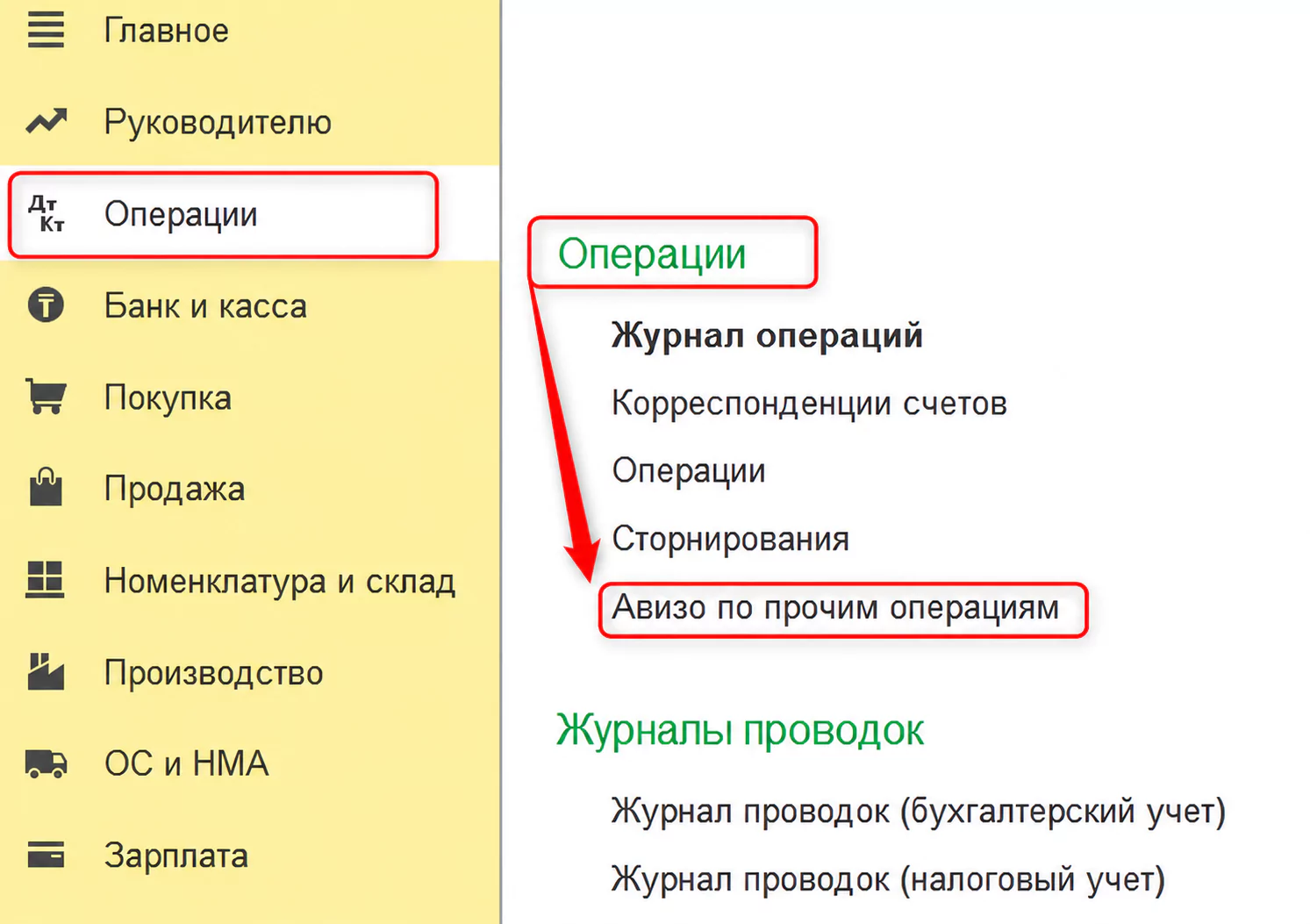
Сурет 1. «Авизо по прочим операциям» құжаты
2 — ші қадам. Ұйым мен бөлімшелерді көрсетіңіз
Құжаттың шапкасында «Организация» өрісін толтырыңыз. Деректерді беру көрсетілуі тиіс ұйымды таңдаңыз.
Содан кейін «Отправитель» және «Получатель» өрістерін толтырыңыз.
Жіберуші және алушы ретінде мыналарды көрсетуге болады:
- ұйымның құрылымдық бөлімшесі;
- құжаттың шапкасында көрсетілген ұйымның өзі.
Осылайша, құжат деректерді екі бөлімше арасында да, сондай-ақ ұйым мен оның бір бөлімшесінің арасында да рәсімдеуге мүмкіндік береді.

Сурет 2. «Авизо по прочим операциям» құжатын толтыру
3. Бухгалтерлік есеп деректерін қалай толтыру
3 — ші қадам. Кестелік бөлікті толтыру тәсілін таңдаңыз
Құжат бірнеше есеп шоттары бойынша деректерді бір уақытта көрсетуге мүмкіндік береді.
Егер кестелік бөлікті қолда бар қалдықтар бойынша толтыру қажет болса, мына команданы пайдаланыңыз:
«Заполнить» → «Заполнить по остаткам счетов БУ».
Бұл функция таңдалған бухгалтерлік есеп шоттары бойынша деректерді автоматты түрде қосады.

Сурет 3. Құжатты шоттардың қалдықтары бойынша (БУ) толтыру
4 — ші қадам. Автоматты толтыруға арналған шоттарды көрсетіңіз
Команданы таңдағаннан кейін «Список счетов учета (БУ)» терезесі ашылады.
Келесі әрекеттерді орындаңыз:
- Қолжетімді есеп шоттарын қарап шығыңыз.
- Бөлімшелер арасында деректерді беру қажет қалдықтары бар шоттарды таңдаңыз.
- Таңдауды растаңыз және құжаттың кестелік бөлігін тексеріңіз.
Жалғастырмас бұрын рәсімделетін операцияға сәйкес келетін шоттардың ғана таңдалғанына көз жеткізіңіз.
5 — ші қадам. Салықтық есепті баптаңыз
Егер ұйым корпоративтік табыс салығын (КТС) төлеуші болса, деректерді тек бухгалтерлік емес, салықтық есепте де көрсету қажет.
Ол үшін құжатта «Учитывать КПН» жалаушасын қойыңыз.
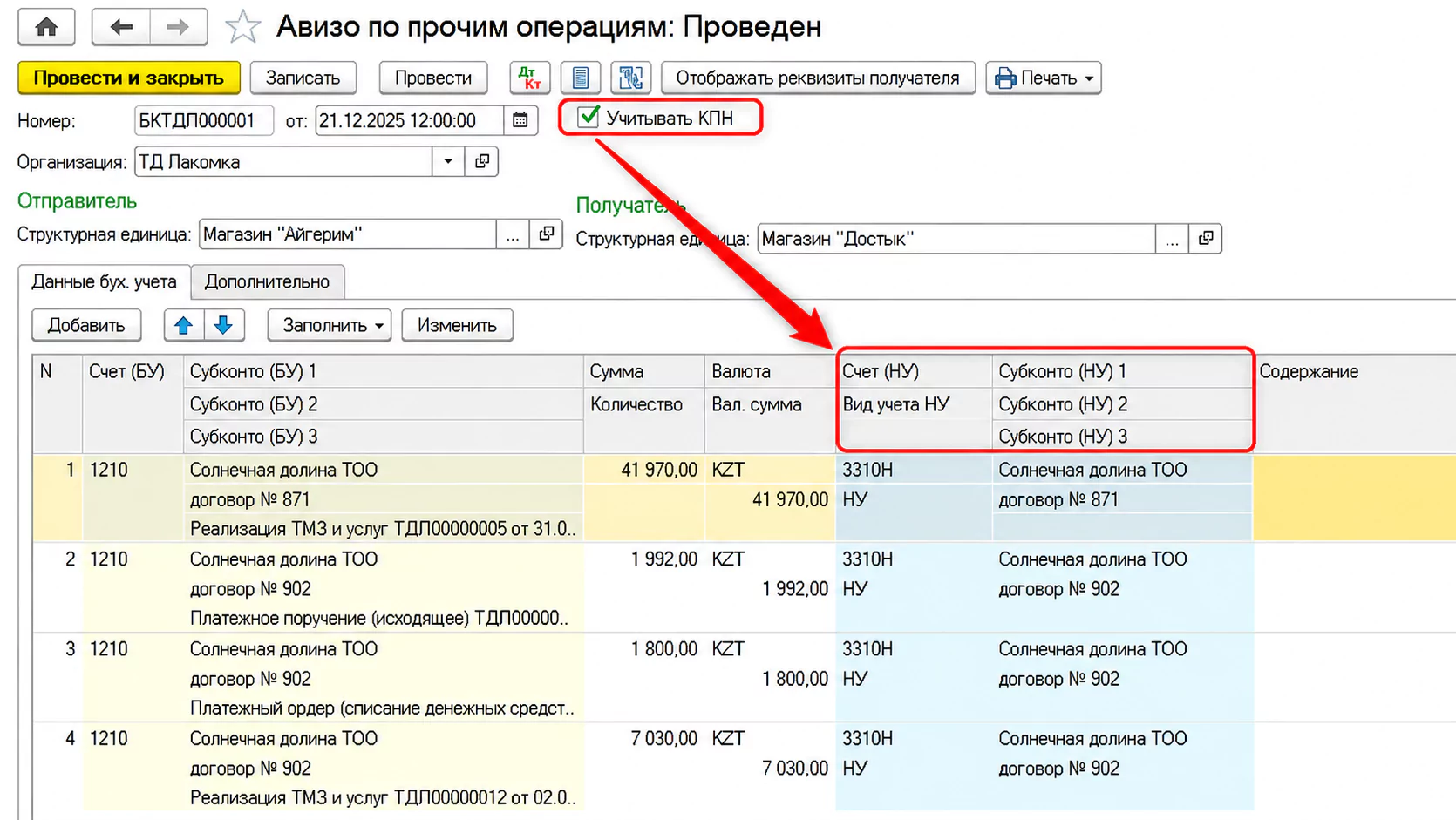
Сурет 4. Салықтық есеп бойынша деректерді көрсету параметрлері
Бұл белгіні қосқаннан кейін салықтық есептің тиісті реквизиттерін толтыру қажет болады. Оларды толтыру тәртібі бухгалтерлік есеп реквизиттерін толтыруға ұқсас.
4. Жіберуші мен алушыда деректерді көрсету параметрлері
Құжатта кестелік бөлікті толтырудың екі режимі қарастырылған. Таңдау жіберуші мен алушының есебінде деректер бірдей көрсетіле ме, соған байланысты.
6 — шы қадам. Жалпы толтыру режимін пайдаланыңыз
Егер жіберуші мен алушыда бірдей шоттар мен аналитика қолданылса, «Отображать реквизиты получателя» режимін өшіріңіз.
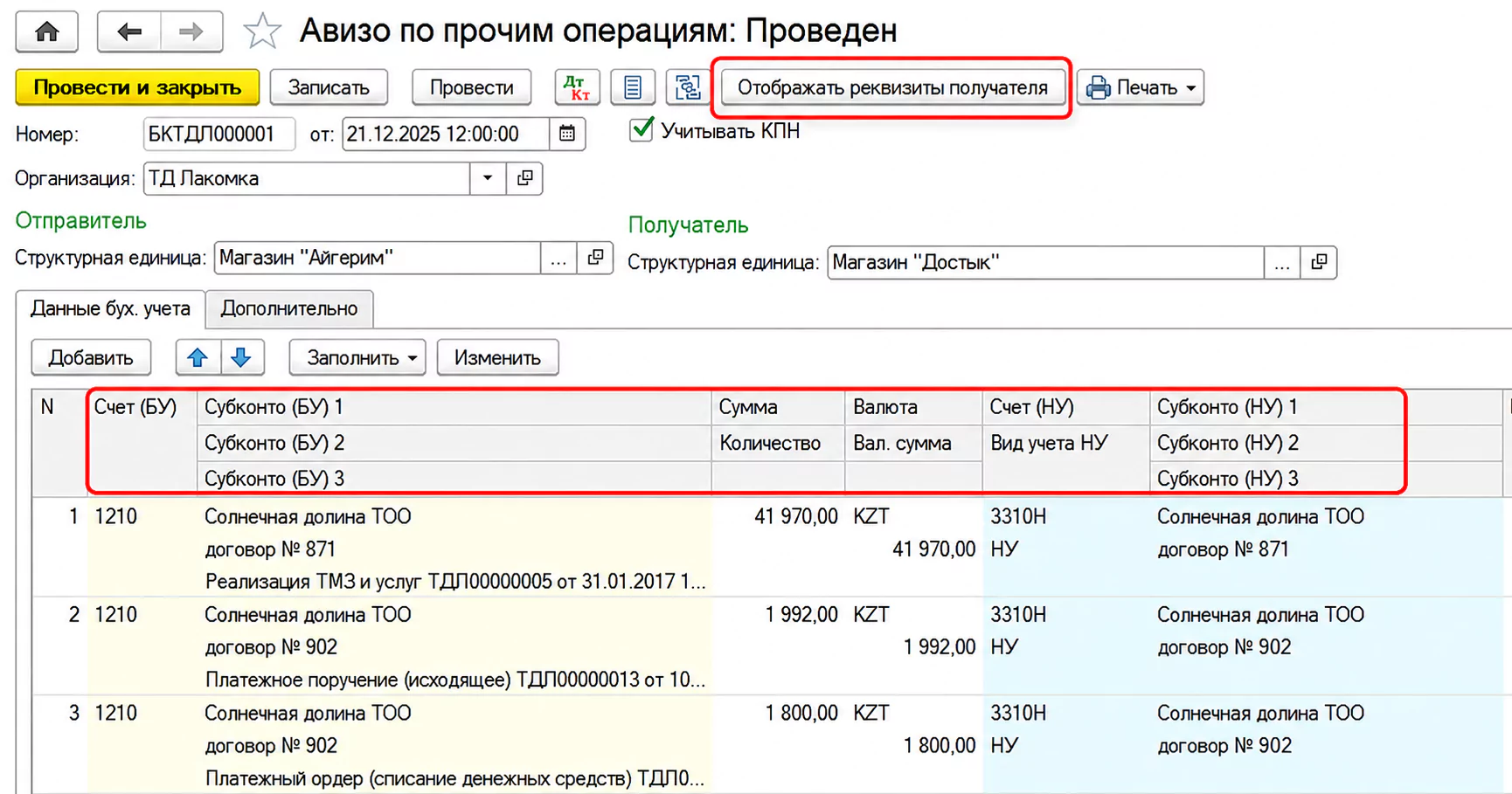
Сурет 5. Құжаттың кестелік бөлігін толтыру
Бұл режимде әр тарап үшін шоттар мен аналитиканы бөлек көрсету талап етілмейді. Есеп шоты мен аналитикасы берілетін деректерге ортақ болып толтырылады.
Егер операцияны жіберуші мен алушыда көрсету тәртібі бірдей болса, осы нұсқаны пайдаланыңыз.
7 — ші қадам. Алушының жеке реквизиттерін баптаңыз
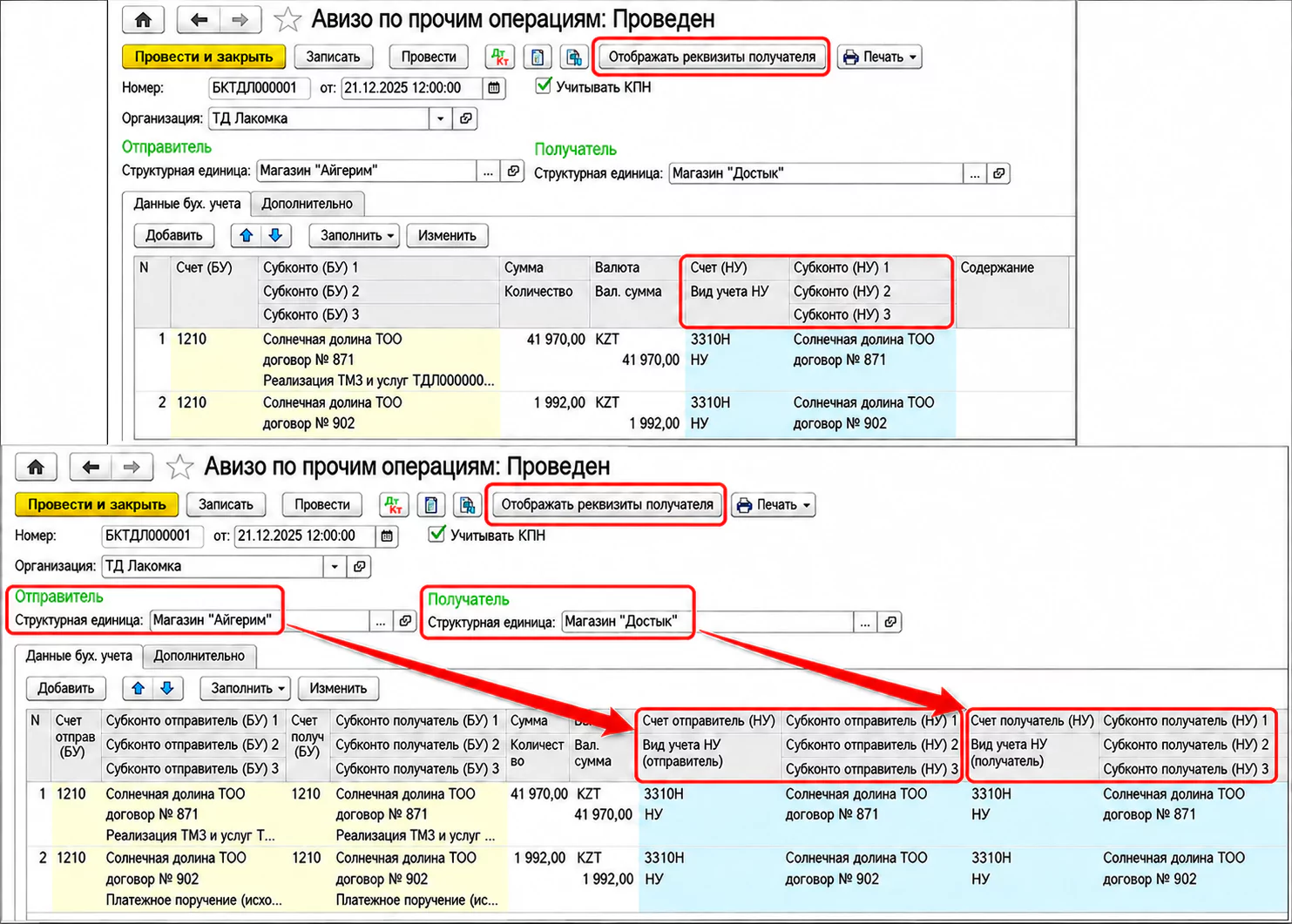
Егер алушы берілетін деректерді басқа шоттарда немесе басқа аналитикамен көрсетуі қажет болса, «Отображать реквизиты получателя» режимін қосыңыз.

Сурет 6. «Отображать реквизиты получателя» режимінде кестелік бөлікті толтыру
Бұл режимде мәліметтер әр тарап үшін бөлек көрсетіледі.
Жіберуші үшін толтырылады:
- «Счет отправитель (БУ)»;
- жіберушінің субконтосы.
Алушы үшін толтырылады:
- «Счет получатель (БУ)»;
- алушының субконтосы.
Әр тараптың есеп ерекшеліктеріне сәйкес шоттар мен аналитика дұрыс таңдалғанына көз жеткізіңіз. Бір операция әр бөлімшеде әртүрлі көрсетілетін жағдайларда бұл әсіресе маңызды.
8 — ші қадам. Салықтық есеп реквизиттерін толтырыңыз
Егер бұрын «Учитывать КПН» жалаушасы қойылса, салықтық есеп деректерін бухгалтерлік есепке ұқсас түрде толтырыңыз.
Таңдалған режимге байланысты салықтық есептің тиісті шоттары мен аналитикасын көрсетіңіз. Жіберуші мен алушыны бөлек толтырғанда әр тараптағы көрсету ерекшеліктерін ескеріңіз.
Сурет 7. Салықтық есеп деректерін толтыру
Құжатты өткізу алдында бухгалтерлік және салықтық реквизиттердің дұрыс толтырылғанын тексеріңіз.
5. Құжатты қалай өткізу және нәтижені тексеру
9 — шы қадам. Толтырылған деректерді тексеріңіз
Құжатты өткізу алдында мына тармақтарды тексеріңіз:
- Ұйым дұрыс таңдалған.
- Жіберуші мен алушы дұрыс көрсетілген.
- Бухгалтерлік есепке қажетті шоттар мен аналитика толтырылған.
- Алушы реквизиттерін толтыруға арналған дұрыс режим таңдалған.
- Егер ұйым КТС төлеуші болса, «Учитывать КПН» жалаушасы қойылған және салықтық реквизиттер толтырылған.
Қателер анықталса, құжатты өткізгенге дейін оларды түзетіңіз.
10 — шы қадам. Құжатты өткізіңіз
Тексеруден кейін құжатты өткізу командасын орындаңыз.
«Авизо по прочим операциям» өткізілген кезде жүйе кестелік бөлікте көрсетілген деректерге сәйкес бухгалтерлік және салықтық өткізбелерді қалыптастырады. Операция «Отправитель» өрісінде таңдалған құрылымдық бөлімшеден «Получатель» өрісінде көрсетілген бөлімшеге немесе ұйымға көрсетіледі.

Сурет 8. «Авизо по прочим операциям» құжатының қозғалысы
Өткізуден кейін құжаттың қалыптасқан қозғалыстарын тексеріп, операцияның қажетті шоттар мен аналитикада көрсетілгеніне көз жеткізіңіз.
6. Маңызды жайттар
Құжатпен жұмыс істегенде келесі ерекшеліктерді ескеріңіз:
- ТМЗ мен негізгі құралдарды беру. Бұл операциялар үшін жеке құжаттар қарастырылған — «Перемещение ТМЗ» және «Перемещение ОС».
- Шоттарды таңдау. Автоматты толтыру кезінде қалдықтары берілетін бухгалтерлік есеп шоттарын көрсету қажет.
- Бөлімшелер есебіндегі айырмашылықтар. Егер жіберуші мен алушының шоттары мен аналитикасы ерекшеленсе, «Отображать реквизиты получателя» режимін қосыңыз.
- Салықтық есеп. Егер ұйым КТС төлеуші болса, тиісті белгінің қосылғанын және салықтық реквизиттердің толтырылғанын тексеріңіз.
- Өткізбелерді бақылау. Құжатты өткізгеннен кейін қалыптасқан қозғалыстарды тексеріп, операцияның дұрыс көрсетілгеніне көз жеткізіңіз.
Қорытынды
«Бухгалтерия для Казахстана» конфигурациясындағы «Авизо по прочим операциям», редакция 3.0 құжаты ұйымның құрылымдық бөлімшелері арасындағы өзге шаруашылық операциялар бойынша деректерді көрсетуге мүмкіндік береді.
Дұрыс рәсімдеу үшін ұйым мен тараптарды таңдаңыз, шоттар мен талдамалық деректерді толтырыңыз, алушыдағы көрсету режимін анықтаңыз және қажет болса салықтық есепті баптаңыз. Соңғы қадам — құжатты өткізу және қалыптасқан қозғалыстарды тексеру.

