


1. Для чего используется документ
Документ «Авизо по прочим операциям» предназначен для отражения передачи данных и взаиморасчетов между структурными подразделениями одной организации, которые не выделены на отдельный баланс.
С его помощью можно отразить хозяйственные операции между подразделениями, а также между организацией и ее структурным подразделением. При проведении документа формируются бухгалтерские и, при необходимости, налоговые проводки.
Документ не предназначен для оформления передачи товарно-материальных запасов и основных средств. Для таких операций используются отдельные документы:
- «Перемещение ТМЗ» — для передачи товарно-материальных запасов;
- «Перемещение ОС» — для передачи основных средств.
2. Как создать документ
Шаг 1. Откройте раздел с документом
- Запустите конфигурацию «Бухгалтерия для Казахстана», редакция 3.0.
- Перейдите в раздел «Операции».
- Найдите документ «Авизо по прочим операциям» и откройте его.
- Создайте новый документ.
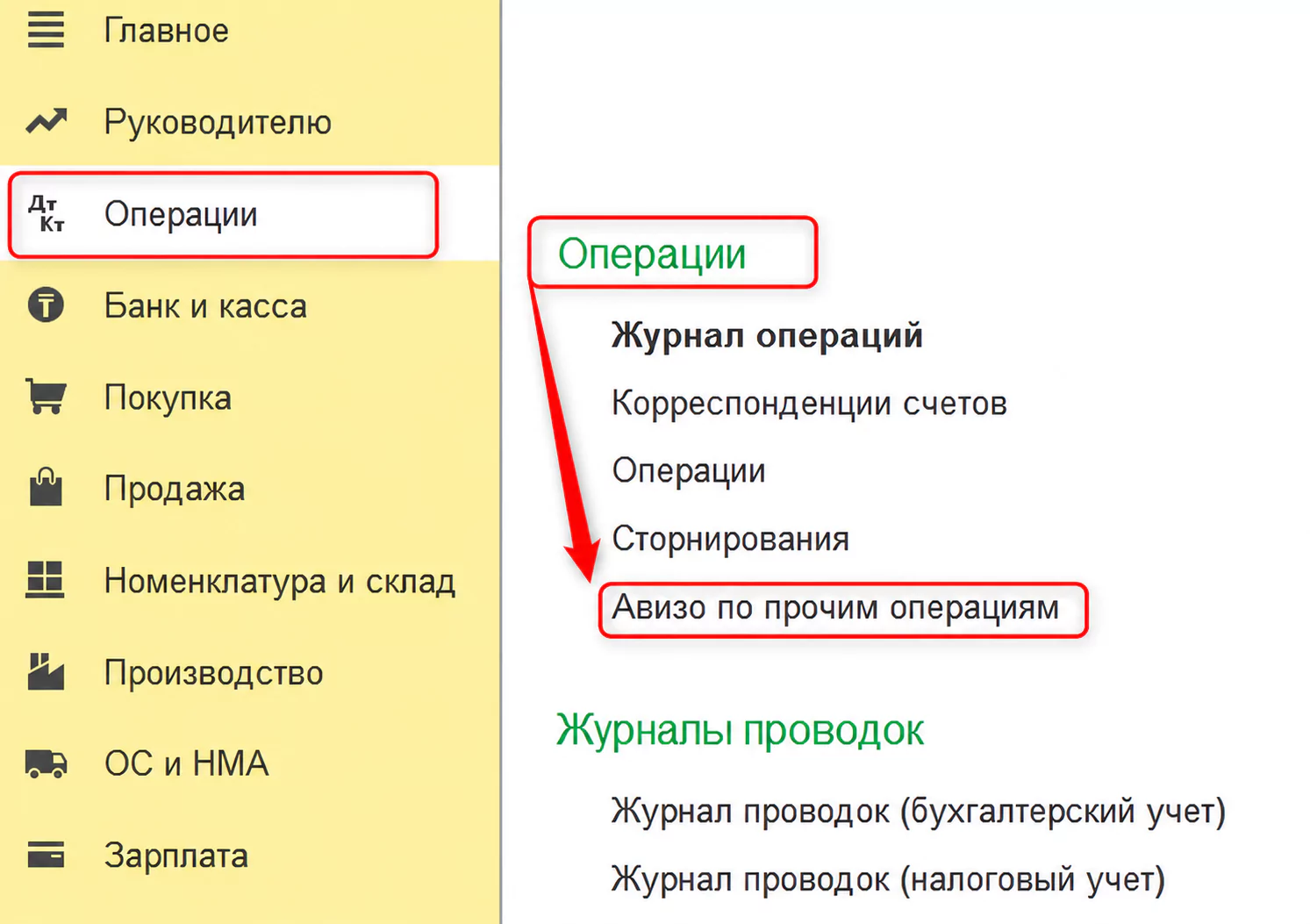
Рис. 1. Документ «Авизо по прочим операциям»
Шаг 2. Укажите организацию и подразделения
В шапке документа заполните поле «Организация». Выберите организацию, между подразделениями которой необходимо отразить передачу данных.
Затем заполните поля «Отправитель» и «Получатель».
В качестве отправителя и получателя можно указать:
- структурное подразделение организации;
- саму организацию, указанную в шапке документа.
Таким образом, документ позволяет оформлять передачу данных как между двумя подразделениями, так и между организацией и одним из ее подразделений.

Рис. 2. Заполнение документа «Авизо по прочим операциям»
3. Как заполнить данные по бухгалтерскому учету
Шаг 3. Выберите способ заполнения табличной части
Документ позволяет отразить передачу данных по нескольким счетам учета одновременно.
Если необходимо заполнить табличную часть на основании имеющихся остатков, воспользуйтесь командой:
«Заполнить» → «Заполнить по остаткам счетов БУ».
Эта функция позволяет автоматически добавить данные по выбранным счетам бухгалтерского учета.

Рис. 3. Заполнение документа по остаткам счетов (БУ)
Шаг 4. Укажите счета для автоматического заполнения
После выбора команды откроется окно «Список счетов учета (БУ)».
Выполните следующие действия:
- Просмотрите доступные счета учета.
- Выберите счета, по остаткам которых требуется отразить передачу данных между подразделениями.
- Подтвердите выбор и проверьте заполнение табличной части документа.
Перед продолжением убедитесь, что выбраны именно те счета, которые соответствуют оформляемой операции.
Шаг 5. Настройте налоговый учет
Если организация является плательщиком корпоративного подоходного налога (КПН), передачу данных необходимо отражать не только в бухгалтерском, но и в налоговом учете.
Для этого установите в документе флажок «Учитывать КПН».
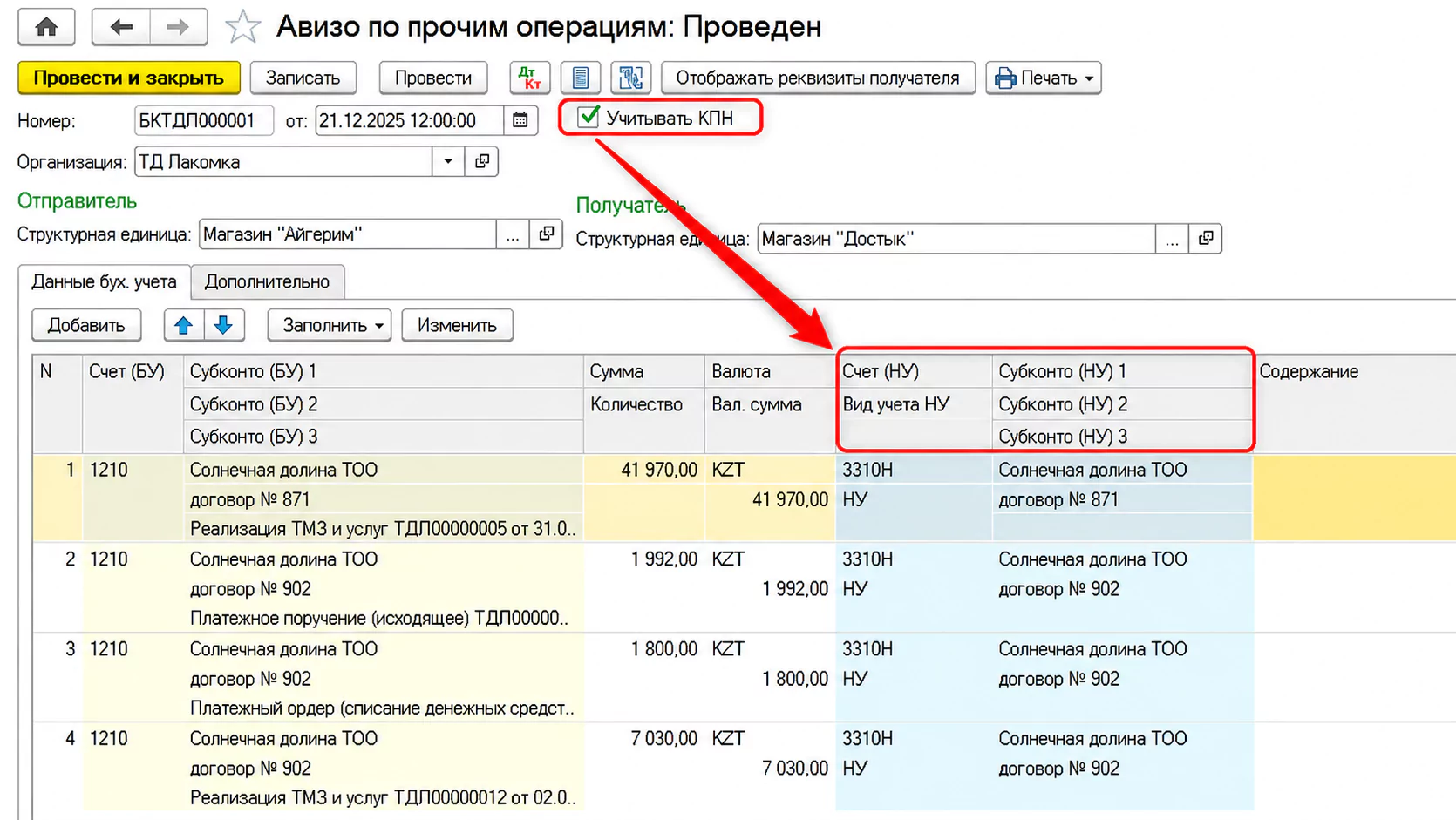
Рис. 4. Настройка отражения данных по налоговому учету
После включения этого признака потребуется заполнить соответствующие реквизиты налогового учета. Порядок их заполнения аналогичен заполнению реквизитов бухгалтерского учета.
4. Как настроить отражение данных у отправителя и получателя
В документе предусмотрено два режима заполнения табличной части. Выбор зависит от того, одинаково ли отражаются передаваемые данные в учете отправителя и получателя.
Шаг 6. Используйте общий режим заполнения
Если у отправителя и получателя применяются одинаковые счета и аналитика учета, отключите режим «Отображать реквизиты получателя».
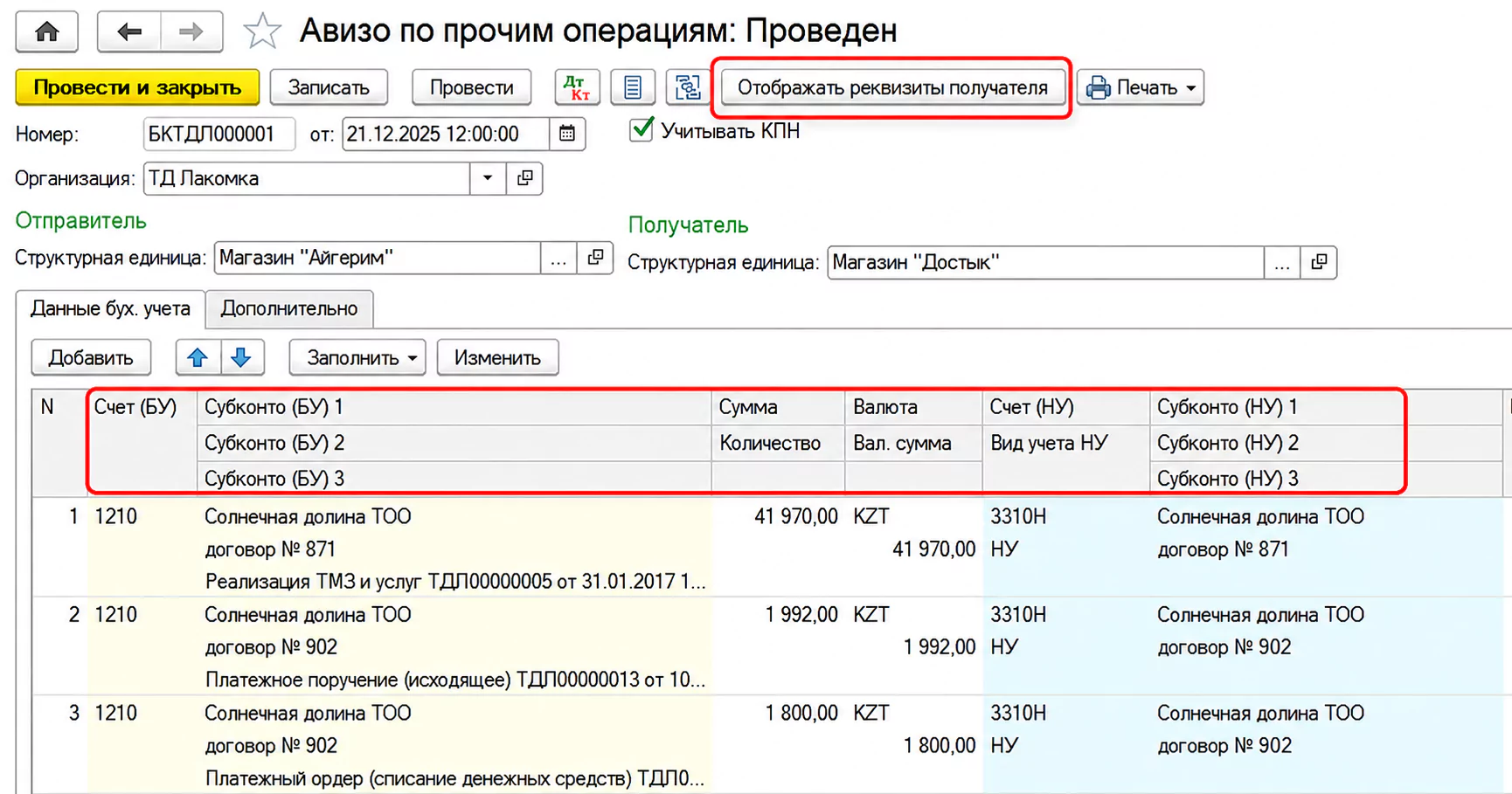
Рис. 5. Заполнение табличной части документа
В этом режиме не требуется отдельно указывать счета и аналитику для каждой стороны. Сведения о счете учета и аналитике заполняются общими для передаваемых данных.
Используйте такой вариант, если порядок отражения операции у отправителя и получателя не различается.
Шаг 7. Настройте отдельные реквизиты получателя
Если получатель должен отразить передаваемые данные на других счетах или с другой аналитикой, включите режим «Отображать реквизиты получателя».

Рис. 6. Заполнение табличной части в режиме «Отображать реквизиты получателя»
В этом режиме сведения указываются отдельно для каждой стороны.
Для отправителя заполняются:
- «Счет отправитель (БУ)»;
- субконто отправителя.
Для получателя заполняются:
- «Счет получатель (БУ)»;
- субконто получателя.
Проверьте, что счета и аналитика соответствуют особенностям учета каждой стороны. Это особенно важно, если одна и та же операция отражается у подразделений по-разному.
Шаг 8. Заполните реквизиты налогового учета
Если ранее был установлен флажок «Учитывать КПН», заполните данные налогового учета по аналогии с бухгалтерским учетом.
В зависимости от выбранного режима необходимо указать соответствующие счета и аналитику налогового учета. При раздельном заполнении отправителя и получателя учитывайте особенности отражения операции у каждой стороны.
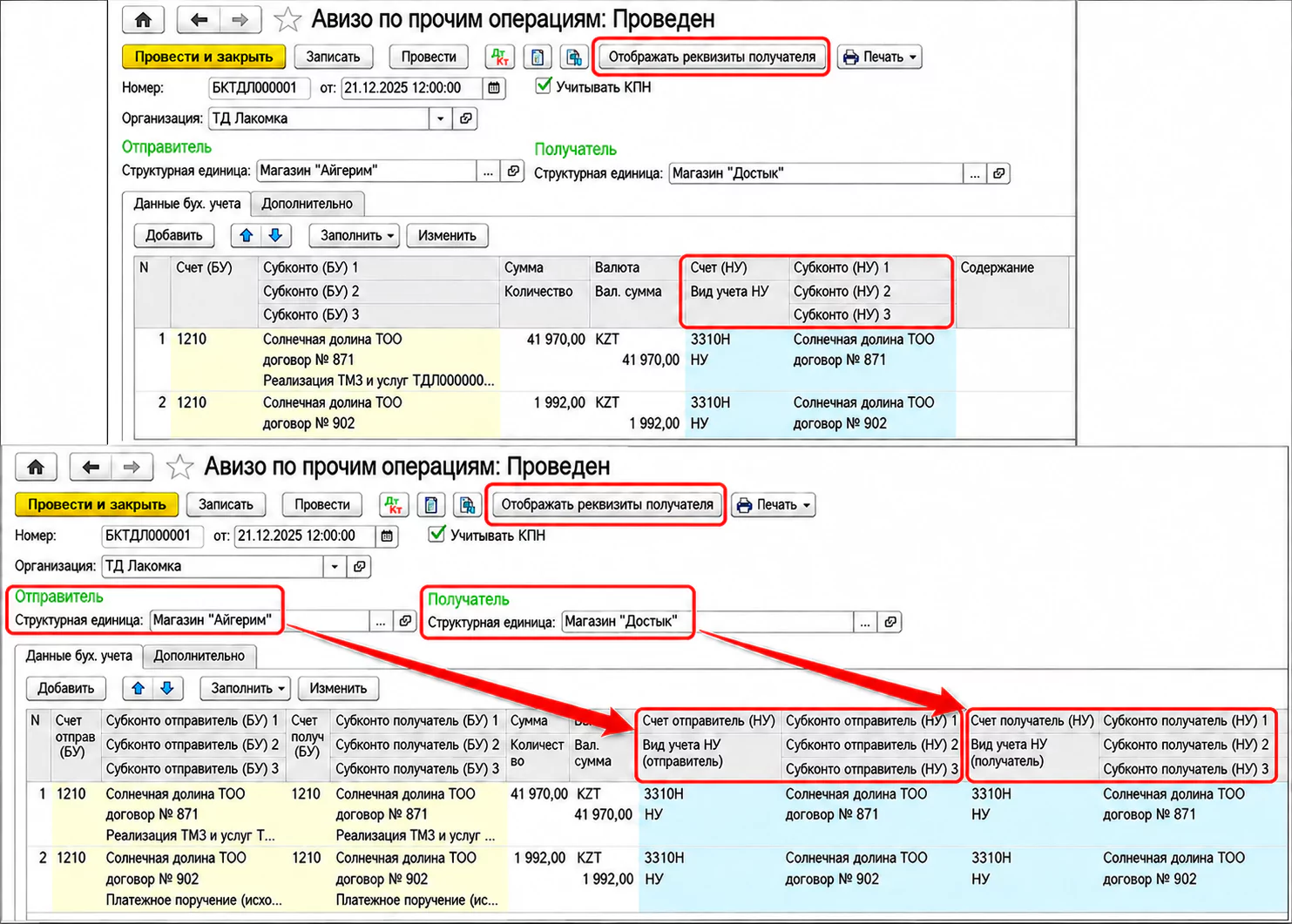
Рис. 7. Заполнение данных налогового учета
Перед проведением документа проверьте правильность заполнения бухгалтерских и налоговых реквизитов.
5. Как провести документ и проверить результат
Шаг 9. Проверьте заполненные данные
Перед проведением документа убедитесь, что:
- Правильно выбрана организация.
- Указаны верные отправитель и получатель.
- Заполнены необходимые счета и аналитика бухгалтерского учета.
- Выбран подходящий режим заполнения реквизитов получателя.
- Если организация является плательщиком КПН, установлен флажок «Учитывать КПН» и заполнены реквизиты налогового учета.
Если обнаружены ошибки, исправьте их до проведения документа.
Шаг 10. Проведите документ
После проверки заполнения выполните команду проведения документа.
При проведении «Авизо по прочим операциям» система формирует проводки бухгалтерского и налогового учета в соответствии с указанными в табличной части данными. Операция отражается от структурного подразделения, выбранного в поле «Отправитель», к подразделению или организации, указанным в поле «Получатель».

Рис. 8. Движение документа «Авизо по прочим операциям»
После проведения проверьте сформированные движения документа и убедитесь, что операция отражена по нужным счетам и аналитике.
6. Важные нюансы
При работе с документом учитывайте следующие особенности:
- Передача ТМЗ и основных средств. Для этих операций предусмотрены отдельные документы — «Перемещение ТМЗ» и «Перемещение ОС».
- Выбор счетов. При автоматическом заполнении необходимо указать счета бухгалтерского учета, остатки по которым требуется передать.
- Различия в учете подразделений. Если счета и аналитика отправителя и получателя отличаются, включите режим «Отображать реквизиты получателя».
- Налоговый учет. Если организация является плательщиком КПН, проверьте включение соответствующего признака и заполнение налоговых реквизитов.
- Контроль проводок. После проведения документа проверьте сформированные движения, чтобы убедиться в корректности отражения операции.
Итог
Документ «Авизо по прочим операциям» в конфигурации «Бухгалтерия для Казахстана», редакция 3.0, позволяет отражать передачу данных между структурными подразделениями организации по прочим хозяйственным операциям.
Для корректного оформления необходимо выбрать организацию и стороны передачи, заполнить счета и аналитику, определить режим отражения данных у получателя и при необходимости настроить налоговый учет. Завершающий этап — проведение документа и проверка сформированных движений.

