


После выбора режима обмена данными в Помощнике настройки обмена перейдите к настройке основных параметров отправляемых данных.
Шаг 1. Заполните основные параметры обмена
Укажите следующие параметры:
Дата начала синхронизации
Параметр определяет дату, на которую будут выгружены цены товаров.
При выборе даты в 1С:РМК будут переданы цены, действующие на указанную дату.
Торговый объект
Выберите торговую точку из справочника:
Склады
Указанный склад будет использоваться как торговый объект, на котором устанавливается 1С:РМК.
Вид цен
Обычно значение заполняется автоматически:
- используется основной вид цен выбранного склада.
Если поле не заполнено:
- Откройте карточку склада.
- Укажите розничный вид цен.
- Вернитесь к настройке обмена.
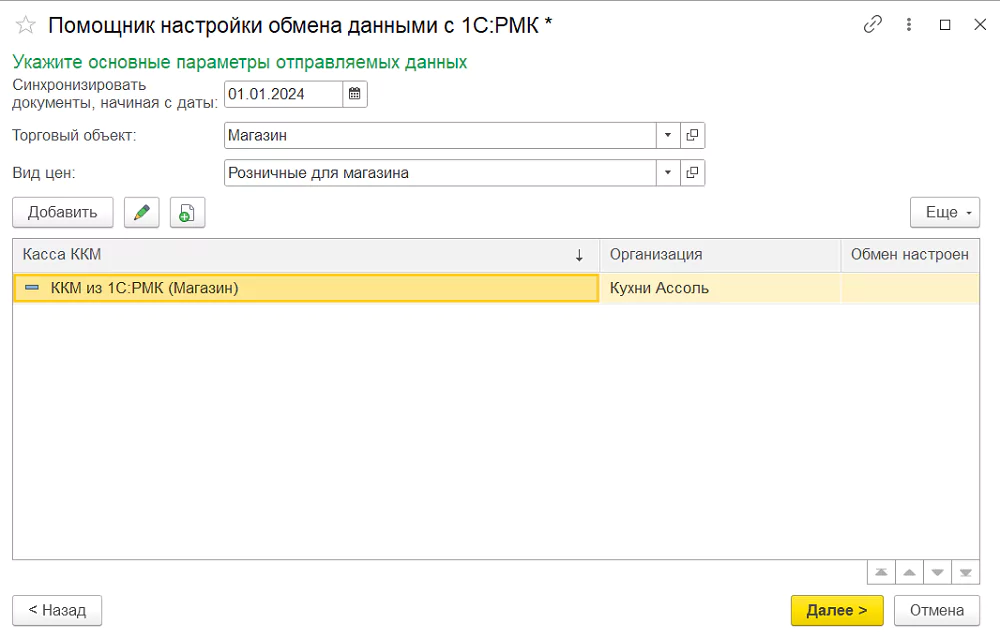
Шаг 2. Настройте кассу ККМ для обмена
В табличной части необходимо добавить кассу ККМ, которая будет участвовать в обмене.
Для этого:
- Нажмите кнопку Добавить.
- Выберите кассу ККМ.
В списке отображаются кассы, отобранные по выбранному торговому объекту.
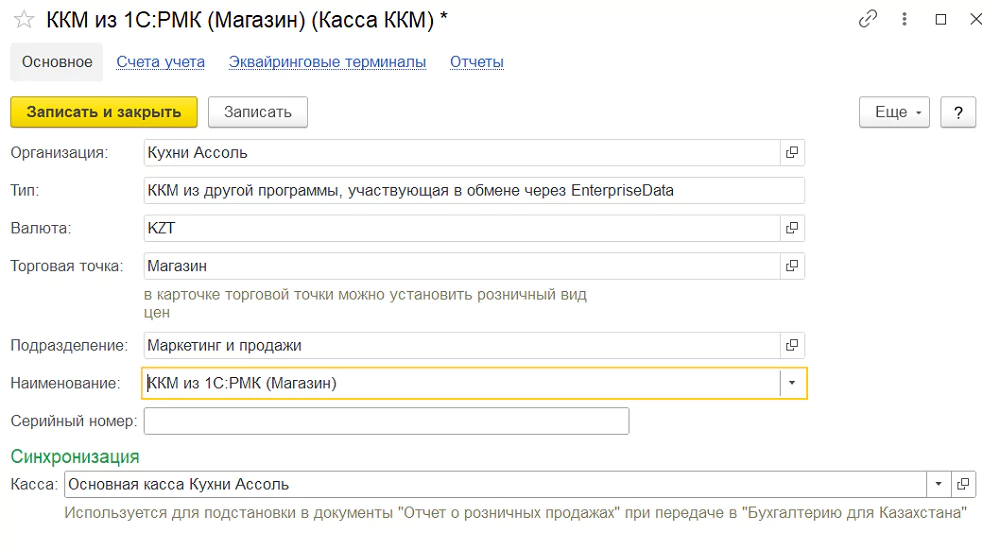
Настройка параметров кассы ККМ
После добавления кассы необходимо проверить заполнение данных.
Автоматически заполняются:
- Тип кассы ККМ — из данных другой программы, участвующей в обмене через EnterpriseData;
- Торговая точка — выбранная ранее в настройках обмена.
Дополнительно необходимо указать:
Организация
Выберите организацию, от имени которой будут оформляться продажи.
Подразделение
Укажите подразделение, связанное с кассой.
Наименование
Можно использовать значение, заполненное автоматически.
Рекомендуется указать понятное сокращенное наименование, чтобы кассу было удобно идентифицировать в 1С:РМК.
Касса для синхронизации с 1С:Бухгалтерия для Казахстана
При необходимости укажите кассу, которая будет использоваться для дальнейшей синхронизации с 1С:Бухгалтерия для Казахстана.
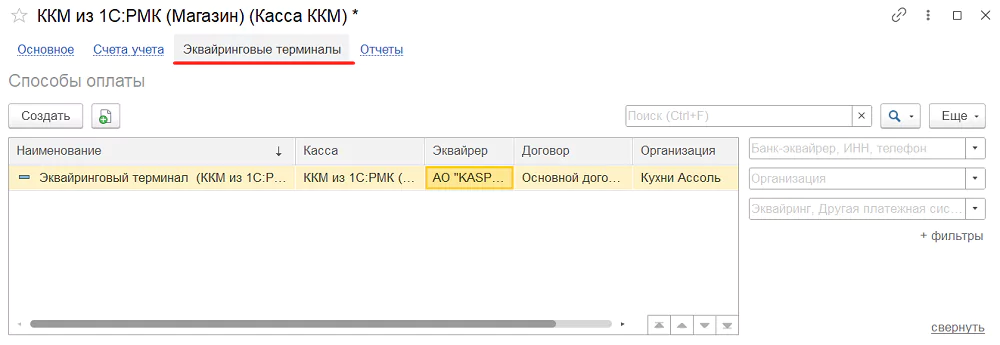
Шаг 3. Настройте способы оплаты и эквайринговые терминалы
Перейдите по ссылке:
Эквайринговые терминалы
Для выбранной кассы ККМ создайте записи в справочнике:
Способы оплаты
Эти настройки необходимы для приема безналичных платежей.
При создании способа оплаты установите флажок:
Без подключения в управляющей программе
Важно
Если список способов оплаты для кассы ККМ пуст:
- в 1С:РМК нельзя будет оформить оплату банковской картой;
- невозможно будет подключить эквайринговые терминалы.
Шаг 4. Настройка расширенного режима обмена
Расширенный режим используется, если:
- в обмене участвуют несколько организаций;
- требуется продажа через несколько касс ККМ.
В этом случае необходимо создать:
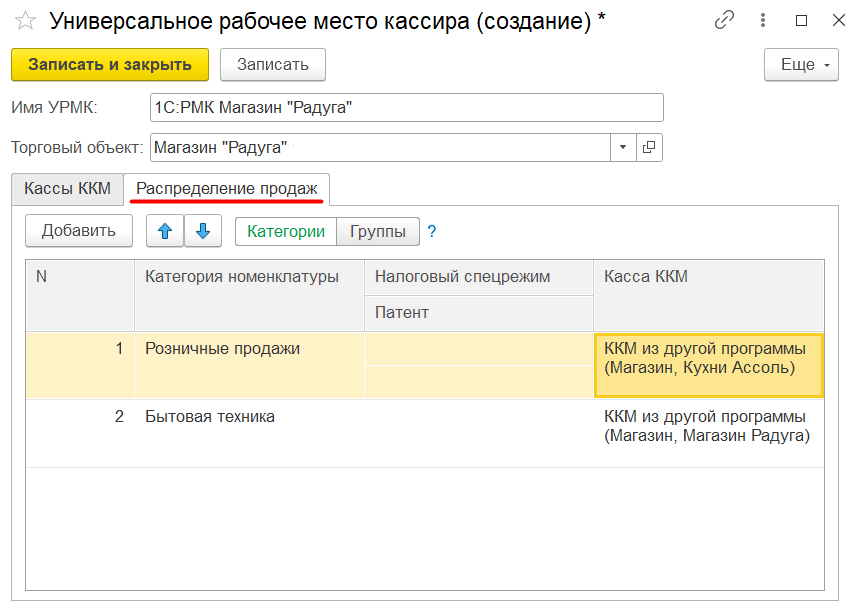
УРМК (Универсальное рабочее место кассира)
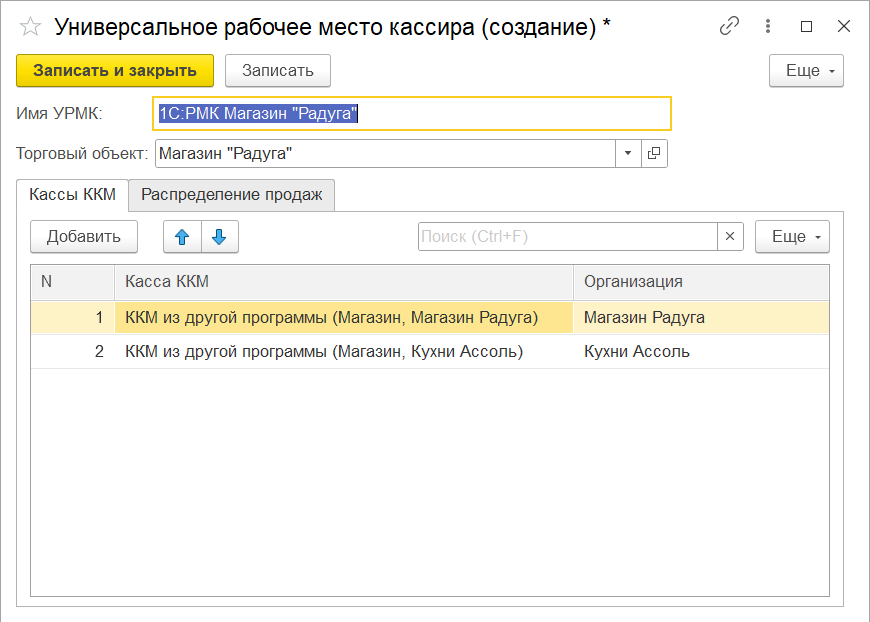
Создание УРМК
В форме настройки:
- Создайте новое универсальное рабочее место кассира.
- Укажите его имя.
- В табличной части добавьте кассы ККМ, которые будут участвовать в обмене.
Распределение продаж
При продаже по нескольким организациям обязательно заполните вкладку:
Распределение продаж
В ней необходимо определить, какие товары относятся к каждой кассе ККМ.
Справочник рабочих мест
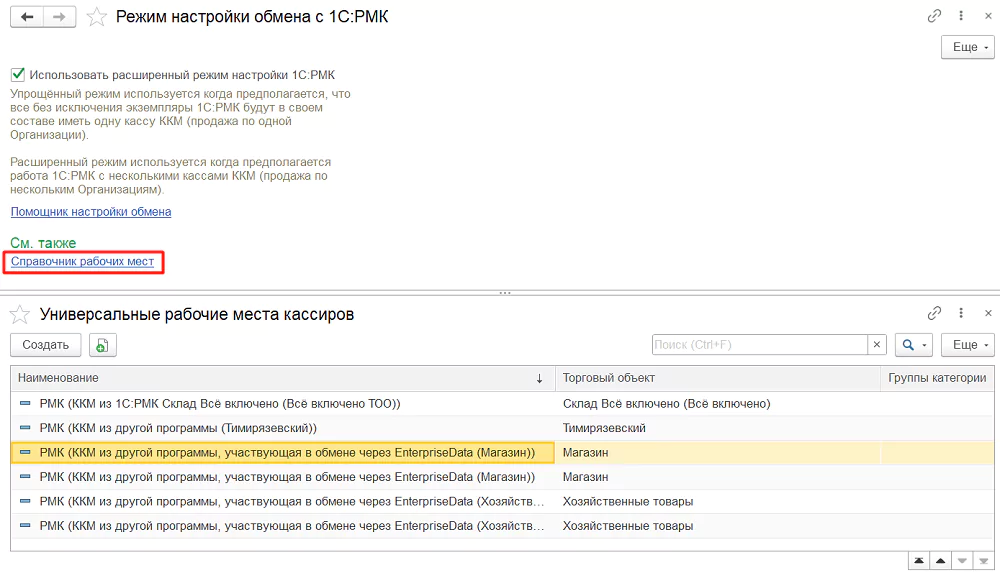
После включения флага:
Использовать расширенный режим настройки 1С:РМК
становится доступна ссылка:
Справочник рабочих мест
По ссылке открывается список:
Универсальные рабочие места кассира
В данном разделе можно проверить созданные настройки рабочих мест.
Завершение настройки обмена
После заполнения всех параметров нажмите:
Готово
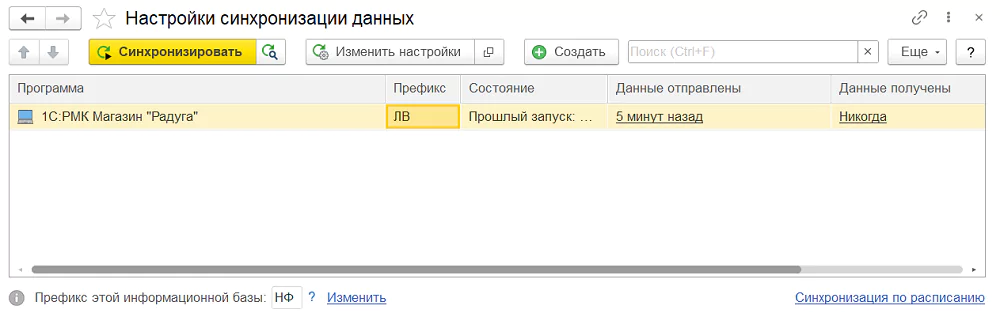
Откроется список настроек синхронизации данных с новой настройкой обмена.
Использование префикса обмена
Для каждой настройки синхронизации автоматически создается уникальный:
Префикс
Он используется при настройке синхронизации в приложении 1С:РМК.
Особенности:
- префикс создается автоматически;
- каждое подключение получает уникальное значение;
- изменить префикс вручную нельзя.
Подготовка данных при обмене через файл
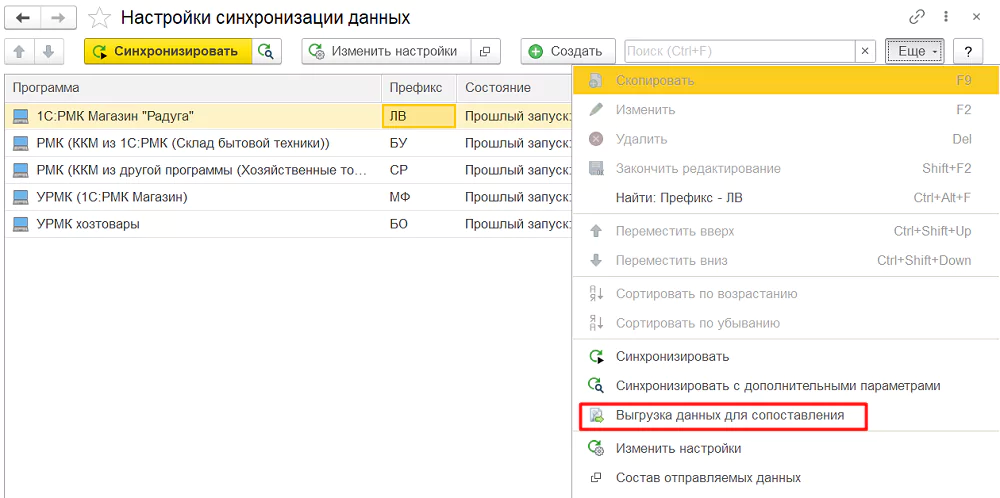
Если используется обмен через файл, перед настройкой 1С:РМК необходимо выполнить выгрузку данных.
Порядок действий:
- В списке настроек синхронизации выберите созданную настройку.
- Откройте меню:
Еще
- Выберите:
Выгрузка данных для сопоставления
- Укажите вариант:
Выгрузить все данные
После завершения выгрузки данные будут подготовлены для первоначальной настройки 1С:РМК.
Переход к настройке 1С:РМК
После завершения настройки в управляющей программе и выгрузки данных перейдите к настройке синхронизации в приложении:
1С:РМК для Казахстана

