


Запуск первоначальной настройки
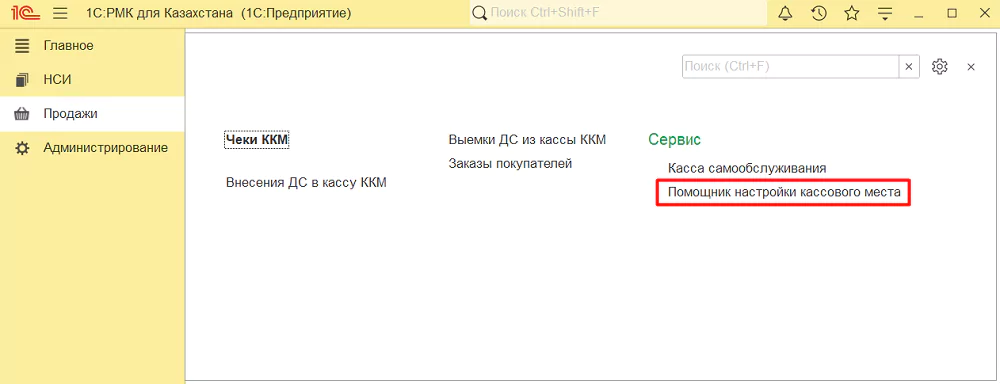
Первоначальная настройка рабочего места кассира выполняется в разделе:
Продажи → Помощник настройки кассового места
При запуске помощника может появиться запрос на установку компоненты:
1С:Сканеры штрихкода
Для продолжения работы необходимо подтвердить установку компоненты.
Запуск Помощника настройки обмена данными
При первом запуске программы, если обмен с управляющей системой еще не настроен, автоматически открывается форма:
Помощник настройки обмена данными
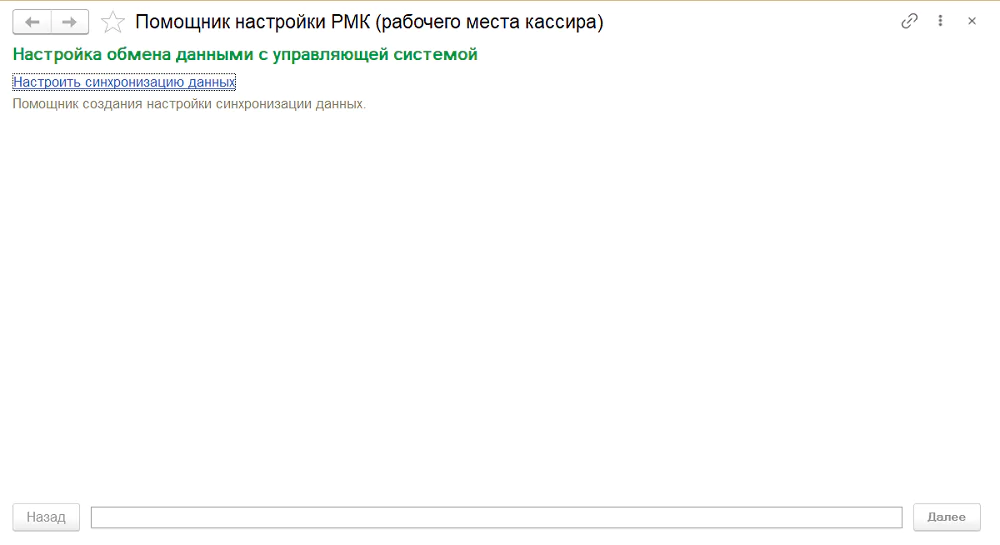
С помощью помощника выполняется подключение 1С:РМК к управляющей программе:
- 1С:УНФ для Казахстана;
- 1С:Розница для Казахстана, редакция 3.
Выбор режима обмена
В 1С:РМК необходимо выбрать тот же вариант подключения, который был настроен в управляющей системе.
Доступны следующие варианты:
- обмен через Интернет;
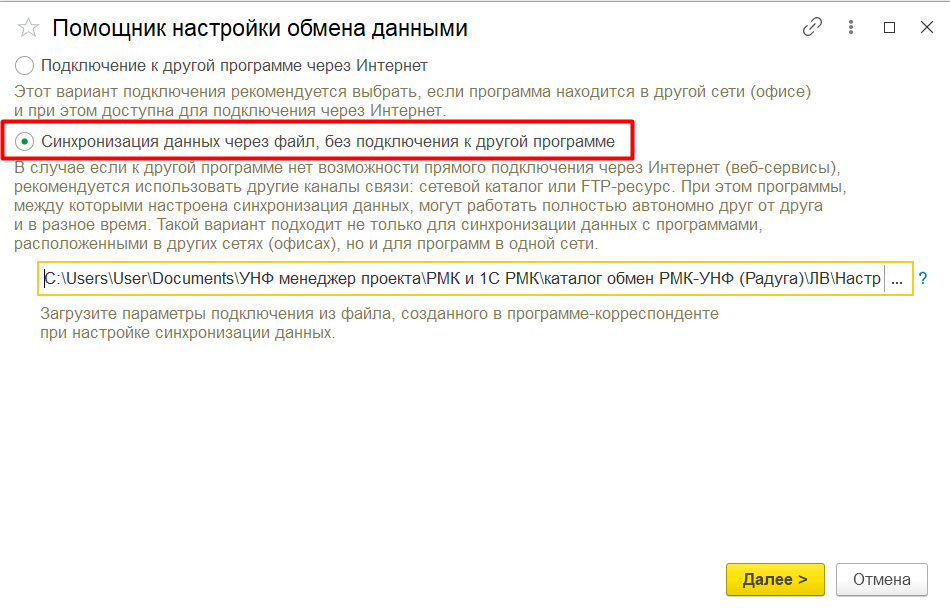
- обмен через файл.
Настройка обмена через Интернет
Вариант используется, если:
- управляющая база опубликована в Интернете;
- используется облачный сервис 1cfresh.kz;
- в управляющей программе настроено прямое подключение.
Подключение с помощью QR-кода
Если в управляющей системе был создан файл:
Коды подключения.pdf
выполните следующие действия:
- Откройте настройку обмена в 1С:РМК.
- Отсканируйте QR-код из файла.
- Дождитесь автоматического заполнения параметров подключения.
После сканирования система заполнит:
- адрес информационной базы;
- параметры подключения;
- префикс обмена.
Ручное заполнение параметров
Если сканер штрихкода не подключен, параметры можно указать вручную.
Необходимо заполнить:
Адрес информационной базы
Укажите адрес базы:
- 1С:УНФ;
- 1С:Розница 3.0.
Адрес должен быть доступен через Интернет.
Пользователь и пароль
Введите данные пользователя для подключения к управляющей базе.
Важно:
- пользователь должен иметь необходимые права доступа;
- пустой пароль использовать нельзя.
Префикс
Укажите значение Код, которое было создано при настройке обмена в управляющей системе.
Префикс должен совпадать с настройкой подключения.
Настройка обмена через файл
Вариант используется при локальном обмене данными.
Для настройки необходимо:
- Открыть форму выбора файла.
- Указать файл:
Настройки синхронизации данных.xml- Выбрать файл из каталога обмена данными.
Файл создается автоматически при настройке обмена в управляющей программе.
Завершение настройки обмена
После заполнения параметров:
- Проверьте корректность введенных данных.
- Нажмите кнопку:
Готово
- Дождитесь завершения настройки обмена.
После этого программа продолжит работу с:
Помощником настройки рабочего места кассира
Возможные ошибки
Не считывается QR-код
Проверьте:
- подключен ли сканер;
- корректно ли отображается QR-код;
- доступен ли файл Коды подключения.pdf.
Ошибка подключения к базе
Проверьте:
- правильность адреса информационной базы;
- имя пользователя и пароль;
- права доступа пользователя;
- доступность базы через Интернет.
Не загружается файл настроек
При обмене через файл проверьте:
- правильность выбранного каталога;
- наличие файла Настройки синхронизации данных.xml;
- доступ пользователя к папке обмена.
После успешной настройки обмена можно переходить к настройке параметров рабочего места кассира.

