


После настройки основных параметров кассы ККМ следующим этапом является создание пользователей, которые будут работать в программе.
Шаг 1. Откройте список пользователей
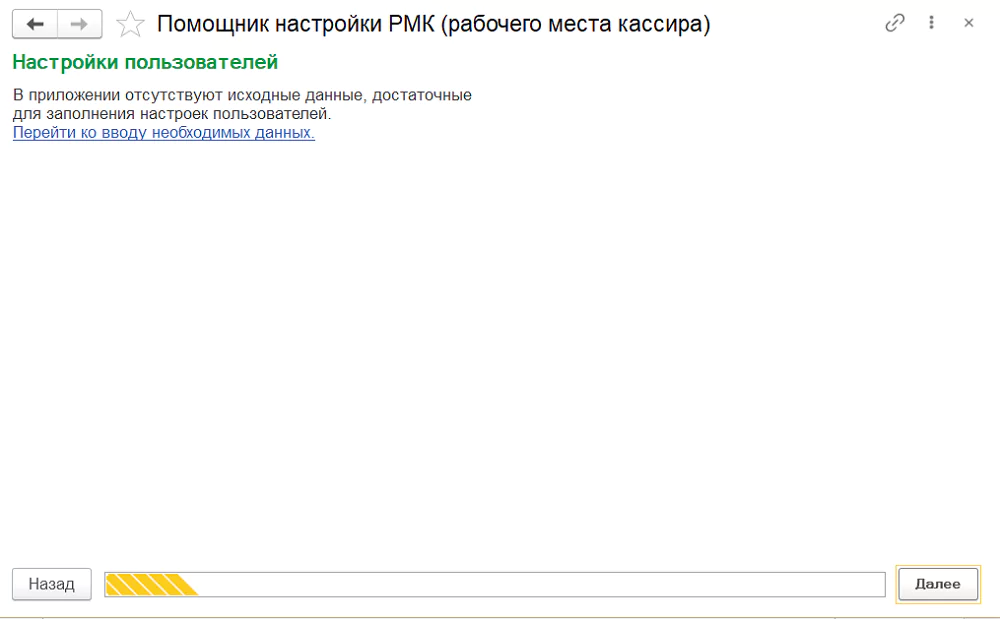
В Помощнике настройки рабочего места кассира перейдите по ссылке:
Перейти ко вводу необходимых данных
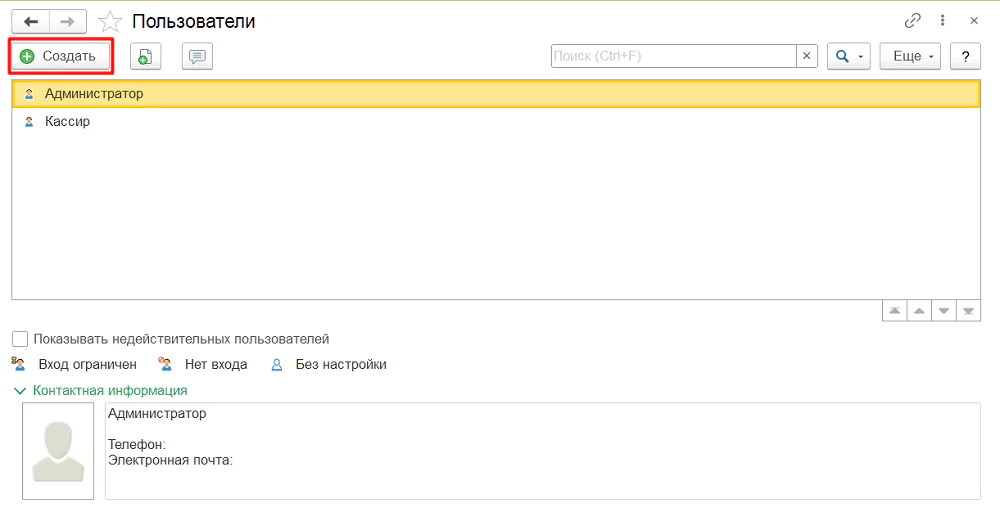
Откроется список справочника:
Пользователи
В данном разделе создаются учетные записи для работы с 1С:РМК.
Шаг 2. Создайте первого пользователя
При первом создании пользователя необходимо учитывать важное требование:
Первый пользователь должен иметь полные права администратора.
Программа автоматически уведомит об этом при создании первого пользователя.
Пользователь с правами администратора необходим для:
- выполнения первоначальной настройки программы;
- настройки прав доступа;
- выполнения синхронизации данных;
- управления параметрами рабочего места кассира.
Варианты организации пользователей
В 1С:РМК можно использовать разные схемы работы.
Вариант 1. Единый пользователь для запуска программы
Можно создать одного пользователя для входа в программу, например:
Кассир
В этом случае:
- Пользователь входит в программу под общей учетной записью.
- В рабочем месте кассира каждый сотрудник выбирается отдельно.
- Смена кассира выполняется внутри формы РМК.
Вариант 2. Отдельные пользователи для каждого сотрудника
Можно создать отдельные учетные записи для каждого кассира.
При создании пользователя необходимо:
- Выбрать физическое лицо из справочника, загруженного из управляющей системы.
- Указать место работы:
Торговый объект
- Задать штрихкод пользователя.
Штрихкод используется для быстрого входа пользователя в рабочее место кассира.
Шаг 3. Назначьте права доступа
После создания пользователей необходимо настроить их права.
Перейдите в раздел:
Администрирование → Настройки пользователей и прав → Группы доступа
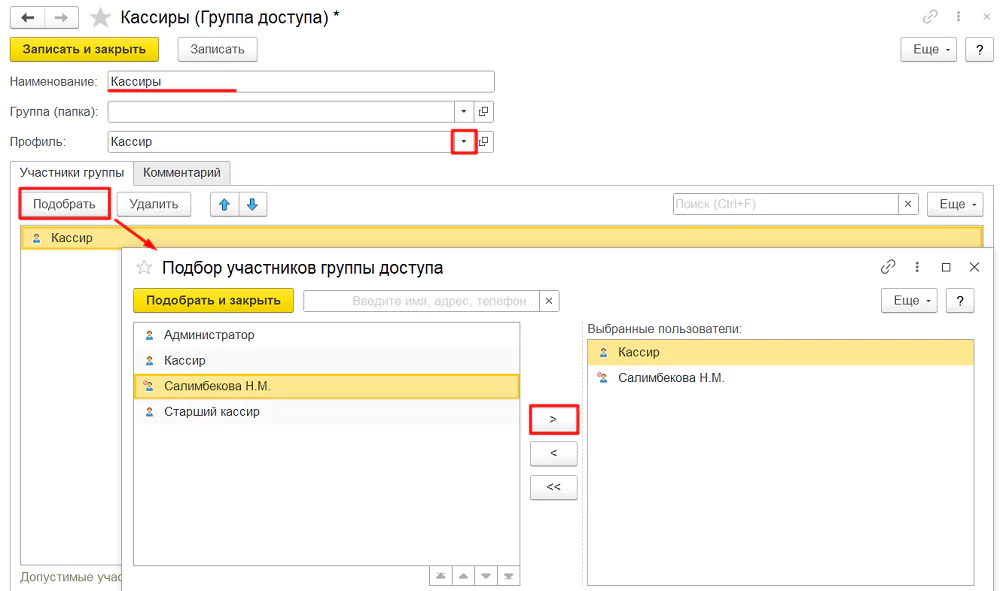
Создание группы доступа
Для добавления новой группы:
- Нажмите кнопку:
Создать
- Укажите наименование группы.
- Выберите профиль группы доступа.
- Добавьте пользователей, которым необходимо предоставить права.
Обычно название группы соответствует выбранному профилю доступа.
Профили групп доступа
В 1С:РМК по умолчанию доступны следующие профили.
Кассир
Предназначен для обычной работы с продажами.
Доступные операции:
- оформление продажи товаров.
Старший кассир
Дополнительно доступны:
- предоставление ручных скидок;
- удаление товаров из чека;
- удаление чека;
- оформление возврата продажи.
Касса самообслуживания
Используется для работы в режиме:
КСО (касса самообслуживания)
Дополнительные профили доступа
В программе также доступны дополнительные профили.
Открытие внешних печатных форм и обработок
Позволяет использовать дополнительные печатные формы и обработки.
Синхронизация данных с другими программами
Позволяет выполнять обмен данными пользователю без полного набора административных прав.
Группа доступа Администратор
Группа доступа:
Администратор
является обязательной.
Пользователь с правами администратора выполняет:
- настройку программы;
- управление параметрами РМК;
- настройку пользователей;
- синхронизацию данных с управляющей системой.
Важно:
Администратор не предназначен для ежедневной работы в интерфейсе рабочего места кассира.
Поэтому у него может отсутствовать ссылка для открытия РМК.
Добавление рабочего места кассира для администратора
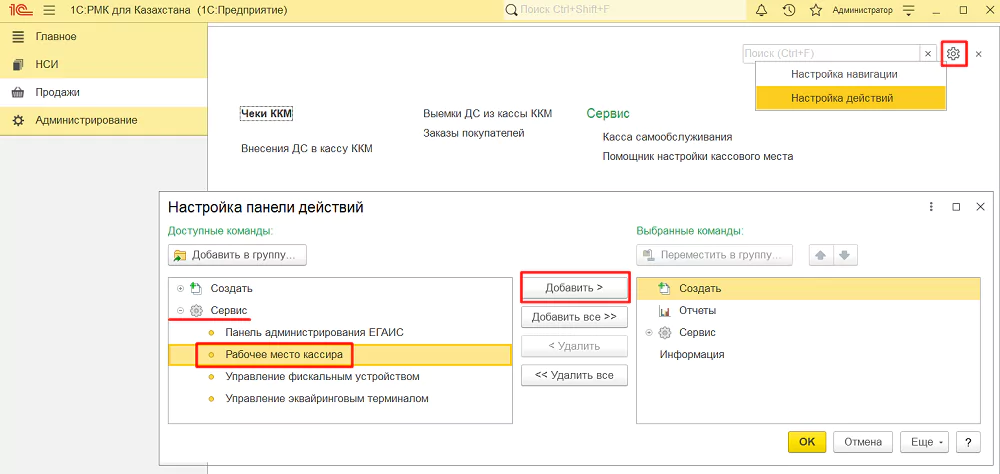
При необходимости доступ к рабочему месту кассира можно добавить вручную.
Для этого:
- Откройте раздел:
Продажи
- Перейдите в:
Настройки действий
в правой верхней части рабочей области.
- Добавьте команду:
Рабочее место кассира
Завершение настройки пользователей
После назначения прав:
- Закройте окно:
Настройки пользователей и прав
- Выполните перезапуск приложения 1С:РМК.
- Выполните вход под пользователем с правами администратора.
Настройка рабочего места кассира
Дальнейшие настройки рекомендуется выполнять непосредственно на компьютере, где будет работать кассир и оформляться розничные продажи.
После этого необходимо:
- Настроить параметры рабочего места.
- Назначить штрихкоды для быстрого доступа пользователей.
- Проверить вход кассира в интерфейс РМК.
Рекомендации
Перед началом работы кассиров рекомендуется:
- проверить права каждого пользователя;
- выполнить вход под каждой ролью;
- убедиться, что кассир видит только необходимые операции;
- проверить работу входа по штрихкоду.

