


После настройки торгового оборудования необходимо выполнить настройку эквайринговых терминалов, используемых для приема безналичной оплаты.
Шаг 1. Настройте эквайринг
На этапе Помощника:
Эквайринг
необходимо связать:
- экземпляр оборудования Эквайринговый терминал, созданный в 1С:РМК;
- способ оплаты, загруженный из управляющей системы.
Источником данных выступает управляющая программа:
- 1С:УНФ;
- 1С:Розница, редакция 3.0.
Проверка списка эквайринговых терминалов
Если список доступных эквайринговых терминалов пуст:
- Проверьте наличие способов оплаты в управляющей системе.
- Создайте необходимые настройки эквайринга в 1С:УНФ или 1С:Розница.
- Выполните синхронизацию данных.
- Вернитесь к настройке рабочего места кассира.
Шаг 2. Настройте оборудование эквайрингового терминала
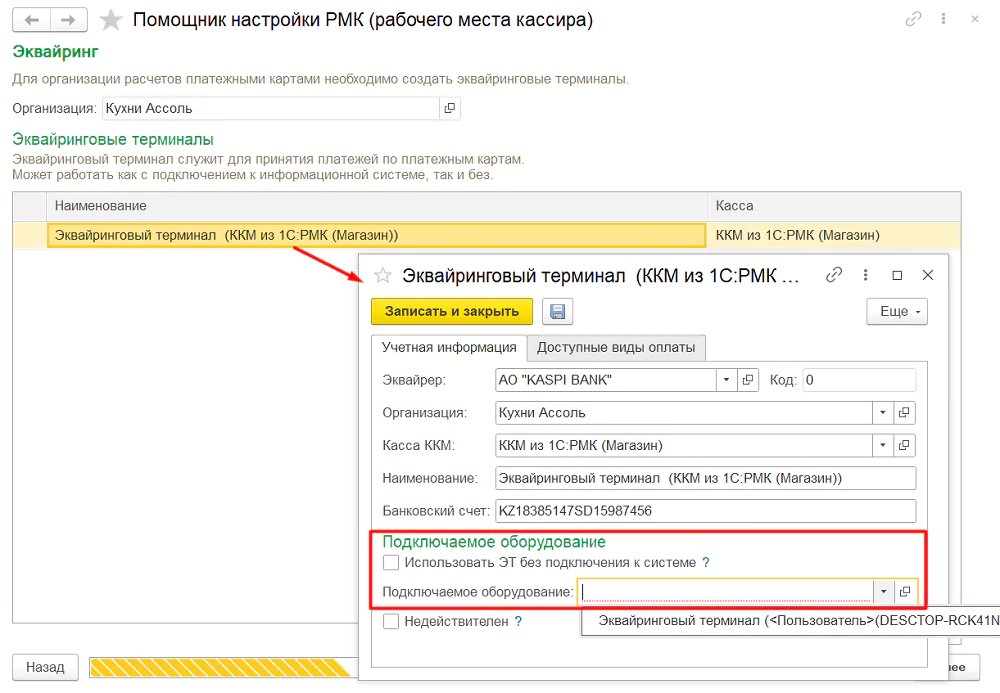
В карточке эквайрингового терминала:
- Откройте настройки оборудования.
- Добавьте подключение оборудования.
- Проверьте параметры подключения.
После успешного подключения в списке эквайринговых терминалов появится пиктограмма оборудования.
Она означает, что терминал подключен к системе.
Работа без подключения терминала
Если POS-терминал используется автономно, без интеграции с 1С:РМК:
- Откройте настройки эквайрингового терминала.
- Оставьте включенным флажок:
Использовать ЭТ без подключения к системе
В этом режиме:
- операция оплаты выполняется на терминале вручную;
- кассир самостоятельно подтверждает выполнение операции в интерфейсе РМК.
Настройка нескольких эквайринговых терминалов
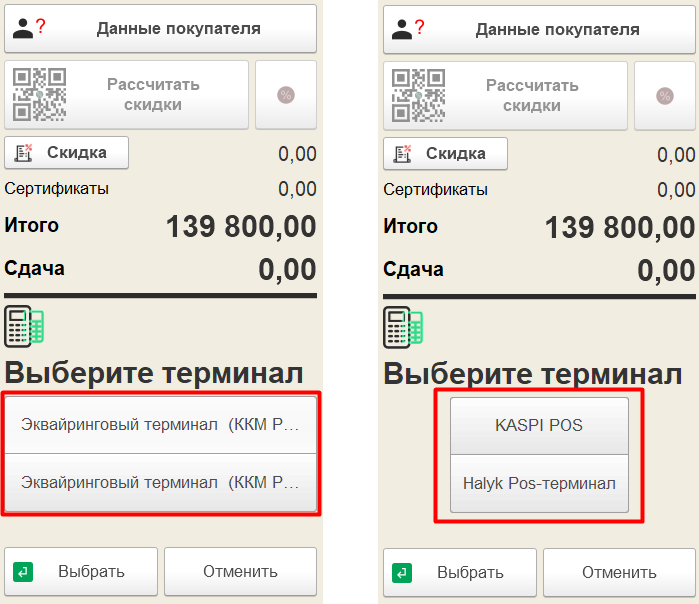
Если используется несколько терминалов (более двух), рекомендуется правильно организовать их наименование в управляющей системе.
Для удобного выбора в интерфейсе рабочего места кассира:
- указывайте название терминала в начале наименования;
- используйте понятные обозначения.
Например:
- Терминал 1 — касса №1;
- Терминал 2 — касса №2;
- Терминал 3 — касса №3.
Это позволит быстрее определить нужное устройство при оформлении оплаты.
Проверка настройки
Перед завершением настройки убедитесь, что:
- эквайринговый терминал отображается в списке;
- способ оплаты связан с нужным терминалом;
- подключенное оборудование имеет соответствующую отметку;
- при необходимости включен режим работы без подключения.
После завершения настройки эквайринга можно продолжить выполнение следующих шагов Помощника настройки РМК.

