


В конфигурации «1С:Бухгалтерия 8 для Казахстана», редакция 3.0 предусмотрен инструмент для автоматического выявления ошибок в бухгалтерском и налоговом учете — «Экспресс-проверка ведения учета».
С его помощью можно проверить правильность отражения хозяйственных операций, обнаружить отсутствующие документы, некорректные остатки на счетах, ошибки в начислении налогов и другие расхождения.
Программа анализирует учетные данные по нескольким направлениям, показывает обнаруженные нарушения и предоставляет рекомендации по их исправлению.
Рассмотрим, как запустить экспресс-проверку, настроить ее параметры, изучить результаты и устранить найденные ошибки.
1. Подготовка к экспресс-проверке
Перед выполнением анализа необходимо убедиться, что учетные данные за проверяемый период полностью отражены в информационной базе.
Для этого рекомендуется:
- Проверить наличие и проведение документов поступления и реализации товаров и услуг.
- Убедиться, что банковские и кассовые операции отражены в учете.
- Проверить документы начисления заработной платы, налогов и обязательных платежей.
- Выполнить необходимые регламентные операции за анализируемый период.
- Убедиться, что документы относятся к правильным датам и организациям.
Важно: если отдельные хозяйственные операции еще не отражены в информационной базе, программа может обнаружить ошибки, вызванные неполнотой учетных данных.
Поэтому наиболее информативные результаты экспресс-проверка дает после завершения основных учетных операций за выбранный период.
2. Откройте экспресс-проверку и укажите период
Шаг 1. Найдите обработку в программе
Для запуска инструмента выполните следующие действия:
- Откройте конфигурацию «1С:Бухгалтерия для Казахстана 3.0».
- Перейдите в раздел «Операции».
- Откройте подраздел «Регламентные операции».
- Выберите «Экспресс-проверка ведения учета».
После открытия обработки необходимо задать основные параметры анализа.
Шаг 2. Выберите организацию и даты
В окне экспресс-проверки:
- Укажите организацию, учет которой требуется проверить.
- Установите начальную дату периода.
- Выберите дату окончания проверки.
- Убедитесь, что период не выходит за пределы одного календарного года.
Например, для проверки учета за весь 2024 год можно указать период с 01.01.2024 по 31.12.2024.
Если требуется проанализировать операции за несколько лет, выполняйте отдельную проверку для каждого календарного года.

Рис. 1. Окно экспресс-проверки с выбором организации и проверяемого периода.
Совет: если необходимо найти ошибку, возникшую в определенном месяце, сначала проверьте соответствующий период. Это позволит сократить количество анализируемых документов.
3. Настройте состав выполняемых проверок
Шаг 3. Выберите необходимые разделы учета
Экспресс-проверка позволяет анализировать как все доступные направления учета, так и отдельные разделы.
Чтобы изменить состав проверок:
- В открытой обработке нажмите «Перейти к настройке».
- Просмотрите список разделов учета.
- Отметьте направления, которые необходимо проверить.
- При необходимости выберите только определенные проверки внутри раздела.
Если требуется выполнить полный анализ, воспользуйтесь кнопкой «Настройки по умолчанию».
После ее нажатия программа установит признаки выполнения для всех разделов и входящих в них проверок.

Рис. 2. Выбор разделов учета и отдельных проверок.
Важно: если определенная проверка отключена, программа не будет анализировать соответствующие данные. Поэтому при комплексной проверке перед закрытием отчетного периода рекомендуется включать все применимые к организации проверки.
Шаг 4. Изучите назначение выбранной проверки
Перед выполнением анализа можно посмотреть, какие именно данные будет контролировать программа.
Для этого:
- Откройте настройки экспресс-проверки.
- Выделите интересующий раздел или отдельную проверку.
- Обратите внимание на правую часть окна.
- Изучите информацию в области «Предмет контроля».
Здесь отображается описание данных, которые будут анализироваться, и назначение выбранной проверки.

Рис. 3. Описание предмета контроля для выбранной проверки.
Рекомендация: если вы не уверены, нужно ли включать определенную проверку, сначала ознакомьтесь с ее предметом контроля. Это поможет исключить ненужные действия и правильно выбрать параметры анализа.
4. Запустите проверку и оцените общий результат
Шаг 5. Выполните анализ учетных данных
После выбора организации, периода и необходимых разделов можно запускать проверку.
Для этого нажмите кнопку «Выполнить проверку».
Программа последовательно проанализирует выбранные направления учета и сформирует отчет.
В итоговом отчете отображаются:
- Общее количество выполненных проверок.
- Количество проверок, при которых обнаружены ошибки.
- Перечень проверенных разделов.
- Результаты анализа по каждому направлению.
Проверки, в которых обнаружены нарушения, выделяются красным цветом.
Это позволяет быстро определить, какие участки учета требуют дополнительного внимания.

Рис. 4. Общие результаты экспресс-проверки с выделением обнаруженных ошибок.
Важно: отсутствие ошибок в отчете означает, что выбранные проверки не обнаружили нарушений по своим алгоритмам. Однако это не гарантирует полного отсутствия ошибок в бухгалтерском и налоговом учете.
5. Изучите подробные результаты проверки
Шаг 6. Откройте сведения по отдельной проверке
Если необходимо выяснить, какие именно данные были проанализированы, воспользуйтесь детализацией отчета.
Для этого:
- Найдите интересующий раздел учета.
- Раскройте его содержимое.
- Выберите нужную проверку.
- Ознакомьтесь с подробной информацией о предмете контроля и полученном результате.
Это поможет понять, какие условия анализировала программа и почему сформирован соответствующий результат.
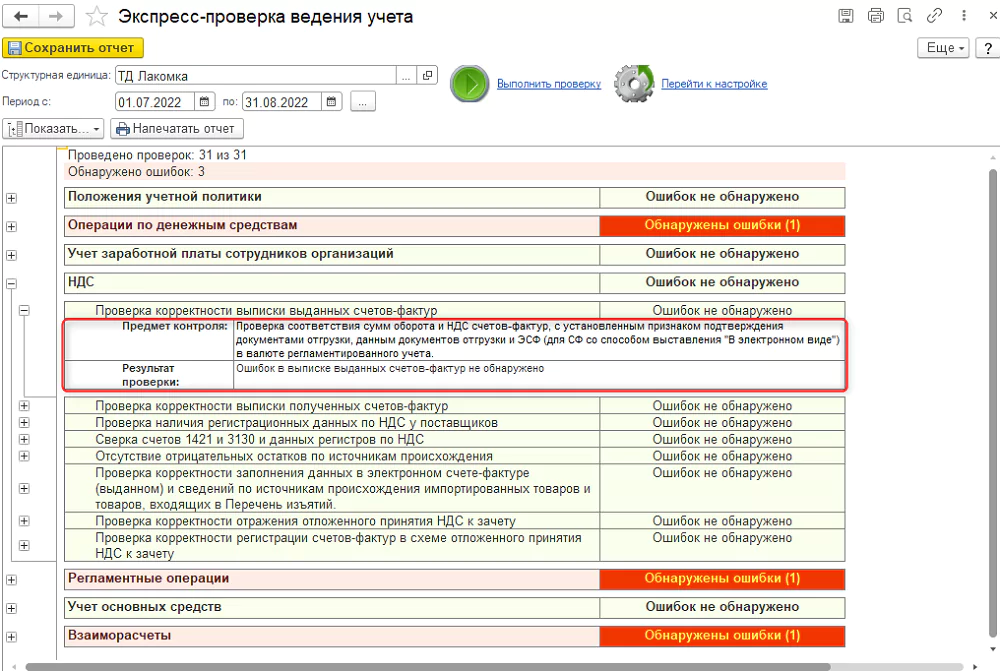
Рис. 5. Подробная информация о выполненной проверке.
Шаг 7. Разберите обнаруженные ошибки
Если проверка выявила нарушения, программа предоставляет дополнительные сведения.
В зависимости от типа проверки отчет может содержать:
- Описание обнаруженной ошибки.
- Возможные причины ее возникновения.
- Рекомендации по исправлению.
- Сведения о документах и показателях, по которым выявлены расхождения.
Для анализа ошибок:
- Откройте проверку, выделенную красным цветом.
- Изучите описание обнаруженного нарушения.
- Определите документы или данные, которые необходимо проверить.
- Ознакомьтесь с предложенными рекомендациями.
- Установите фактическую причину ошибки перед внесением изменений.

Рис. 6. Детализация обнаруженной ошибки с описанием причин и рекомендациями.
Совет: не исправляйте документы только на основании краткого сообщения об ошибке. Сначала изучите подробные сведения и убедитесь, что понимаете причину расхождения.
Шаг 8. Настройте отображение информации в отчете
Если требуется просмотреть сразу несколько уровней детализации, необязательно раскрывать каждый раздел вручную.
Для этого предусмотрена кнопка «Показать».
С ее помощью можно выбрать необходимый уровень представления результатов, например отобразить подробную информацию по всем выполненным проверкам.

Рис. 7. Настройка уровня детализации результатов экспресс-проверки.
После ознакомления с общими результатами можно переходить к анализу отдельных разделов учета.
6. Проверка учетной политики организации
Шаг 9. Убедитесь в наличии необходимых настроек
Раздел «Положения учетной политики» предназначен для контроля заполнения основных учетных настроек организации.
Программа проверяет наличие записей в регистрах:
- «Учетная политика (бухгалтерский учет)».
- «Учетная политика (налоговый учет)».
- «Учетная политика по персоналу».
Для проверки настроек откройте:
«Предприятие» → «Учетная политика».
Убедитесь, что для нужной организации созданы необходимые записи.
Особое внимание уделите датам их действия. Первая запись учетной политики должна действовать не позднее даты начала ведения учета организации в информационной базе.
Если соответствующая запись отсутствует, экспресс-проверка отобразит ошибку.

Рис. 8. Результаты проверки заполнения учетной политики организации.
Важно: не рекомендуется изменять ранее действовавшие настройки учетной политики без необходимости. Это может повлиять на расчеты за закрытые периоды.
Если условия ведения учета изменились, корректнее создать новую запись с датой начала применения новых параметров.
7. Проверка банковских и кассовых операций
Шаг 10. Проверьте правильность учета денежных средств
В разделе «Операции по денежным средствам» программа анализирует корректность оформления банковских и кассовых операций.
Особое внимание уделяется следующим ситуациям:
- Наличие отрицательных остатков денежных средств в кассе.
- Нарушение последовательности оформления кассовых документов.
- Наличие непроведенных приходных и расходных кассовых ордеров.
- Превышение установленных ограничений по наличным расчетам.
При работе с кассовыми документами важно соблюдать хронологический порядок оформления и контролировать правильность их проведения.
Отдельно проверяется соблюдение лимита наличных расчетов с юридическими лицами и индивидуальными предпринимателями.
В рассматриваемом исходном материале указан предел 1000 МРП в соответствии с пунктом 9 статьи 25 Закона Республики Казахстан «О платежах и платежных системах».
Применимость этого ограничения необходимо оценивать с учетом законодательства, действовавшего на дату конкретной операции.
Если программа обнаружит превышение установленного лимита, в отчете появится соответствующее замечание.
Из подробных результатов можно открыть документ, который привел к обнаруженному нарушению.

Рис. 9. Результат контроля соблюдения ограничений по наличным расчетам.
Важно: при анализе таких ошибок учитывайте дату операции, действовавший размер МРП и применимые законодательные требования. Нельзя автоматически считать все платежи, превышающие определенную сумму, нарушением без проверки конкретных условий сделки.
Совет: если обнаружены отрицательные остатки по кассе, проверьте последовательность проведения приходных и расходных документов. Иногда причина связана с неправильной датой или временем отражения операции.
8. Проверка расчета заработной платы
Шаг 11. Проверьте начисления и отражение зарплаты
Раздел «Учет заработной платы сотрудников организаций» позволяет проверить правильность расчета и отражения зарплатных операций.
Система контролирует:
- Начисления заработной платы.
- Расчет налогов и обязательных платежей с доходов работников.
- Взносы, отчисления и удержания.
- Заполнение регламентированного производственного календаря.
- Отражение результатов расчета заработной платы в бухгалтерском учете.
Одна из возможных ошибок — отсутствие или неправильное заполнение документа, который отражает начисленную зарплату в регламентированном учете.
Если расчет зарплаты выполнен, но соответствующие бухгалтерские данные не сформированы, программа обнаружит расхождение.
В подробном отчете можно получить сведения по работникам и показателям, требующим исправления.

Рис. 10. Результат проверки отражения заработной платы в регламентированном учете.
Что делать при обнаружении ошибки
- Найдите сотрудника, по которому выявлено расхождение.
- Проверьте документы начисления заработной платы.
- Убедитесь в правильности рассчитанных налогов, взносов и удержаний.
- Проверьте наличие и проведение документа отражения зарплаты в регламентированном учете.
- После исправлений повторно выполните проверку.
Рекомендация: сначала убедитесь, что начисления рассчитаны правильно, и только затем проверяйте их отражение на бухгалтерских счетах.
9. Проверка операций по НДС
Шаг 12. Проанализируйте учет налога на добавленную стоимость
В разделе «НДС» объединены проверки, связанные с оформлением налоговых документов и правильностью отражения налога в учете.
В рассматриваемой версии конфигурации программа позволяет контролировать:
- Корректность выданных и полученных счетов-фактур.
- Заполнение электронных счетов-фактур по товарам из «Перечня изъятий».
- Отражение операций отложенного принятия НДС в зачет.
- Наличие отрицательных остатков по источникам происхождения.
- Соответствие бухгалтерских данных сведениям регистров накопления НДС.
Особое значение имеет сверка счетов учета НДС с соответствующими регистрами.
Если бухгалтерские проводки сформированы, но движения по регистрам отсутствуют либо отличаются, программа может выявить расхождения.
В детальных результатах проверки отображаются сведения, позволяющие определить документы, связанные с ошибкой.

Рис. 11. Результат сверки счетов 1421 и 3130 с данными регистров НДС.
Как действовать при выявлении расхождений
- Определите счета и регистры, по которым обнаружено несоответствие.
- Сравните бухгалтерские обороты с данными регистров НДС.
- Найдите документы, сформировавшие расхождения.
- Проверьте правильность их оформления и проведения.
- После устранения ошибок повторно выполните сверку.
Важно: исправление только бухгалтерских проводок без учета необходимых движений по регистрам НДС может не устранить причину ошибки.
10. Проверка регламентных операций
Шаг 13. Убедитесь в корректности закрытия отчетного периода
Раздел «Регламентные операции» позволяет определить, правильно ли выполнены необходимые процедуры завершения отчетного периода.
В рамках раздела проверяются:
- Отсутствие отрицательных остатков на балансовых счетах.
- Корректность использования бухгалтерских счетов в проводках.
- Наличие остатков на счетах доходов и расходов после реформации баланса.
Один из возможных случаев — проведение документов за прошлый год после выполнения операции «Реформация баланса».
Такие действия могут изменить обороты по счетам доходов и расходов, из-за чего после реформации снова появляются остатки.
Экспресс-проверка обнаружит подобную ситуацию и покажет информацию, необходимую для анализа.

Рис. 12. Обнаружение остатков на счетах доходов и расходов после реформации баланса.
Как устранить обнаруженное несоответствие
- Откройте подробные результаты проверки.
- Определите счета, по которым остались некорректные суммы.
- Проверьте документы, проведенные после выполнения реформации баланса.
- Убедитесь, что их даты и бухгалтерские движения указаны правильно.
- При необходимости исправьте документы и повторно выполните необходимые регламентные операции.
Важно: повторное выполнение реформации баланса может повлиять на данные закрытого года. Поэтому перед изменениями рекомендуется создать резервную копию информационной базы и проверить последствия корректировок.
11. Проверка учета основных средств
Шаг 14. Проверьте принятие и снятие основных средств с учета
Раздел «Учет основных средств» предназначен для обнаружения несоответствий между состоянием объектов основных средств и данными бухгалтерского учета.
Программа анализирует:
- Наличие состояния «Принятие к учету» при отраженной стоимости основного средства.
- Корректность снятия объекта с учета.
- Соответствие подразделения принятия к учету.
- Правильность сведений о материально ответственном лице.
- Согласованность данных бухгалтерских счетов и регистров сведений.
Например, организация приобрела основное средство и отразила его поступление, но не оформила документ «Принятие к учету ОС».
В такой ситуации в бухгалтерском учете может присутствовать стоимость объекта, однако сведения о его принятии к учету отсутствуют.
Экспресс-проверка обнаружит несоответствие и покажет документ поступления, по которому необходимо проверить оформление основного средства.

Рис. 13. Результат проверки корректности принятия основных средств к учету.
Что проверить при обнаружении ошибки
- Найдите объект основного средства в подробном отчете.
- Проверьте документ его поступления.
- Убедитесь в наличии документа «Принятие к учету ОС».
- Сверьте подразделение и материально ответственное лицо.
- Проверьте правильность бухгалтерских движений.
- После исправления повторно запустите анализ.
Совет: если программа показывает несколько однотипных ошибок, сначала проверьте, не связаны ли они с отсутствием документов принятия к учету по нескольким приобретенным объектам.
12. Проверка взаиморасчетов с контрагентами
Шаг 15. Проверьте данные электронных актов выполненных работ
Раздел «Взаиморасчеты» используется для контроля отдельных операций по расчетам с контрагентами.
В рассматриваемом материале проверка связана с сопоставлением дат в первичных документах и электронных актах выполненных работ (ЭАВР).
Программа анализирует:
- Дату выписки документа.
- Дату подписания электронного акта.
В рамках данной проверки контролируется соответствие указанных дат.
Как включить необходимую функциональность
Раздел проверки доступен при использовании электронных актов выполненных работ.
Для этого должна быть активирована соответствующая настройка:
«Администрирование» → «Общие настройки» → «Электронные акты выполненных работ».
В настройках должен быть установлен признак «Использовать электронные АВР».
Если программа обнаружит несоответствие дат, в подробном отчете появятся сведения о проблемных документах.

Рис. 14. Результат проверки взаиморасчетов и соответствия дат электронных актов выполненных работ.
Как проверить найденное расхождение
- Откройте документ, указанный в отчете.
- Проверьте дату выписки первичного документа.
- Сравните ее с датой подписания электронного акта.
- Определите причину несоответствия.
- При необходимости внесите корректировки с учетом фактического оформления документов.
Важно: не рекомендуется произвольно изменять даты подписания или выписки документов только для устранения замечания. Любые исправления должны соответствовать фактическим событиям и правилам документооборота.
13. Сохраните или распечатайте результаты проверки
Шаг 16. Подготовьте отчет для дальнейшей работы
После выполнения всех необходимых проверок сформированный отчет можно использовать для последующего анализа и исправления учетных данных.
Для этого:
- Откройте результаты экспресс-проверки.
- Установите необходимый уровень детализации.
- Убедитесь, что в отчете отображаются интересующие разделы и обнаруженные ошибки.
- Воспользуйтесь возможностью сохранения или печати отчета.
- Сохраните результаты для последующего сравнения после исправления ошибок.
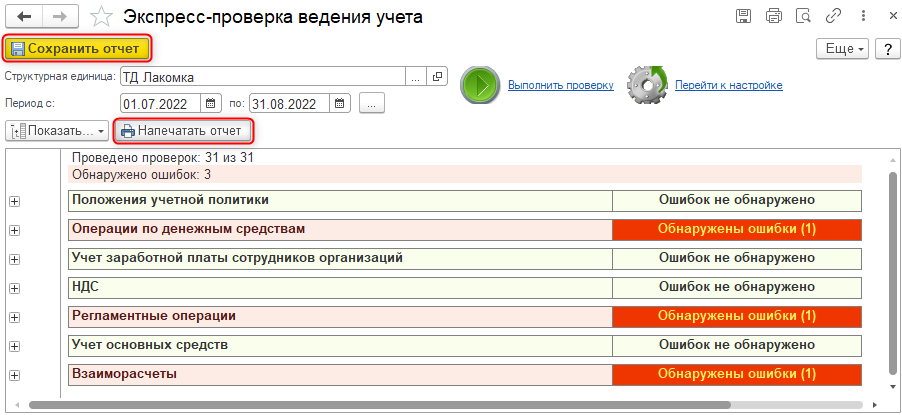
Рис. 15. Печать и сохранение отчета экспресс-проверки ведения учета.
Совет: рекомендуется сохранять отчет до внесения исправлений, а затем формировать новый после их завершения. Это позволит сравнить результаты и убедиться, что количество обнаруженных ошибок уменьшилось.
14. Как правильно исправлять ошибки экспресс-проверки
После получения отчета не следует пытаться устранить все замечания одновременно.
Гораздо удобнее выполнять исправления последовательно.
Рекомендуемый порядок:
- Проверьте настройки учетной политики. Ошибки в них могут влиять на расчеты и отражение различных операций.
- Разберите непроведенные и отсутствующие документы. Убедитесь, что хозяйственные операции отражены полностью.
- Исправьте расхождения в бухгалтерских счетах и регистрах. Особое внимание уделите налогам и регламентированному учету.
- Проверьте операции закрытия периода. При необходимости повторно выполните соответствующие регламентные процедуры.
- Запустите экспресс-проверку повторно. Используйте ту же организацию и период, чтобы оценить результат исправлений.
Если ошибка остается, повторно изучите ее подробное описание и проверьте связанные документы.
15. Полезные рекомендации по использованию экспресс-проверки
Чтобы проверка учета была более эффективной, придерживайтесь нескольких правил.
Выполняйте анализ регулярно. Необязательно дожидаться завершения года. Проверять данные можно после окончания месяца или квартала, когда необходимые операции уже отражены.
Используйте выборочные проверки. Если проблема связана с определенным участком учета, необязательно каждый раз запускать все доступные проверки.
Не игнорируйте подробные сообщения. В них могут содержаться указания на конкретные документы и причины возникновения ошибки.
Контролируйте изменения в закрытых периодах. Исправление старых документов может повлиять на начисления, обороты и остатки последующих периодов.
Повторяйте проверку после исправлений. Это позволит подтвердить, что изменения устранили обнаруженные расхождения.
Учитывайте версию конфигурации. Состав проверок и их параметры могут изменяться в зависимости от релиза «1С:Бухгалтерии для Казахстана».
Итог
«Экспресс-проверка ведения учета» в конфигурации «1С:Бухгалтерия 8 для Казахстана», редакция 3.0, позволяет автоматически анализировать корректность бухгалтерских и налоговых данных.
Инструмент помогает обнаруживать ошибки в учетной политике, расчетах денежных средств, начислении заработной платы, операциях по НДС, учете основных средств, взаиморасчетах и регламентных процедурах.
Главное преимущество экспресс-проверки — возможность не только увидеть наличие ошибки, но и получить подробную информацию для поиска ее причины.
Регулярное выполнение проверки, своевременное исправление обнаруженных расхождений и повторный контроль позволяют поддерживать учетные данные в корректном состоянии и упрощают подготовку отчетности.

