


«Қазақстан үшін 1С:Бухгалтерия 8» конфигурациясында, 3.0 нұсқасында бухгалтерлік және салықтық есептегі қателерді автоматты түрде анықтауға арналған — «Экспресс-проверка ведения учета» құралы бар.
Оның көмегімен шаруашылық операциялардың дұрыс көрсетілуін тексеріп, жоқ құжаттарды, шоттардағы қате қалдықтарды, салықтар есептеуіндегі қателерді және өзге алшақтықтарды анықтауға болады.
Бағдарлама есептік деректерді бірнеше бағыт бойынша талдап, табылған бұзушылықтарды көрсетеді және оларды түзетуге ұсынымдар береді.
Төменде бұл тексеруді қалай іске қосу, параметрлерін баптау, нәтижелерін зерделеу және қателерді жою жолын қарастырамыз.
1. Экспресс-тексеруге дайындық
Талдауды бастамас бұрын, тексерілетін кезең бойынша есептік деректер ақпараттық базаға толық енгізілгеніне көз жеткізіңіз.
Ол үшін мынадай әрекеттер ұсынылады:
- Тауарлар мен қызметтердің түсуі және өткізілуі құжаттарының барын және өткізілгенін тексеріңіз.
- Банктік және кассалық операциялар есепте көрсетілгеніне көз жеткізіңіз.
- Жалақы, салықтар және міндетті төлемдер бойынша құжаттарды тексеріңіз.
- Талдау кезеңі бойынша қажетті регламенттік операцияларды орындаңыз.
- Құжаттардың күндері мен ұйымдары дұрыс көрсетілгенін растаңыз.
Маңызды: егер жекелеген шаруашылық операциялар әлі ақпараттық базаға енгізілмесе, бағдарлама есептік деректердің толық болмауына байланысты қателерді көрсетуі мүмкін.
Сондықтан экспресс-тексеру ең мазмұнды нәтижелерді таңдалған кезең бойынша негізгі есептік операциялар аяқталғаннан кейін береді.
2. «Экспресс-проверка ведения учета»-ны ашып, кезеңді көрсетіңіз
1 — ші қадам. Өңдеуді бағдарламада табыңыз
Құралды іске қосу үшін келесі әрекеттерді орындаңыз:
- «1С:Бухгалтерия для Казахстана 3.0» конфигурациясын ашыңыз.
- «Операции» бөліміне өтіңіз.
- «Регламентные операции» ішкі бөлімін ашыңыз.
- «Экспресс-проверка ведения учета»-ны таңдаңыз.
Өңдеу ашылғаннан кейін талдау үшін негізгі параметрлерді орнатыңыз.
2 — ші қадам. Ұйым мен күндерді таңдаңыз
Экспресс-тексеру терезесінде:
- Тексерілетін ұйымды көрсетіңіз.
- Кезеңнің бастапқы күнін қойыңыз.
- Тексеру аяқталу күнін таңдаңыз.
- Кезең бір күнтізбелік жылдан аспайтынын тексеріңіз.
Мысалы, 2024 жыл бойын тексеру үшін кезеңді 01.01.2024-тен 31.12.2024-ке дейін етіп көрсетіңіз.
Бірнеше жылдағы операцияларды талдау қажет болса, әр күнтізбелік жыл үшін жеке тексеру орындаңыз.

1 — сурет. Ұйым мен тексерілетін кезеңді таңдау терезесі.
Кеңес: қатені белгілі бір айдан іздеу қажет болса, алдымен сол кезеңді тексеріңіз. Бұл талданатын құжаттар санын қысқартуға көмектеседі.
3. Орындалатын тексерулердің құрамын баптаңыз
3 — ші қадам. Қажетті есеп бөлімдерін таңдаңыз
Экспресс-тексеру барлық қолжетімді есеп бағыттарын да, жекелеген бөлімдерді де талдауға мүмкіндік береді.
Құрамын өзгерту үшін:
- Ашық өңдеуде «Перейти к настройке» түймесін басыңыз.
- Есеп бөлімдерінің тізімін қарап шығыңыз.
- Тексеру қажет бағыттарды таңдаңыз.
- Қажет болса, бөлім ішіндегі жекелеген тексерулерді ғана белгілеңіз.
Толық талдау қажет болса, «Настройки по умолчанию» батырмасын қолданыңыз.
Оны басқаннан кейін бағдарлама барлық бөлімдер мен олардың ішіндегі тексерулерге орындау белгілерін орнатады.

2 — сурет. Есеп бөлімдері мен жекелеген тексерулерді таңдау.
Маңызды: егер белгілі бір тексеру өшірілсе, бағдарлама тиісті деректерді талдамайды. Сондықтан есептік кезеңді жабар алдында ұйымға қолданылатын барлық тексерулерді қосу ұсынылады.
4 — ші қадам. Таңдалған тексерудің мақсатын қарап шығыңыз
Талдауды бастар алдында бағдарлама нақты қандай деректерді бақылайтынын көруге болады.
Ол үшін:
- Экспресс-тексеру баптауларын ашыңыз.
- Қажетті бөлімді немесе жеке тексеруді белгілеңіз.
- Терезенің оң бөлігіне назар аударыңыз.
- «Предмет контроля» аймағындағы ақпаратпен танысыңыз.
Бұл жерде талданатын деректер сипаттамасы және таңдалған тексерудің мақсаты көрсетіледі.

3 — сурет. Таңдалған тексеру үшін бақылау пәнінің сипаттамасы.
Ұсыныс: белгілі бір тексеруді қосу қажет екеніне сенімсіз болсаңыз, алдымен оның «Предмет контроля»-сымен танысыңыз. Бұл артық әрекеттерді болдырмай, талдау параметрлерін дұрыс таңдауға көмектеседі.
4. Тексеруді іске қосып, жалпы нәтижені бағалаңыз
5 — ші қадам. Есептік деректерді талдауды орындаңыз
Ұйымды, кезеңді және қажетті бөлімдерді таңдағаннан кейін тексеруді іске қосуға болады.
Ол үшін «Выполнить проверку» батырмасын басыңыз.
Бағдарлама таңдалған есеп бағыттарын ретімен талдап, есепті қалыптастырады.
Қорытынды есепте көрсетіледі:
- Орындалған тексерулердің жалпы саны.
- Қате анықталған тексерулер саны.
- Тексерілген бөлімдер тізімі.
- Әр бағыт бойынша талдау нәтижелері.
Қателер анықталған тексерулер қызыл түспен бөлектенеді.
Бұл назар аударуды қажет ететін есеп учаскелерін жылдам анықтауға мүмкіндік береді.

4 — сурет. Экспресс-тексерудің жалпы нәтижелері және табылған қателерді бөлектеу.
Маңызды: есепте қателердің болмауы — таңдалған тексерулер өз алгоритмдері бойынша бұзушылықтарды таппағанын білдіреді. Алайда бұл бухгалтерлік және салықтық есепте қателер мүлде жоқ дегенді кепілдемейді.
5. Тексеру нәтижелерін егжей-тегжейлі зерделеңіз
6 — ші қадам. Жеке тексеру бойынша мәліметтерді ашыңыз
Қандай деректер талданғанын білу қажет болса, есептің детализациясын пайдаланыңыз.
Ол үшін:
- Қажетті есеп бөлімін табыңыз.
- Оның мазмұнын ашыңыз.
- Керек тексеруді таңдаңыз.
- Бақылау пәні мен алынған нәтиже туралы толық ақпаратпен танысыңыз.
Бұл бағдарлама қандай шарттарды талдағанын және неге сәйкес нәтиже қалыптасқанын түсінуге көмектеседі.
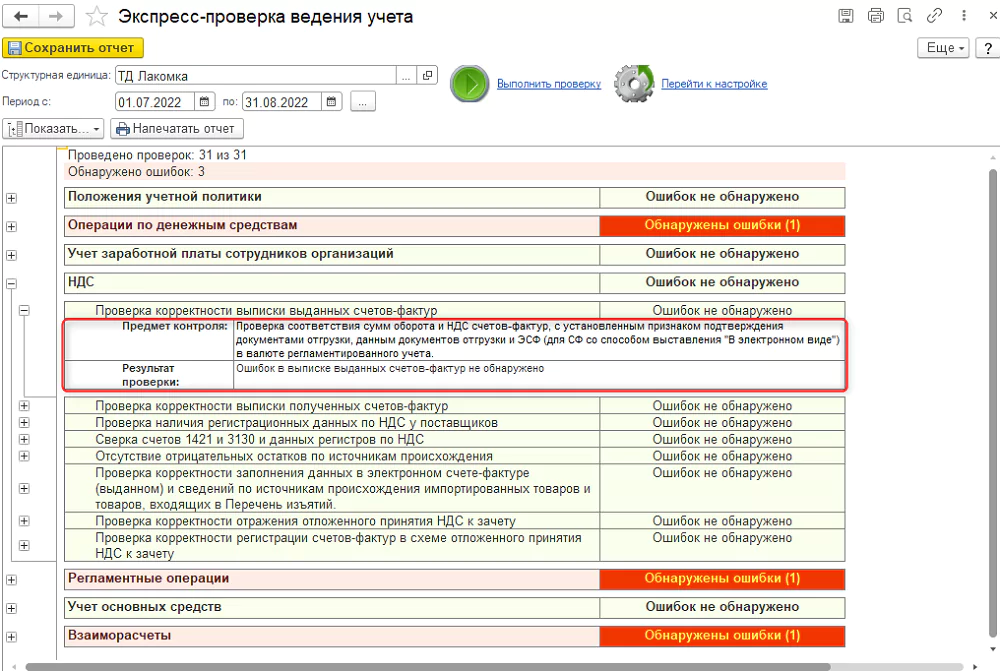
5 — сурет. Орындалған тексеру туралы толық ақпарат.
7 — ші қадам. Табылған қателерді талдаңыз
Егер тексеру бұзушылықтарды анықтаса, бағдарлама қосымша мәліметтер береді.
Тексеру түріне қарай есеп мыналарды қамтуы мүмкін:
- Анықталған қате сипаттамасын.
- Оның туындау ықтимал себептерін.
- Түзету бойынша ұсынымдарды.
- Алшақтық табылған құжаттар мен көрсеткіштер туралы деректерді.
Қателерді талдау үшін:
- Қызыл түспен бөлектелген тексеруді ашыңыз.
- Анықталған бұзушылық сипаттамасын оқыңыз.
- Тексеру қажет құжаттар немесе деректерді айқындаңыз.
- Ұсынылған ұсынымдармен танысыңыз.
- Өзгерістер енгізбес бұрын қателің нақты себебін анықтаңыз.

6 — сурет. Себептері мен ұсынымдары бар анықталған қате детализациясы.
Кеңес: қателер туралы қысқа хабарламаға ғана сүйеніп құжаттарды түзетпеңіз. Алдымен толық мәліметті зерделеп, алшақтық себебін түсінгеніңізге көз жеткізіңіз.
8 — ші қадам. Есептегі ақпарат көрінісін баптаңыз
Бірден бірнеше детализация деңгейін қарау қажет болса, әр бөлімді қолмен ашудың қажеті жоқ.
Ол үшін «Показать» батырмасы қарастырылған.
Оның көмегімен нәтижелерді ұсыну деңгейін таңдап, мысалы барлық орындалған тексерулер бойынша толық ақпаратты көрсетуге болады.

7 — сурет. Экспресс-тексеру нәтижелерінің детализация деңгейін баптау.
Жалпы нәтижелермен танысқаннан кейін жекелеген есеп бөлімдерін талдауға көшуге болады.
6. Ұйымның есеп саясатын тексеру
9 — ші қадам. Қажетті баптаулардың барын растаңыз
«Положения учетной политики» бөлімі ұйымның негізгі есептік баптауларының толтырылуын бақылауға арналған.
Бағдарлама мына регистрлерде жазбалардың болуын тексереді:
- «Учетная политика (бухгалтерский учет)».
- «Учетная политика (налоговый учет)».
- «Учетная политика по персоналу».
Баптауларды тексеру үшін ашыңыз:
«Предприятие» → «Учетная политика».
Қажетті ұйым үшін тиісті жазбалар жасалғанына көз жеткізіңіз.
Олардың әрекет ету күндеріне ерекше назар аударыңыз. Есеп саясатының алғашқы жазбасы ұйымның ақпараттық базаға есеп енгізуді бастаған күнінен кешіктірілмей әрекет етуі тиіс.
Тиісті жазба болмаса, экспресс-тексеру қате көрсетеді.

8 — сурет. Ұйымның есеп саясатын толтыруды тексеру нәтижелері.
Маңызды: бұрын әрекет еткен есеп саясаты баптауларын қажетсіз өзгерту ұсынылмайды. Бұл жабық кезеңдердегі есептеулерге әсер етуі мүмкін.
Есеп жүргізу шарттары өзгерсе, жаңа параметрлердің қолданылу басталу күнімен жаңа жазба жасаған дұрысырақ.
7. Банктік және кассалық операцияларды тексеру
10 — ші қадам. Ақша қаражаты есебінің дұрыстығын тексеріңіз
«Операции по денежным средствам» бөлімінде бағдарлама банктік және кассалық операцияларды рәсімдеудің дұрыстығын талдайды.
Ерекше назар мына жағдайларға аударылады:
- Кассадағы теріс қалдықтардың болуы.
- Кассалық құжаттарды рәсімдеу реттілігінің бұзылуы.
- Өткізілмеген кіріс және шығыс касса ордерлерінің болуы.
- Қолма-қол есеп айырысуда белгіленген шектердің асып кетуі.
Кассалық құжаттармен жұмыс істегенде хронологиялық тәртіпті сақтап, олардың дұрыс өткізілгенін қадағалаңыз.
Заңды тұлғалар мен жеке кәсіпкерлермен қолма-қол есеп айырысу лимитінің сақталуы бөлек тексеріледі.
Қарастырылған бастапқы материалда 1000 АЕК шегі Қазақстан Республикасының «Төлемдер және төлем жүйелері туралы» Заңының 25-бабы 9-тармағына сәйкес көрсетілген.
Бұл шектің қолданылуын нақты операция күні қолданыста болған заңнамаға сай бағалау қажет.
Бағдарлама белгіленген лимиттің асуын анықтаса, есепте сәйкес ескерту пайда болады.
Толық нәтижелерден бұзушылыққа алып келген құжатты ашуға болады.

9 — сурет. Қолма-қол есеп айырысу шектерін сақтау бақылауының нәтижесі.
Маңызды: мұндай қателерді талдағанда операция күні, қолданыста болған АЕК мөлшері және қолданылатын заң талаптары ескерілсін. Белгілі бір сомадан асатын төлемдерді нақты мәміле шарттарын тексермей бұзу деп санауға болмайды.
Кеңес: егер касса бойынша теріс қалдықтар анықталса, кіріс және шығыс құжаттардың өткізілу ретін тексеріңіз. Кейде себеп операцияның күні немесе уақытының дұрыс көрсетілмеуінде болады.
8. Жалақыны есептеуді тексеру
11 — ші қадам. Жалақыны есептеу және оның көрсетілуін тексеріңіз
«Учет заработной платы сотрудников организаций» бөлімі жалақы операцияларының дұрыс есептелуі мен есепте көрсетілуін тексеруге мүмкіндік береді.
Жүйе мыналарды бақылайды:
- Жалақы есептеуін.
- Қызметкерлер табысынан салықтар және міндетті төлемдерді есептеуді.
- Жарналар, аударымдар және ұсталымдарды.
- Регламенттелген өндірістік күнтізбені толтыруды.
- Жалақы есептеу нәтижелерінің бухгалтерлік есепте көрініс табуын.
Ықтимал қателердің бірі — есептелген жалақыны регламенттелген есепте көрсету құжатының жоқтығы немесе дұрыс толтырылмауы.
Егер жалақы есептелгенімен, сәйкес бухгалтерлік деректер қалыптаспаса, бағдарлама алшақтықты анықтайды.
Толық есепте түзетуді қажет ететін қызметкерлер мен көрсеткіштер туралы мәліметтер беріледі.

10 — сурет. Жалақының регламенттелген есепте көрсетілуін тексеру нәтижесі.
Қате табылғанда не істеу керек
- Алшақтық анықталған қызметкерді табыңыз.
- Жалақы есептеу құжаттарын тексеріңіз.
- Есептелген салықтар, жарналар және ұсталымдардың дұрыстығын растаңыз.
- Жалақыны регламенттелген есепте көрсету құжатының барын және өткізілгенін тексеріңіз.
- Түзетулерден кейін тексеруді қайта орындаңыз.
Ұсыныс: алдымен есептеулердің дұрыстығына көз жеткізіп, содан кейін ғана олардың бухгалтерлік шоттарда көрсетілуін тексеріңіз.
9. ҚҚС бойынша операцияларды тексеру
12 — ші қадам. Қосылған құн салығы есебін талдаңыз
«НДС» бөлімінде салық құжаттарын рәсімдеуге және салықтың есепте дұрыс көрсетілуіне байланысты тексерулер біріктірілген.
Осы нұсқада бағдарлама мыналарды бақылайды:
- Берілген және алынған шот-фактуралардың дұрыстығын.
- «Перечень изъятий» тауарлары бойынша электрондық шот-фактураларды толтыруды.
- ҚҚС-ты шегерімге кейін қабылдау операцияларының көрсетілуін.
- Шығу көздері бойынша теріс қалдықтардың болуын.
- Бухгалтерлік деректердің ҚҚС жинақтау регистрлеріндегі мәліметтерге сәйкестігін.
ҚҚС бойынша шоттарды тиісті регистрлермен салыстыру аса маңызды.
Егер бухгалтерлік өткізбелер қалыптасқанымен, регистрлер бойынша қозғалыстар жоқ немесе өзгеше болса, бағдарлама алшақтықты анықтауы мүмкін.
Тексерудің толық нәтижелерінде қатеге қатысты құжаттарды айқындауға көмектесетін мәліметтер көрсетіледі.

11 — сурет. 1421 және 3130 шоттарын ҚҚС регистрлері деректерімен салыстыру нәтижесі.
Алшақтық табылса, қалай әрекет ету керек
- Алшақтық анықталған шоттар мен регистрлерді айқындаңыз.
- Бухгалтерлік айналымдарды ҚҚС регистрлерінің деректерімен салыстырыңыз.
- Алшақтықты қалыптастырған құжаттарды табыңыз.
- Олардың дұрыс рәсімделуі мен өткізілгенін тексеріңіз.
- Қателерді жойғаннан кейін қайтадан салыстыруды орындаңыз.
Маңызды: тек бухгалтерлік өткізбелерді түзету ҚҚС регистрлері бойынша қажетті қозғалыстарды ескермесе, қателіктің себебін жоймауы мүмкін.
10. Регламенттік операцияларды тексеру
13 — ші қадам. Есептік кезеңнің дұрыс жабылғанына көз жеткізіңіз
«Регламентные операции» бөлімі есептік кезеңді аяқтау рәсімдерінің дұрыс орындалғанын анықтауға мүмкіндік береді.
Бұл бөлім аясында тексерілетіндер:
- Баланстық шоттарда теріс қалдықтардың болмауы.
- Өткізбелерде бухгалтерлік шоттарды дұрыс қолдану.
- Баланс реформациясынан кейін кіріс және шығыс шоттарында қалдықтардың болмауы.
Ықтимал жағдайлардың бірі — «Реформация баланса» операциясынан кейін өткен жыл үшін құжаттарды өткізу.
Мұндай әрекеттер кіріс және шығыс шоттарының айналымдарын өзгертіп, реформациядан кейін қайтадан қалдықтардың пайда болуына әкелуі мүмкін.
Экспресс-тексеру осы жағдайды анықтап, талдауға қажетті ақпаратты көрсетеді.

12 — сурет. Баланс реформациясынан кейін кіріс және шығыс шоттарындағы қалдықтарды табу.
Табылған сәйкессіздікті қалай жоюға болады
- Тексерудің толық нәтижелерін ашыңыз.
- Қате сомалар қалған шоттарды айқындаңыз.
- «Реформация баланса» орындалғаннан кейін өткізілген құжаттарды тексеріңіз.
- Олардың күндері мен бухгалтерлік қозғалыстары дұрыс көрсетілгенін растаңыз.
- Қажет болса, құжаттарды түзетіп, тиісті регламенттік операцияларды қайта орындаңыз.
Маңызды: баланс реформациясын қайта орындау жабық жылдың деректеріне әсер етуі мүмкін. Сондықтан өзгерістерден бұрын ақпараттық базаның сақтық көшірмесін жасап, түзетулер салдарын тексеру ұсынылады.
11. Негізгі құралдар есебін тексеру
14 — ші қадам. Негізгі құралдарды қабылдау және есептен шығару дұрыстығын тексеріңіз
«Учет основных средств» бөлімі негізгі құралдар жай-күйі мен бухгалтерлік есеп деректерінің сәйкессіздігін анықтауға арналған.
Бағдарлама мыналарды талдайды:
- Негізгі құрал құны көрсетілген кезде «Есепке қабылдау» күйінің болуын.
- Объектінің дұрыс есептен шығарылуын.
- Есепке қабылдау бөлімшесінің сәйкестігін.
- Материалдық-жауапты тұлға туралы мәліметтердің дұрыстығын.
- Бухгалтерлік шоттар мен ақпараттық регистрлер деректерінің келісімділігін.
Мысалы, ұйым негізгі құрал сатып алып, оның түсуін тіркеген, бірақ «Принятие к учету ОС» құжатын рәсімдемеген.
Бұл жағдайда бухгалтерлік есепте объектінің құны бар, алайда оны есепке қабылдау туралы мәлімет жоқ болуы мүмкін.
Экспресс-тексеру сәйкессіздікті тауып, рәсімін тексеру қажет кіріс құжатын көрсетеді.

13 — сурет. Негізгі құралдарды есепке қабылдау дұрыстығын тексеру нәтижесі.
Қате табылса, нені тексеру керек
- Толық есептен негізгі құрал объектісін табыңыз.
- Оның түсу құжатын тексеріңіз.
- «Принятие к учету ОС» құжатының барын растаңыз.
- Бөлімше мен материалдық-жауапты тұлғаны салыстырыңыз.
- Бухгалтерлік қозғалыстардың дұрыстығын тексеріңіз.
- Түзетулерден кейін талдауды қайта іске қосыңыз.
Кеңес: бағдарлама бірнеше біртипті қате көрсетсе, алдымен олардың бірнеше сатып алынған объекті бойынша есепке қабылдау құжаттарының жоқтығымен байланысты еместігін тексеріңіз.
12. Контрагенттермен өзара есеп айырысуларды тексеру
15 — ші қадам. Электрондық орындалған жұмыстар актілері деректерін тексеріңіз
«Взаиморасчеты» бөлімі контрагенттермен есеп айырысулар бойынша жекелеген операцияларды бақылауға арналған.
Бұл материалда тексеру бастапқы құжаттардағы күндер мен электрондық орындалған жұмыстар актілеріндегі (ЭАВР) күндерді салыстырумен байланысты.
Бағдарлама мыналарды талдайды:
- Құжаттың жазып берілген күнін.
- Электрондық актінің қол қойылған күнін.
Осы тексеру аясында аталған күндердің сәйкестігі бақыланады.
Қажетті функционалды қалай қосу керек
Бұл тексеру электрондық орындалған жұмыстар актілері қолданылғанда қолжетімді.
Ол үшін тиісті баптау белсенді болуы қажет:
«Администрирование» → «Общие настройки» → «Электронные акты выполненных работ».
Баптауларда «Использовать электронные АВР» белгісі орнатылуы керек.
Егер бағдарлама күндердің сәйкес келмейтінін анықтаса, толық есепте проблемалы құжаттар туралы мәліметтер пайда болады.

14 — сурет. Өзара есеп айырысулар және электрондық актілер күндерінің сәйкестігін тексеру нәтижесі.
Табылған алшақтықты қалай тексеру керек
- Есепте көрсетілген құжатты ашыңыз.
- Бастапқы құжаттың жазып беру күнін тексеріңіз.
- Оны электрондық актінің қол қойылған күнімен салыстырыңыз.
- Сәйкессіздік себебін анықтаңыз.
- Қажет болса, нақты рәсімделуді және құжат айналымы қағидаларын ескере отырып түзетулер енгізіңіз.
Маңызды: ескертуді жою үшін қол қою немесе жазып беру күндерін еркін өзгерту ұсынылмайды. Кез келген түзету нақты оқиғаларға және құжат айналымының талаптарына сай болуы тиіс.
13. Тексеру нәтижелерін сақтаңыз немесе басып шығарыңыз
16 — ші қадам. Есепті әрі қарай жұмысқа дайындаңыз
Қажетті тексерулер орындалғаннан кейін қалыптасқан есепті кейінгі талдау мен есептік деректерді түзету үшін пайдалануға болады.
Ол үшін:
- Экспресс-тексеру нәтижелерін ашыңыз.
- Қажетті детализация деңгейін орнатыңыз.
- Есепте Сізді қызықтыратын бөлімдер мен табылған қателер көрсетілгеніне көз жеткізіңіз.
- Есепті сақтау немесе басып шығару мүмкіндігін пайдаланыңыз.
- Қателерді түзеткеннен кейін салыстыру үшін нәтижелерді сақтаңыз.
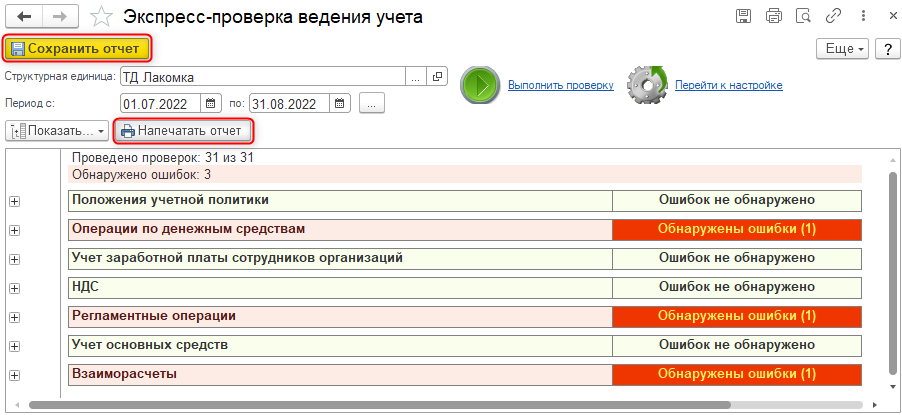
15 — сурет. Экспресс-тексеру есебін басып шығару және нәтижелерді сақтау.
Кеңес: түзетулерге дейін есепті сақтап, олар аяқталғаннан кейін жаңасын қалыптастыру ұсынылады. Бұл нәтижелерді салыстырып, табылған қателер саны азайғанына көз жеткізуге мүмкіндік береді.
14. Экспресс-тексеру қателерін дұрыс қалай түзету керек
Есепті алған соң барлық ескертулерді бірден жоюға тырысудың қажеті жоқ.
Түзетулерді бірізді орындаған ыңғайлы.
Ұсынылатын тәртіп:
- Есеп саясаты баптауларын тексеріңіз. Ондағы қателер есептеулерге және әртүрлі операциялардың көрсетілуіне әсер етуі мүмкін.
- Өткізілмеген және жоқ құжаттарды ретке келтіріңіз. Шаруашылық операциялар толық көрсетілгеніне көз жеткізіңіз.
- Бухгалтерлік шоттар мен регистрлердегі алшақтықтарды түзетіңіз. Әсіресе салықтар мен регламенттелген есепке назар аударыңыз.
- Кезеңді жабу операцияларын тексеріңіз. Қажет болса, тиісті регламенттік рәсімдерді қайта орындаңыз.
- Экспресс-тексеруді қайта іске қосыңыз. Түзетулер нәтижесін бағалау үшін сол ұйым мен кезеңді қолданыңыз.
Қате сақталса, оның толық сипаттамасын қайта қарап, байланысты құжаттарды тексеріңіз.
15. Экспресс-тексеруді пайдалану бойынша пайдалы кеңестер
Есепті тиімді тексеру үшін бірнеше ережені ұстаныңыз.
Талдауды тұрақты жүргізіңіз. Жылдың аяқталуын күтудің қажеті жоқ. Қажетті операциялар енгізілген соң ай немесе тоқсан қорытындылары бойынша тексеруге болады.
Таңдамалы тексерулерді қолданыңыз. Мәселе белгілі бір учаскемен байланысты болса, әр жолы барлық қолжетімді тексерулерді іске қосу міндетті емес.
Толық хабарламаларды елемей қоймаңыз. Онда нақты құжаттарға нұсқаулар және қателердің себептері болуы мүмкін.
Жабық кезеңдердегі өзгерістерді бақылаңыз. Ескі құжаттарды түзету кейінгі кезеңдердің есептеулеріне, айналымдары мен қалдықтарына әсер етуі мүмкін.
Түзетулерден кейін тексеруді қайталаңыз. Бұл өзгерістер табылған алшақтықтарды жойғанын растауға мүмкіндік береді.
Конфигурация нұсқасын ескеріңіз. Тексерулер құрамы мен олардың параметрлері «1С:Бухгалтерии для Казахстана» релизіне байланысты өзгеруі мүмкін.
Қорытынды
«Экспресс-проверка ведения учета» құралы «Қазақстан үшін 1С:Бухгалтерия 8», 3.0 нұсқасында бухгалтерлік және салықтық деректердің дұрыстығын автоматты түрде талдауға мүмкіндік береді.
Құрал есеп саясаты, ақша қаражаты, жалақы, ҚҚС, негізгі құралдар, өзара есеп айырысулар және регламенттік рәсімдер бойынша қателерді анықтауға көмектеседі.
Басты артықшылығы — қателің барын ғана емес, оның себебін табуға қажет толық ақпаратты да ұсынуы.
Тексеруді тұрақты жүргізу, табылған алшақтықтарды уақтылы түзету және қайта бақылау есеп деректерін дұрыс күйде ұстап, есептілікті дайындауды жеңілдетеді.

