


Раздел Управление кассами используется для регистрации новых касс, просмотра уже подключенных касс и получения их регистрационных данных.
Перед началом работы подготовьте:
- логин и пароль пользователя 1С;
- регистрационный номер программного продукта 1С с действующей подпиской ИТС;
- сведения о модели ККМ;
- при необходимости — ранее созданный экземпляр подключаемого оборудования.
1. Выполните вход в 1С
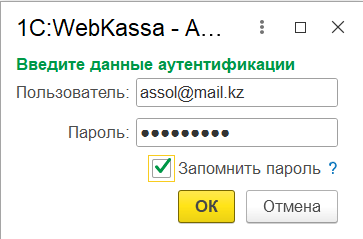
При первом открытии формы Управление кассами потребуется пройти аутентификацию.
Введите логин и пароль, полученные при:
- регистрации организации;
- либо регистрации кассира.
Чтобы не вводить пароль повторно при каждом обращении к 1С в течение текущего сеанса работы, установите флаг Запомнить пароль.
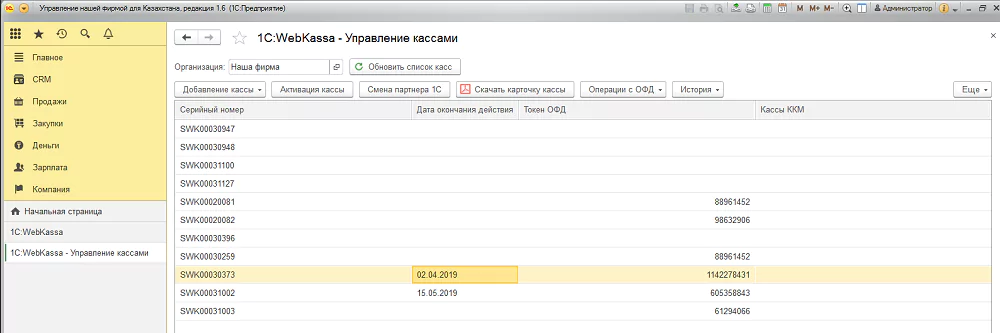
После успешной авторизации откроется форма 1С – Управление кассами.
Важно: используйте учетную запись с правами, достаточными для регистрации и настройки касс.
2. Запустите регистрацию новой кассы
Чтобы добавить кассу, выберите команду:
Добавление кассы → Регистрация новой кассы.
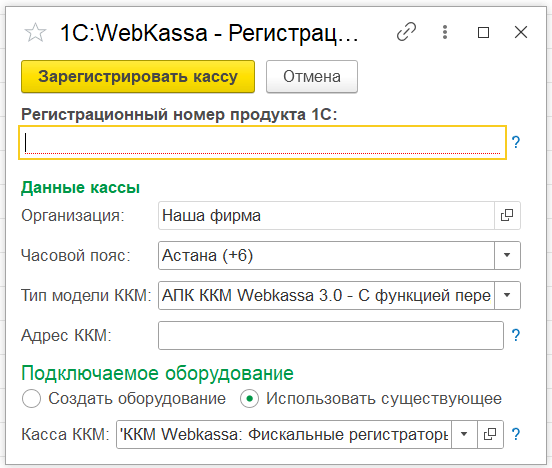
В открывшейся форме укажите:
- регистрационный номер программного продукта 1С с действующей подпиской на информационно-технологическое сопровождение (ИТС);
- модель ККМ.
После этого определите, нужно ли создать новое подключаемое оборудование или связать кассу с уже существующим экземпляром.
3. Выберите способ подключения кассы
Возможны два варианта.
Вариант 1. Создать новую кассу ККМ
Используйте этот вариант, если касса ККМ в информационной базе еще не настраивалась.
Установите флаг Создать кассу ККМ.
В этом случае программа автоматически создаст экземпляр подключаемого оборудования:
АПК ККМ Webkassa 3.0 – с функцией передачи данных.
Этот вариант подходит для первоначальной настройки, когда соответствующего оборудования в базе еще нет.
Вариант 2. Использовать существующее оборудование
Если экземпляр подключаемого оборудования был создан ранее, создавать новый не требуется.
Выберите команду Использовать существующую, а затем укажите нужную кассу ККМ из уже имеющихся в информационной базе.
Важно: перед выбором существующего экземпляра убедитесь, что он относится именно к той кассе, которую требуется зарегистрировать. Это поможет избежать ошибочной привязки оборудования.
4. Зарегистрируйте кассу
После заполнения данных и выбора способа подключения нажмите Зарегистрировать кассу.
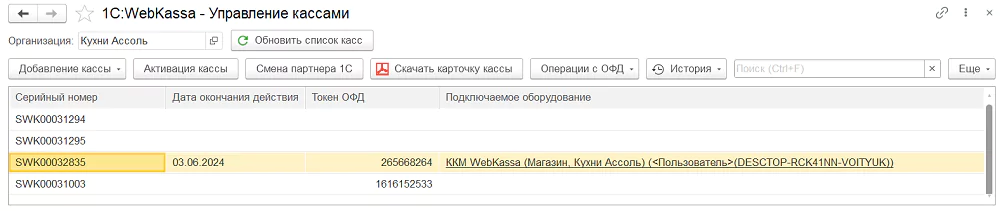
При успешной регистрации сервис 1С присвоит кассе серийный номер.
Полученный номер будет сохранен в настройках связанного подключаемого оборудования.
После этого касса появится в форме Управление кассами.
Совет: после регистрации сразу проверьте, что у кассы появился серийный номер и он сохранен у нужного экземпляра оборудования. Этот номер понадобится при дальнейшей настройке рабочего места кассира.
5. Скачайте регистрационную карточку кассы
Для зарегистрированной кассы доступна команда Скачать карточку кассы.
Регистрационная карточка используется при дальнейших процедурах, связанных:
- с регистрацией кассы в органах государственных доходов;
- с заключением договора с оператором фискальных данных (ОФД).
Рекомендуется сохранить карточку после завершения регистрации кассы.
6. Выберите кассу для работы в 1С:РМК
В форме Управление кассами отображаются зарегистрированные кассы организации.
Если касса уже была создана ранее и теперь необходимо настроить ее работу в 1С:РМК:
- Найдите в списке нужную кассу.
- Убедитесь, что касса активна.
- Скопируйте ее серийный номер.
- Используйте этот номер при настройке соответствующей Кассы ККМ в 1С:РМК.
Важно: если у организации зарегистрировано несколько касс, сверяйте не только серийный номер, но и данные самой кассы. Неверно выбранный номер может привести к привязке рабочего места к другой ККМ.
Что проверить после регистрации
Перед переходом к настройке РМК убедитесь, что:
- касса отображается в списке зарегистрированных;
- выбран правильный экземпляр подключаемого оборудования;
- кассе присвоен серийный номер;
- серийный номер сохранен в настройках оборудования;
- при необходимости скачана регистрационная карточка;
- для дальнейшей настройки РМК скопирован серийный номер нужной активной кассы.
После этого можно переходить к привязке кассы к рабочему месту кассира.

