


После регистрации кассы в органах государственных доходов и заключения договора с оператором фискальных данных необходимо завершить настройку кассы в 1С.
На этом этапе в сервис передаются регистрационные данные кассы и параметры подключения к ОФД.
Поддерживаемые операторы фискальных данных
1С поддерживает работу со следующими ОФД:
- АО «Казахтелеком» —
oofd.kz; - АО «Транстелеком» —
ofd1.kz; - АО «Jusan Mobile» —
kofd.kz(ранее — Казтранском).
Что потребуется перед подтверждением
Перед началом убедитесь, что:
- касса зарегистрирована в органах государственных доходов;
- заключен договор с выбранным ОФД;
- получены регистрационные данные кассы;
- у вас есть данные для подключения кассы к ОФД.
Для подтверждения понадобятся:
- регистрационный номер кассы;
- идентификационный номер;
- токен ОФД.
Важно: используйте данные именно той кассы, которую настраиваете в 1С. Если у организации несколько касс, дополнительно проверьте их серийные и регистрационные номера.
1. Выберите нужную кассу
Откройте форму Управление кассами и найдите кассу, для которой необходимо подтвердить регистрацию у ОФД.
Перед продолжением проверьте, что выбрана правильная касса.
2. Откройте подтверждение регистрации
Для выбранной кассы перейдите:
Операции с ОФД → Подтверждение регистрации в ОФД.
Откроется форма для ввода регистрационных параметров.
3. Заполните данные ОФД
В соответствующие поля внесите полученные ранее:
- регистрационный номер;
- идентификационный номер;
- токен ОФД.
Переносите значения без изменений.
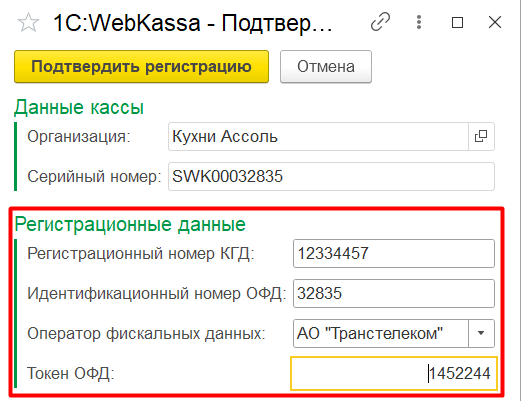
Совет: регистрационные номера и токен лучше копировать из документов или личного кабинета ОФД, а не вводить вручную. Это снижает вероятность ошибки в символах.
4. Отправьте данные в 1С
После заполнения всех полей еще раз проверьте введенные значения.
Нажмите Подтвердить регистрацию.
Система передаст указанные параметры в сервис 1С для обработки.
Если регистрация не подтверждается
Если сервис не сможет обработать запрос, программа выведет сообщение с описанием ошибки.
В этом случае:
- Проверьте регистрационный и идентификационный номера.
- Убедитесь, что токен ОФД введен полностью и без лишних символов.
- Проверьте, что данные относятся к выбранной кассе.
- Убедитесь, что регистрация кассы в государственных органах завершена.
- Проверьте статус договора с ОФД.
- Исправьте данные и повторите подтверждение.
Важно: не продолжайте настройку кассы с заведомо неверными реквизитами ОФД. Сначала устраните причину ошибки и добейтесь успешного подтверждения регистрации.
Что проверить после подтверждения
После успешной обработки убедитесь, что касса зарегистрирована с корректными параметрами ОФД и готова к дальнейшей работе в 1С.
После этого можно переходить к следующим этапам настройки и подготовке кассы к работе в 1С:РМК.

