


Через раздел администрирования 1С можно управлять организацией, кассами и пользователями сервиса.
Порядок работы в целом аналогичен настройке 1С в управляющих системах 1С:УНФ и 1С:Розница 3.0.
Что нужно сделать при первом запуске
Если 1С используется впервые, сначала зарегистрируйте организацию в сервисе.
Для новой организации потребуется указать:
- сведения об организации;
- систему налогообложения;
- код ОКЭД;
- данные первого пользователя;
- адрес электронной почты;
- пароль для входа в сервис.
1. Откройте регистрацию организации
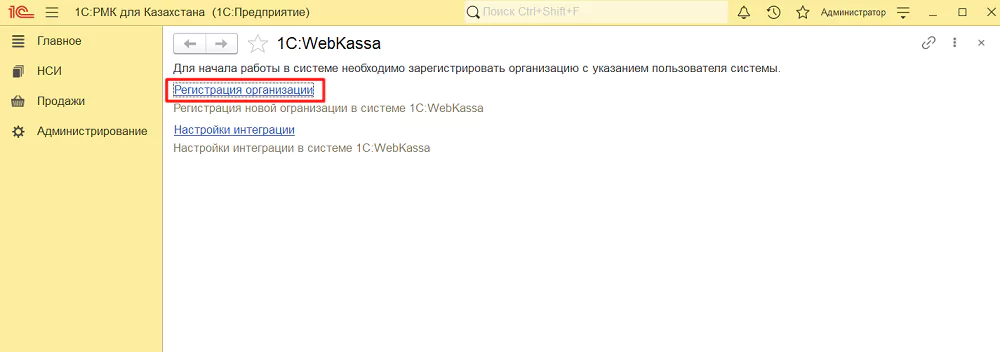
В окне Регистрация организации выберите один из двух вариантов:
- Добавить новую — если организация еще не зарегистрирована в 1С;
- Указать существующую — если организация уже была зарегистрирована ранее.
Дальнейшие действия зависят от выбранного варианта.
2. Зарегистрируйте новую организацию
Если организация подключается к сервису впервые, выберите Добавить новую.
Заполните сведения об организации.
Организация
В поле Организация выберите нужную организацию из справочника.
Проверьте, что выбрана именно та организация, для которой будет использоваться 1С.
Налогообложение
В поле Налогообложение укажите применяемый вид налогообложения.
Выбирайте значение в соответствии с фактическими настройками и режимом работы организации.
Код ОКЭД
В поле Код ОКЭД укажите цифровой код вида экономической деятельности по действующему классификатору.
Важно: перед регистрацией проверьте код ОКЭД и систему налогообложения. Ошибки в этих данных могут привести к некорректной регистрации или дальнейшей работе кассы.
3. Создайте первого пользователя
Ниже заполните данные пользователя, который будет работать с сервисом 1С.
Укажите:
- ФИО — фамилию, имя и отчество пользователя;
- Электронную почту — адрес, который будет использоваться для доступа к 1С;
- Пароль — пароль для входа в сервис.
Требования к паролю
Пароль должен:
- содержать не менее 8 символов;
- включать хотя бы одну латинскую заглавную букву
A–Z; - включать хотя бы одну латинскую строчную букву
a–z; - содержать хотя бы одну цифру
0–9.
Совет: используйте рабочий адрес электронной почты, к которому у ответственного сотрудника есть постоянный доступ. Это упростит дальнейшую работу с учетной записью.
4. Проверьте адрес сервиса
В параметрах подключения используется адрес сервиса:
https://kkm.webkassa.kz
Перед регистрацией убедитесь, что адрес указан корректно и компьютер имеет доступ к интернету.
5. Завершите регистрацию
После заполнения обязательных полей еще раз проверьте:
- выбранную организацию;
- режим налогообложения;
- код ОКЭД;
- ФИО пользователя;
- электронную почту;
- пароль.
Затем нажмите Зарегистрировать организацию.
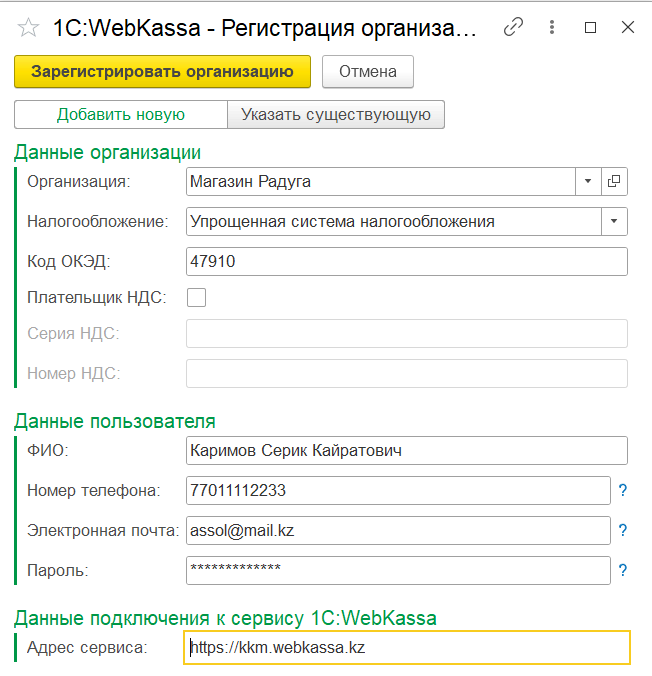
После успешной регистрации организация будет связана с сервисом 1С.
Если организация уже зарегистрирована
Если регистрация в 1С была выполнена ранее:
- В окне Регистрация организации выберите Указать существующую.
- Найдите нужную организацию в списке.
- Проверьте выбранные данные.
- Нажмите Зарегистрировать организацию.
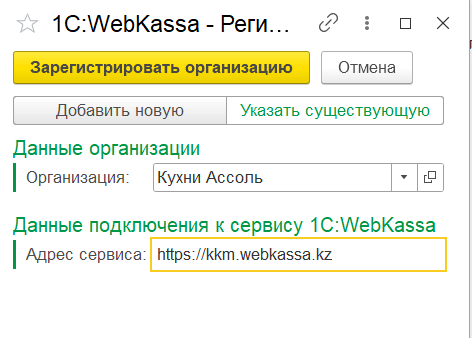
В этом случае создавать новую учетную запись организации заново не требуется.
Важно: не создавайте новую организацию, если она уже зарегистрирована в 1С. Сначала проверьте возможность подключения существующей записи.
Что становится доступно после регистрации
После успешной регистрации можно переходить к дальнейшему администрированию 1С.
В частности, становятся доступны настройки, связанные с:
- подключением к сервису;
- аутентификацией;
- управлением кассами;
- управлением пользователями;
- дальнейшей подготовкой касс к работе в 1С:РМК.
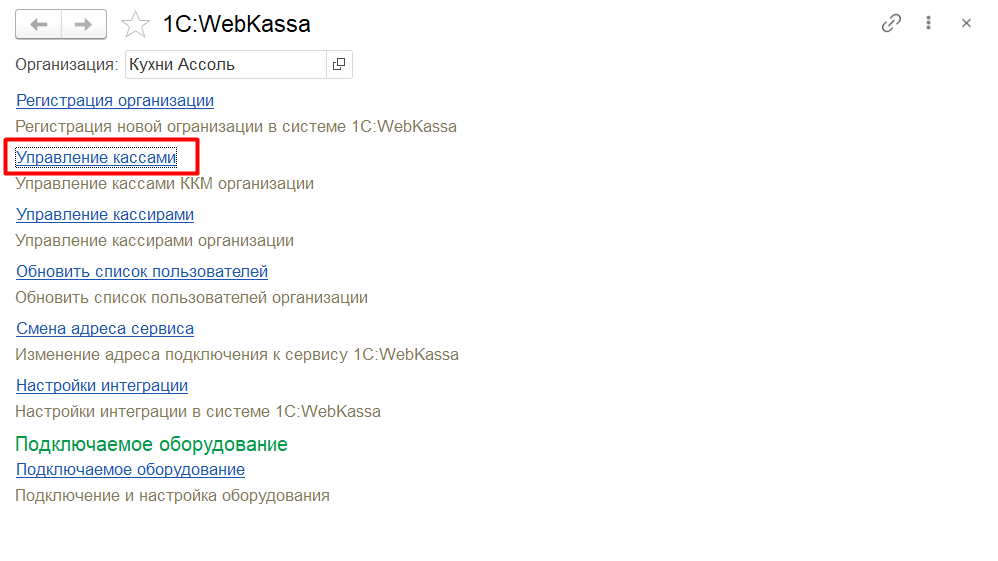
Перед подключением кассового оборудования рекомендуется убедиться, что авторизация в сервисе настроена корректно и зарегистрированная организация отображается в системе без ошибок.

