


1. Назначение функции
Функция повторной печати позволяет снова распечатать коды маркировки, если сведения о них есть в регистре Пул кодов маркировки.
Повторная печать выполняется через сброс признака печати по заказу на эмиссию.
После сброса коды снова становятся доступными для печати.
2. Когда можно использовать повторную печать
Повторная печать возможна только при выполнении условий:
- коды ранее были получены через заказ на эмиссию;
- сведения о кодах есть в регистре Пул кодов маркировки;
- коды уже были распечатаны;
- у пользователя есть роль Администрирование ИС МПТ;
- нужно разблокировать коды для повторной печати в рамках выбранного заказа.
Если данные по кодам отсутствуют в пуле, выполнить повторную печать через эту функцию нельзя.
3. Когда повторную печать использовать не рекомендуется
Повторная печать ранее распечатанных кодов не рекомендуется.
Это может нарушить правила работы с маркируемой продукцией.
Если марка была:
- утеряна;
- повреждена;
- испорчена при печати;
- признана браком;
- неправильно нанесена;
- недоступна для дальнейшего использования,
нужно выполнять предусмотренные операции Списания и/или Перемаркировки по правилам ИС МПТ.
Важно: повторная печать не должна использоваться как замена списанию или перемаркировке.
4. Кто может выполнить сброс признака печати
Команда сброса доступна только пользователю, которому назначена роль:
Администрирование ИС МПТ
Такой пользователь может выполнить сброс даты печати в регистре:
Пул кодов маркировки СУЗ
После выполнения команды коды по выбранному заказу снова становятся доступными для печати.
5. Где находится команда
Команда называется:
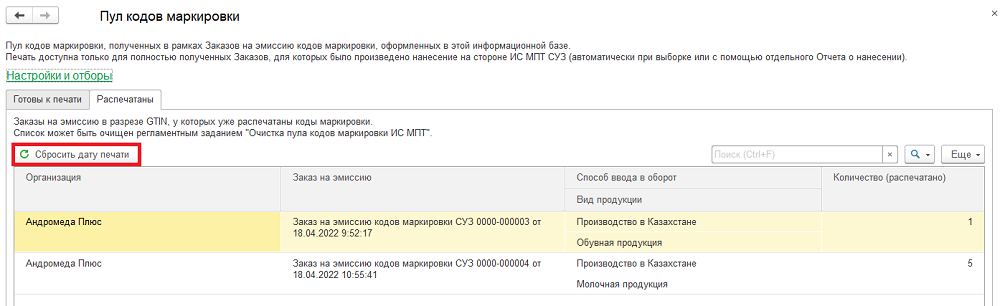
Сбросить дату печати
Она находится в регистре Пул кодов маркировки на странице:
Распечатаны
Команда выполняется по выбранному заказу на эмиссию.
6. Как выполнить разблокировку кодов для печати
Порядок действий:
- Откройте рабочее место ИС МПТ.
- Перейдите в регистр Пул кодов маркировки.
- Откройте страницу Распечатаны.
- Найдите нужный заказ на эмиссию.
- Выберите заказ.
- Выполните команду Сбросить дату печати.
- Подтвердите выполнение операции, если система запросит подтверждение.
- После сброса перейдите к печати кодов стандартным способом.
Команда разблокирует коды для печати в рамках всего выбранного заказа на эмиссию.
7. Особенность работы команды по GTIN
Команда Сбросить дату печати выполняется сразу для всего заказа на эмиссию.
Это важно учитывать, если в пуле отключена опция:
Отбирать для печати все GTIN в рамках выбранного Заказа
Даже если заказ отображается с детализацией по GTIN, сброс не нужно выполнять отдельно по каждому GTIN.
Операция применяется ко всему заказу.
8. Учитывайте необратимость операции
Операцию сброса даты печати нельзя отменить.
После выполнения команда снимает признак печати по кодам выбранного заказа.
Перед сбросом нужно убедиться, что повторная печать действительно необходима.
Важно: если команда выполнена ошибочно, вернуть прежнее состояние кодов штатным способом нельзя.
9. Учитывайте риск повторной печати лишних кодов
В системе не предусмотрен точный отбор ранее распечатанных кодов для повторной печати.
Это особенно важно, если печать по заказу выполнялась партиями.
Например:
- По заказу было получено несколько партий кодов.
- Часть кодов уже была распечатана.
- Последняя партия не была допечатана.
- Пользователь выполнил сброс даты печати по заказу.
- Для печати снова станут доступны все ранее распечатанные коды по этому заказу.
В такой ситуации для печати оставшейся части может потребоваться повторно распечатать и предыдущие партии кодов.
10. Что проверить перед повторной печатью
Перед выполнением команды проверьте:
- действительно ли нужна повторная печать;
- не требуется ли вместо неё списание или перемаркировка;
- какой заказ будет разблокирован;
- выполнялась ли печать по заказу партиями;
- сколько кодов может снова попасть в печать;
- не приведёт ли повторная печать к дублированию марок;
- есть ли у пользователя нужная роль.
Если есть сомнения, лучше не выполнять сброс до проверки причины повторной печати.
11. Выполните повторную печать
После сброса даты печати коды снова можно распечатать через стандартные механизмы:
- из Пула кодов маркировки;
- из связанного механизма печати кодов, если он доступен для выбранного сценария.
Перед отправкой на принтер проверьте:
- выбранный заказ;
- количество кодов;
- шаблон печати;
- параметры принтера;
- необходимость печати всех разблокированных кодов.
Возможные ошибки и важные нюансы
- Повторная печать ранее распечатанных кодов не рекомендуется.
- При утере, повреждении или браке марки нужно использовать списание и/или перемаркировку.
- Команда доступна только пользователям с ролью Администрирование ИС МПТ.
- Сброс выполняется сразу по всему заказу на эмиссию.
- Операцию сброса нельзя отменить.
- В системе нет точного отбора отдельных кодов для повторной печати.
- Если заказ печатался партиями, после сброса могут снова попасть в печать уже напечатанные коды.
- Ошибочная повторная печать может привести к дублированию марок и нарушениям правил работы с маркируемой продукцией.
Советы для безопасной работы
- Используйте повторную печать только в исключительных случаях.
- Перед сбросом проверьте, нельзя ли решить ситуацию через списание или перемаркировку.
- Не выполняйте сброс по заказу, если не уверены, какие коды уже были напечатаны.
- Перед повторной печатью сделайте контрольную проверку количества кодов.
- Ограничьте доступ к команде только ответственным пользователям.
- Если печать выполнялась партиями, заранее оцените риск повторной печати уже использованных этикеток.
- После повторной печати зафиксируйте причину операции во внутреннем порядке учета.
Итог
Повторная печать кодов выполняется через команду Сбросить дату печати в регистре Пул кодов маркировки. Команда доступна только пользователям с ролью Администрирование ИС МПТ и действует сразу на весь заказ на эмиссию. Использовать её нужно осторожно, так как операция необратима и может привести к повторной печати уже напечатанных кодов.

