


1. Назначение команды
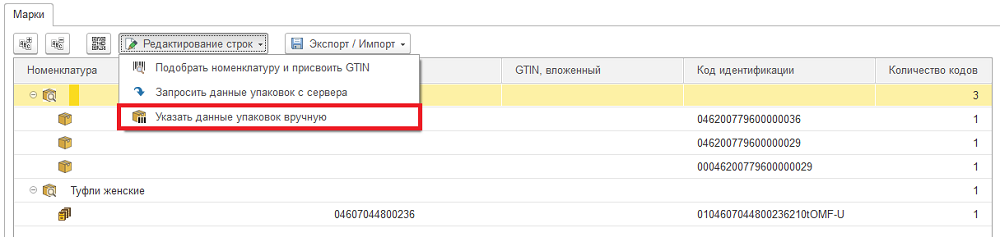
Команда Указать данные упаковок вручную используется для ручного заполнения состава упаковок в исходящих документах ИС МПТ.
Она позволяет указать:
- GTIN вложенного товара;
- количество вложенных позиций;
- вид продукции;
- при необходимости номенклатуру и характеристику.
Команда нужна, если данные о составе упаковок не были получены с сервера ИС МПТ автоматически или требуют исправления.
2. В каких документах доступна команда
Команда доступна в исходящих документах контура ИС МПТ:
- Акт приема/передачи;
- Уведомление о вводе в оборот;
- Уведомление о выводе из оборота;
- Уведомление о ввозе ЕАЭС;
- Уведомление о ввозе Импорт.
Во входящих документах эта команда не используется.
3. С какими кодами работает команда
Команда работает только с упаковками, то есть с кодами, которые могут содержать больше одной единицы товара.
К ним относятся:
- групповые коды маркировки;
- транспортные коды маркировки.
С потребительскими кодами команда не работает, так как они относятся к отдельной единице товара и не требуют заполнения вложенности.
4. Какие поля заполняет команда
Команда используется для заполнения и корректировки колонок:
- GTIN, вложенный;
- Количество кодов.
Также в форме уточнения можно заполнить:
- Вид продукции;
- Номенклатуру;
- Характеристику;
- другие справочные сведения, если они нужны для учета.
5. Почему важно заполнить состав упаковки
Для исходящих документов данные о составе упаковки обязательны по требованиям API ИС МПТ.
Если в документе есть групповые или транспортные коды, по ним нужно указать:
- какой GTIN находится внутри упаковки;
- сколько вложенных позиций содержит упаковка;
- к какому виду продукции относятся вложенные позиции.
Если эти данные не заполнить или заполнить неверно, при отправке документа на сервер ИС МПТ могут возникнуть ошибки.
6. Когда использовать ручное заполнение
В штатном режиме данные упаковок рекомендуется получать с сервера автоматически.
Для этого в настройках интеграции должна быть включена опция:
Автоматически запрашивать данные упаковок с сервера ИС МПТ
Также может потребоваться разовая подпись ЭЦП для получения токена сеанса.
Используйте команду Указать данные упаковок вручную, если:
- автоматический запрос не выполнился;
- сервер не вернул сведения об упаковке;
- в документ попали упаковки без данных о вложенности;
- нужно исправить ранее ошибочно заполненные данные;
- перед отправкой документа требуется вручную уточнить состав упаковок.
7. Откройте форму ручного уточнения упаковок
Выполните команду Указать данные упаковок вручную в документе.
Система проверит всю табличную часть и отберет строки с групповыми и транспортными кодами.
Важно: система не проверяет, заполнено ли поле GTIN, вложенный. Это позволяет открыть форму не только для пустых строк, но и для корректировки уже заполненных данных.
8. Заполните данные в форме уточнения
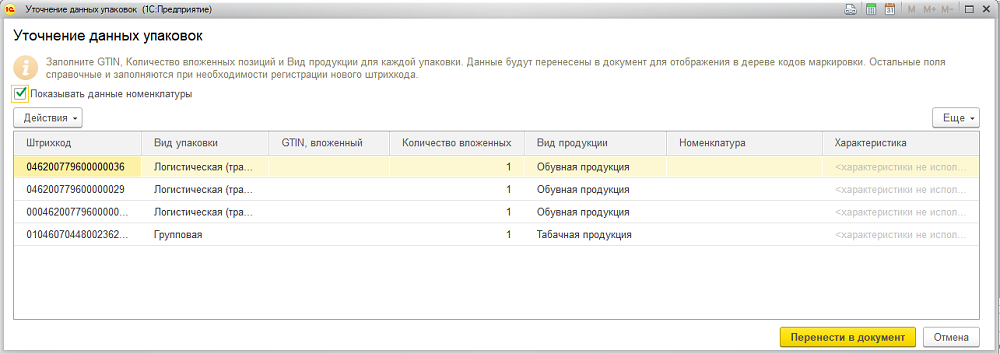
В открывшейся форме заполните данные по каждой упаковке.
Для редактирования доступны поля:
- GTIN, вложенный;
- Количество вложенных;
- Вид продукции;
- Номенклатура;
- Характеристика.
Поля Номенклатура и Характеристика отображаются в зависимости от опции Показывать данные номенклатуры.
По умолчанию значение этой опции берется из настроек интеграции с ИС МПТ.
Важно: номенклатура и характеристика не обязательны для заполнения, если они не нужны для текущего сценария учета.
9. Проверьте справочные поля
В форме также отображаются справочные данные:
- Штрихкод — код идентификации упаковки;
- Вид упаковки — тип упаковки.
Эти поля помогают понять, по какой упаковке выполняется уточнение.
10. Проверьте вид продукции
Поле Вид продукции по умолчанию определяется по формату кода идентификации.
Но это значение может определиться неточно, потому что шаблоны штрихкодов могут совпадать у разных товарных групп.
Если вид продукции определился неправильно, его можно:
- Исправить вручную.
- Указать номенклатуру с особенностями учета.
- Дождаться автоматического перезаполнения вида продукции по выбранной номенклатуре.
Перед переносом данных в документ проверьте, что вид продукции соответствует вложенному товару.
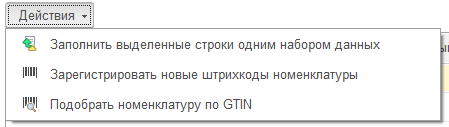
Команда «Заполнить выделенные строки одним набором данных»
Позволяет заполнить сразу несколько строк таблицы. Чтобы сделать это, необходимо в форме уточнения данных упаковок выделить несколько строк, сведения о вложенности которых совпадают, и выполнить команду. Откроется форма «Групповое редактирование строк».
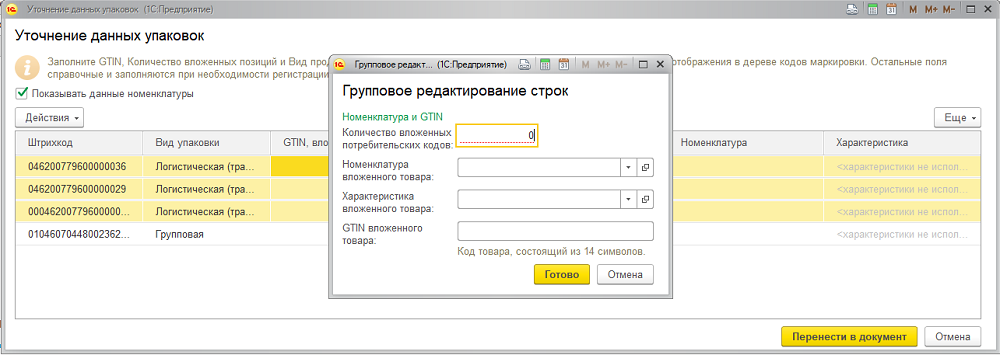
В этой форме требуется заполнить сведения о вложенном товаре. В поле GTIN выполняется выбор из списка зарегистрированных штрихкодов выбранной номенклатуры. Если номенклатура не выбрана (она не обязательна к заполнению), GTIN можно заполнить вручную в виде строкового значения.
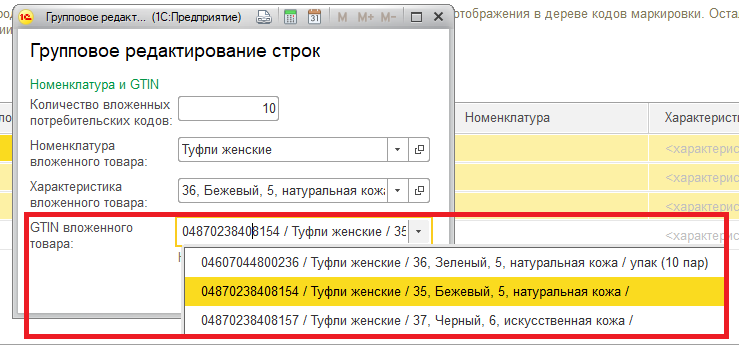
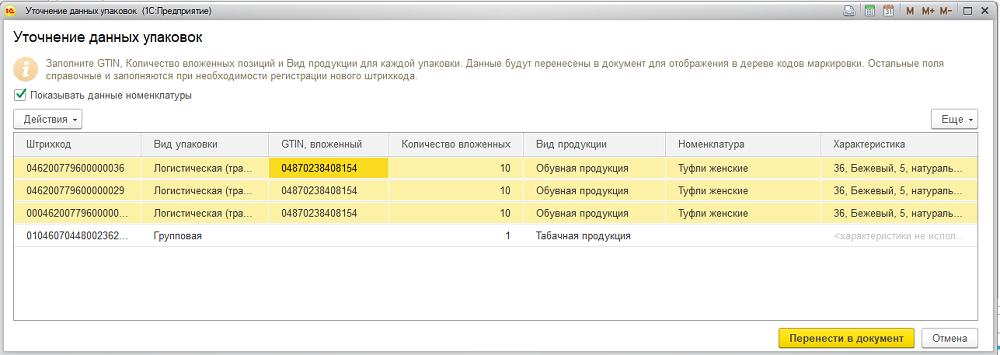
После заполнения данных необходимо выполнить команду «Готово»: сведения будут скопированы во все выделенные ранее строки в таблице уточнения.
Команда «Зарегистрировать новые штрихкоды номенклатуры»
Аналог части функционала команды «Подобрать номенклатуру и присвоить GTIN» из группы редактирования строк. Главное отличие: происходит регистрация не штрихкода самой упаковки (кода из документа), а ее вложенного товара.
Чтобы воспользоваться командой, необходимо в форме уточнения заполнить поля в определенном порядке:
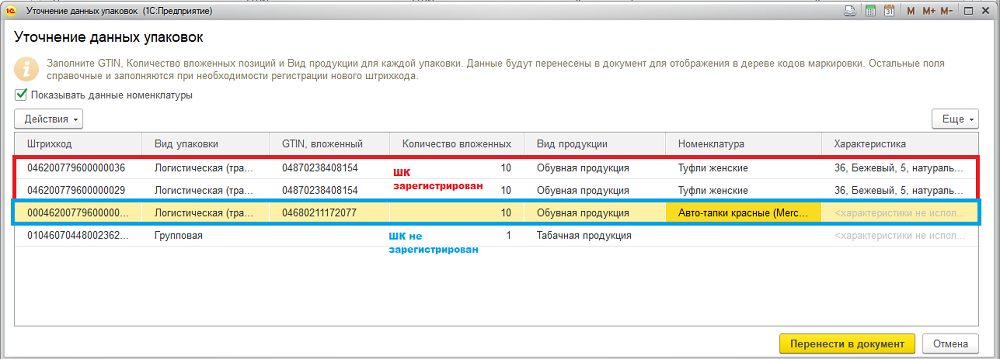
- GTIN, вложенный. Указать код вложенного товара. Он не должен быть зарегистрирован в регистре «Штрихкоды номенклатуры»;
- Номенклатура. Выбрать номенклатуру, которую планируется связать с этим штрихкодом;
- Характеристика. Заполняется при необходимости (если у номенклатуры ведется учет).
| Важно! Команда регистрации срабатывает одновременно для всех строк табличной части. Поэтому, если планируется регистрация нескольких новых штрихкодов в разных строках, сведения по ним необходимо заполнить сразу и выполнить команду только один раз. |
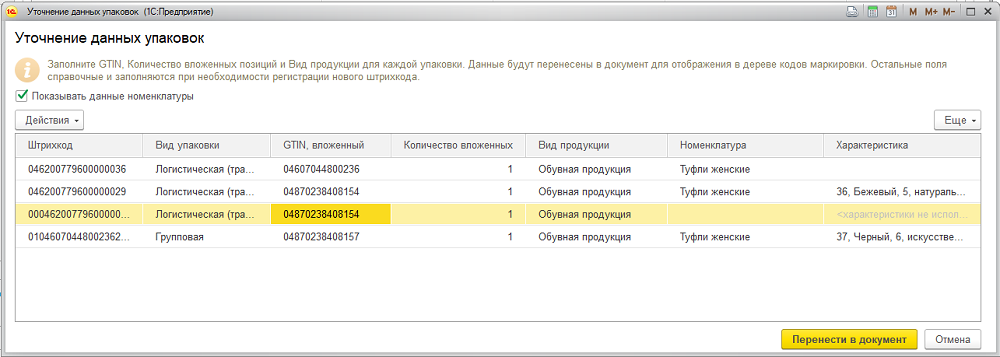
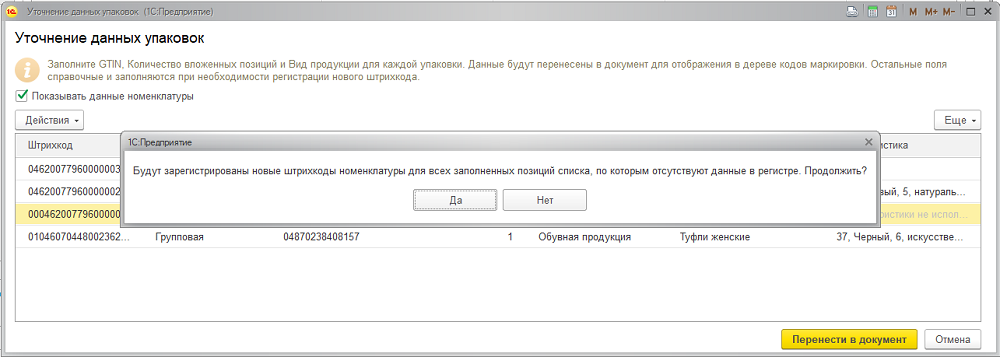
При выполнении команды система перебирает все строки таблицы и пытается выполнить регистрацию. В случае, когда не удалось зарегистрировать ни одного нового штрихкода, будет выведено сообщение о нехватке данных для регистрации. Если были обнаружены ошибки в указанных данных – сообщения об этом. В остальных случаях – сообщения об успешном присвоении штрихкодов.
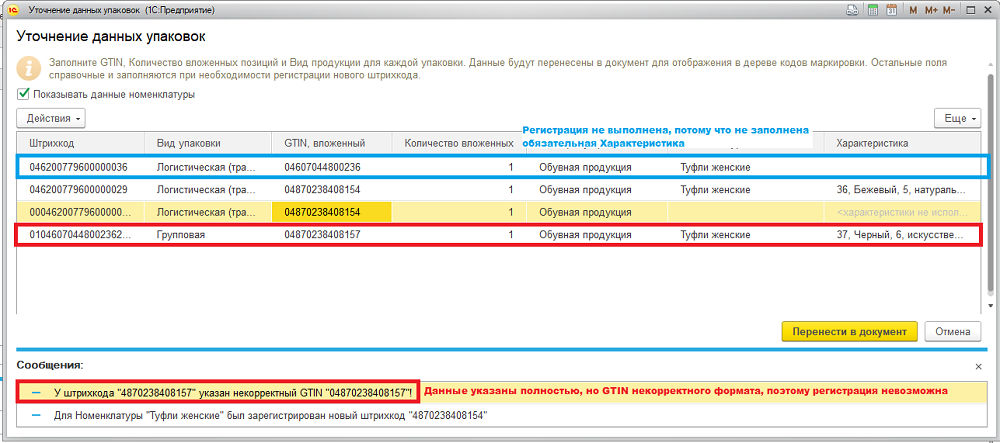
Команда «Подобрать номенклатуру по GTIN»
Позволяет автоматически обработать весь список штрихкодов, отобрать строки с заполненным полем «GTIN, вложенный» и заполнить для них сведения о номенклатуре и характеристиках на основании данных регистра «Штрихкоды номенклатуры».
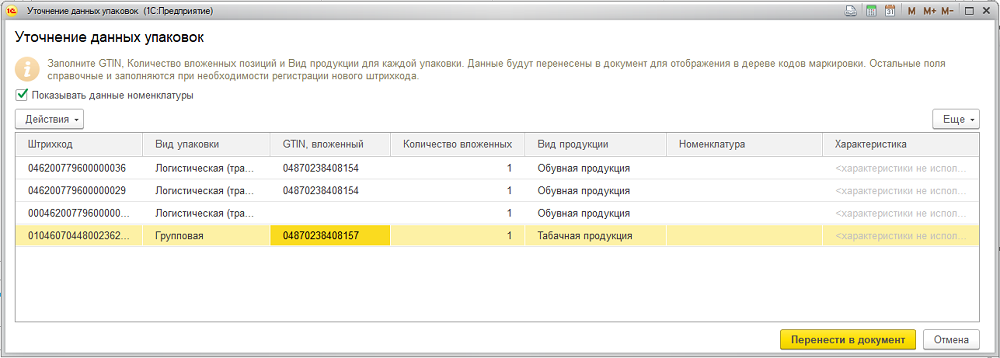
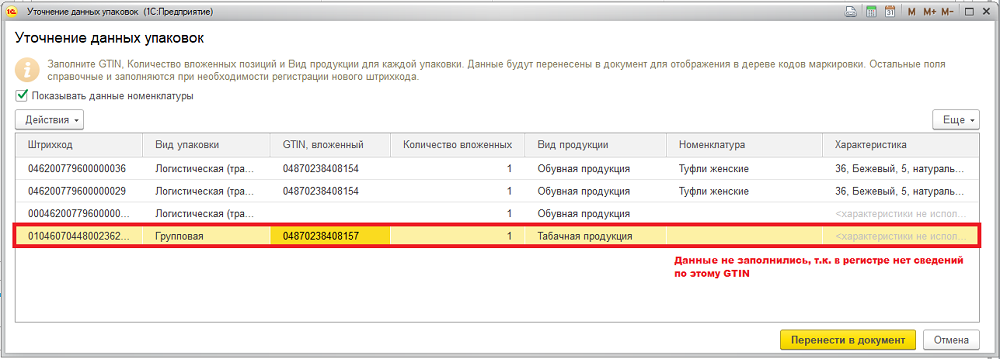
Комбинируя между собой команды из группы «Действия» можно быстро заполнить сведения о вложенности большого списка упаковок.
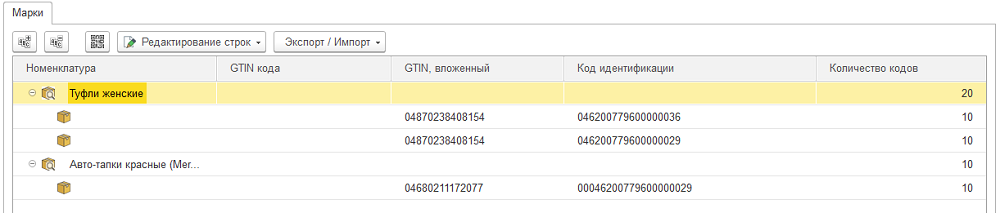
После заполнения всех сведений в таблице, выполняется команда «Перенести в документ». В случае если система обнаружит какие-то ошибки в указанных данных, будет предложено отменить перенос и скорректировать их. При отказе данные в документ будут перенесены «как есть», что в дальнейшем может привести к проблемам при отправке документа на сервер ИС МПТ.
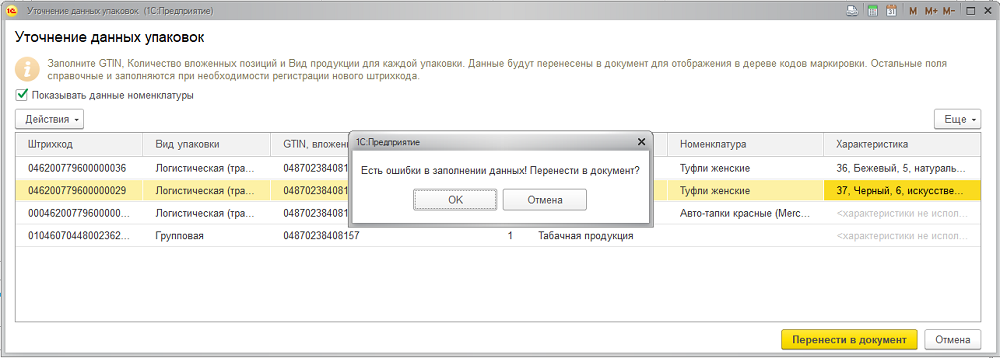
Однако не все ошибки в форме уточнения являются критичными для отправки, в некоторых случаях это просто особенности ведения учета. Если отменить перенос, в сообщениях будут выведены все обнаруженные замечания и на их основании можно будет внести необходимые поправки.
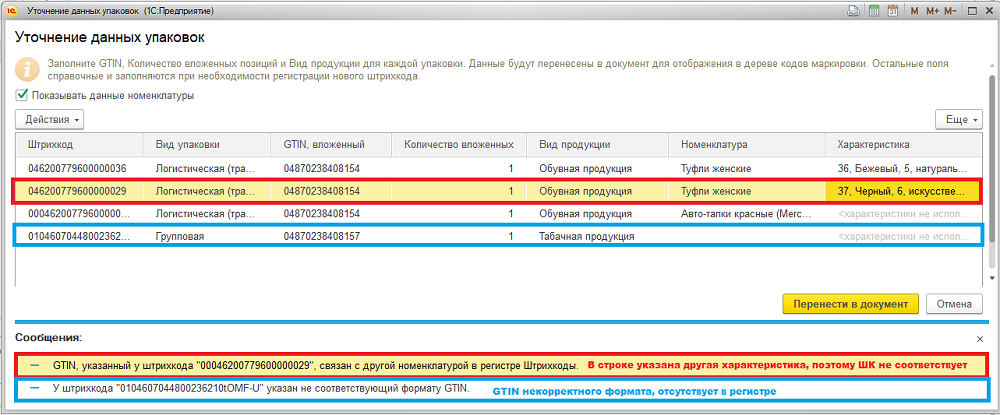
| Важно! Допускается указание вложенных номенклатуры и GTIN без регистрации в регистре. В этом случае данные будут перенесены в документ, но не будут автоматически определяться в других документах, где встретится такой же GTIN. |
Возможные ошибки и важные нюансы
- Команда доступна только в исходящих документах ИС МПТ.
- Команда работает только с групповыми и транспортными кодами.
- Состав упаковки обязателен для исходящих документов по требованиям API ИС МПТ.
- При выполнении команды отбираются все упаковки, даже если данные по ним уже заполнены.
- Вид продукции может определиться неверно из-за совпадения шаблонов штрихкодов у разных товарных групп.
- Ручное заполнение состава упаковки не гарантирует успешную отправку документа, если упаковка не зарегистрирована в ИС МПТ.
- Команда регистрации новых штрихкодов обрабатывает сразу все строки таблицы.
- Если GTIN не зарегистрировать в регистре штрихкодов, он не будет автоматически определяться в других документах.
- Перенос данных с ошибками может привести к отказу при отправке документа на сервер ИС МПТ.
Советы для быстрой работы
- Сначала попробуйте получить данные упаковок с сервера ИС МПТ.
- Ручное заполнение используйте только если автоматический запрос не помог.
- Для одинаковых упаковок используйте групповое заполнение.
- Если GTIN уже заведены в базе, применяйте команду Подобрать номенклатуру по GTIN.
- Если нужно зарегистрировать несколько новых GTIN, заполните все строки заранее и запускайте регистрацию один раз.
- Перед переносом в документ проверьте количество вложенных позиций и вид продукции.
- При сообщениях об ошибках лучше отменить перенос, исправить данные и выполнить перенос повторно.
- Для повторного использования GTIN в других документах регистрируйте его в регистре Штрихкоды номенклатуры.
Итог
Команда Указать данные упаковок вручную нужна для ручного заполнения состава групповых и транспортных упаковок в исходящих документах ИС МПТ. С её помощью можно указать вложенный GTIN, количество вложенных позиций, вид продукции и при необходимости данные номенклатуры. Перед переносом данных в документ нужно проверить ошибки, потому что некорректная вложенность может привести к отказу при отправке документа на сервер ИС МПТ.

