


Перед составлением годовой финансовой, налоговой и статистической отчетности необходимо убедиться, что все хозяйственные операции правильно отражены в информационной базе.
В конфигурации «1С:Бухгалтерия 8 для Казахстана», редакция 3.0 предусмотрены инструменты, позволяющие проверить учетные данные, обнаружить ошибки, выполнить регламентные операции и подготовить информацию для формирования годовых отчетов.
Однако автоматизация не исключает необходимости контроля со стороны бухгалтера. Правильность отчетности зависит от полноты первичных документов, корректности настроек учета и своевременного исправления обнаруженных расхождений.
Рассмотрим пошаговый порядок подготовки информационной базы к закрытию года: от создания резервной копии до проверки бухгалтерских счетов, денежных средств, основных средств и налогового учета.
1. Создайте резервную копию информационной базы
Шаг 1. Сохраните данные перед началом проверки
Перед выполнением регламентных операций и внесением исправлений рекомендуется создать резервную копию информационной базы.
Это необходимо для того, чтобы при возникновении ошибок можно было восстановить учетные данные в том состоянии, в котором они находились до начала работ.
В рассматриваемом варианте конфигурации резервное копирование выполняется через режим «Конфигуратор».
Для создания копии:
- Убедитесь, что у вас есть необходимые административные права.
- Откройте информационную базу в режиме «Конфигуратор».
- Перейдите в раздел «Администрирование».
- Выберите команду «Выгрузить информационную базу».
- Укажите папку для сохранения файла.
- Задайте понятное имя резервной копии.
- Выполните выгрузку базы.
Для удобства рекомендуется указывать в имени файла дату создания копии.
Например:
Backup_1C_2025-12-31.dt
Такое название позволяет быстро определить, к какому моменту относится сохраненная база.

Рис. 1. Создание резервной копии информационной базы через режим «Конфигуратор».
Важно: перед созданием резервной копии необходимо убедиться, что выгрузка выполняется в подходящих условиях и не нарушает работу других пользователей. Для многопользовательских и серверных баз следует учитывать установленный порядок резервного копирования.
После завершения выгрузки проверьте наличие файла. По возможности рекомендуется проверить восстановление копии в отдельной тестовой базе.
Не храните единственную резервную копию только на том же компьютере или диске, где расположена рабочая информационная база.
2. Выполните экспресс-проверку бухгалтерского учета
Шаг 2. Запустите проверку учетных данных
После создания резервной копии необходимо оценить состояние бухгалтерского и налогового учета.
Для этого в конфигурации предусмотрена обработка «Экспресс-проверка ведения учета».
В рассматриваемом интерфейсе ее можно открыть через раздел:
«Операции» → «Экспресс-проверка ведения учета».
Экспресс-проверка позволяет автоматически проанализировать отдельные участки учета и обнаружить ошибки, которые могут повлиять на формирование отчетности.
В состав проверки входят следующие разделы:
- «Положения учетной политики» — контроль наличия и правильности учетных настроек.
- «Операции по денежным средствам» — проверка банковских и кассовых операций.
- «Учет заработной платы сотрудников организаций» — анализ начислений и обязательных платежей.
- «НДС» — проверка данных по налогу на добавленную стоимость.
- «Регламентные операции» — контроль остатков на счетах и результатов закрытия периода.
- «Учет основных средств» — проверка корректности учета объектов основных средств.
Состав доступных проверок может различаться в зависимости от релиза конфигурации и используемых настроек.
Шаг 3. Настройте детализацию результатов
Перед выполнением проверки выберите организацию и необходимый период.
Затем запустите анализ.
После завершения программа сформирует отчет, в котором будут показаны результаты выполненных проверок.
Для подробного просмотра используйте кнопку «Показать».
Она позволяет изменить уровень детализации: от общего представления по разделам учета до сведений по конкретным проверкам.

Рис. 2. Просмотр подробной информации об обнаруженных ошибках в экспресс-проверке.
Шаг 4. Исправьте выявленные ошибки
Если в результате анализа обнаружены нарушения, необходимо изучить подробную информацию.
В зависимости от вида проверки отчет может содержать:
- Период возникновения ошибки.
- Сведения о проблемных документах.
- Остатки по бухгалтерским счетам.
- Обороты по счетам и учетным регистрам.
- Возможные причины расхождений.
- Рекомендации по исправлению.
Для устранения замечаний:
- Откройте проверку, по которой обнаружена ошибка.
- Изучите предоставленные сведения.
- Найдите документы или настройки, которые привели к расхождению.
- Определите правильный способ исправления.
- Внесите необходимые изменения.
- Повторно выполните экспресс-проверку.
Важно: не следует изменять документы без выяснения причины ошибки. Исправление одной операции может повлиять на последующие расчеты и регламентные процедуры.
Экспресс-проверка помогает выявлять несоответствия, но не заменяет полноценную сверку бухгалтерских и налоговых данных.
3. Проверьте остатки и обороты по бухгалтерским счетам
Шаг 5. Сформируйте оборотно-сальдовую ведомость
После устранения ошибок, выявленных экспресс-проверкой, необходимо перейти к подготовке годовой отчетности.
Обычно она включает три основных направления:
- Финансовая отчетность — бухгалтерский баланс, отчет о доходах и расходах, отчет о движении денежных средств и другие применимые формы.
- Налоговая отчетность — декларации и расчеты, которые организация обязана представлять в соответствии с применяемым режимом налогообложения.
- Статистическая отчетность — формы, предусмотренные для соответствующей организации и отчетного периода.
Перед формированием бухгалтерского баланса необходимо убедиться в правильности остатков и оборотов по счетам.
Для этого используйте стандартные бухгалтерские отчеты:
«Оборотно-сальдовая ведомость» и «Оборотно-сальдовая ведомость по счету».
Порядок проверки:
- Перейдите в раздел «Отчеты».
- Откройте оборотно-сальдовую ведомость.
- Укажите организацию.
- Установите период с начала до конца отчетного года.
- Сформируйте отчет.
- Проверьте обороты и конечные остатки по бухгалтерским счетам.
Особое внимание уделите счетам учета денежных средств, расчетов с контрагентами, налоговых обязательств, запасов и основных средств.
Если обнаружены необычные или некорректные остатки, необходимо проанализировать движения по соответствующим счетам.
Совет: для поиска причин расхождений удобнее использовать оборотно-сальдовую ведомость по конкретному счету с дополнительной детализацией по аналитике.
4. Выполните закрытие счетов доходов и расходов
Шаг 6. Рассчитайте итоговый финансовый результат
Перед завершением отчетного года необходимо выполнить регламентные операции, связанные с определением прибыли или убытка организации.
Для этого используется документ «Закрытие месяца».
В нем необходимо выполнить операцию «Расчет итогового дохода (убытка)».
При проведении программа закрывает соответствующие счета доходов и расходов на счет итогового финансового результата.
Перед выполнением расчета:
- Убедитесь, что все доходы отчетного года отражены в учете.
- Проверьте полноту признания расходов.
- Выполните необходимые расчеты амортизации, себестоимости и другие регламентные процедуры.
- Откройте документ «Закрытие месяца».
- Установите признак «Расчет итогового дохода (убытка)».
- Проведите документ.
- Проверьте сформированные бухгалтерские движения.
Шаг 7. Выполните реформацию баланса
После определения финансового результата необходимо выполнить годовую регламентную операцию «Реформация баланса».
Она предназначена для переноса итоговой прибыли или убытка на счет нераспределенной прибыли либо непокрытого убытка отчетного года.
Для этого:
- Откройте документ «Закрытие месяца» за декабрь отчетного года.
- Убедитесь, что предварительные регламентные операции выполнены.
- Установите признак «Реформация баланса».
- Проведите документ.
- Проверьте бухгалтерские проводки по закрытию финансового результата.

Рис. 3. Закрытие счетов доходов и расходов и выполнение реформации баланса.
После проведения необходимых операций на счетах доходов и расходов не должно оставаться конечного сальдо, которое подлежит закрытию по итогам года.
Важно: последовательность закрытия имеет значение. Нельзя выполнять реформацию баланса до завершения расчетов, влияющих на финансовый результат организации.
Если после закрытия года будут проведены дополнительные документы, изменяющие доходы или расходы предыдущего периода, может потребоваться повторное выполнение регламентных операций.
5. Проверьте выполнение всех регламентных операций
Шаг 8. Воспользуйтесь помощником закрытия месяца
Для контроля полноты закрытия периода в конфигурации предусмотрен специальный инструмент — «Помощник „Закрытие месяца“».
В рассматриваемом интерфейсе он доступен через:
«Операции» → «Помощник „Закрытие месяца“».
Порядок работы:
- Откройте помощник.
- Выберите организацию.
- Установите последний месяц отчетного года.
- Просмотрите перечень предусмотренных регламентных операций.
- Проверьте, какие операции выполнены.
- Убедитесь, что необходимые процедуры закрытия завершены корректно.
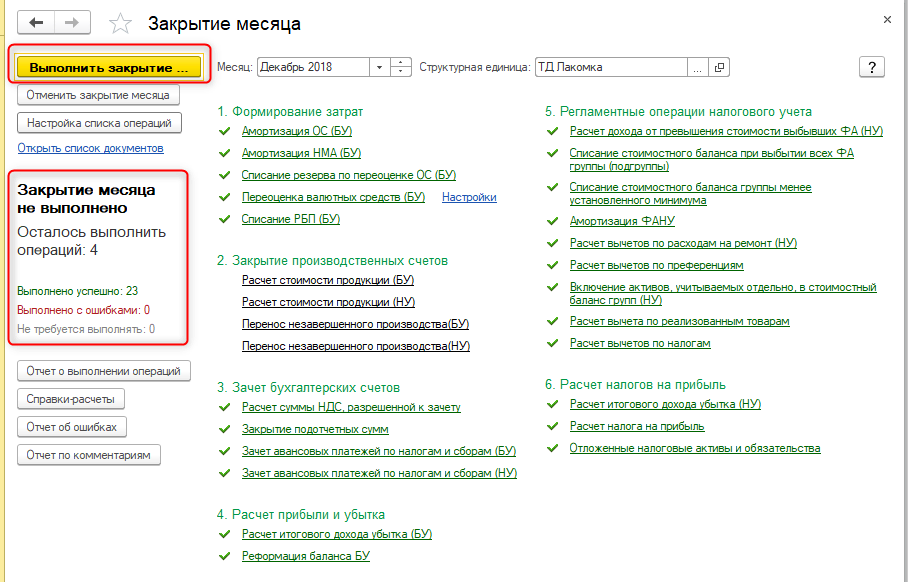
Рис. 4. Контроль выполнения регламентных операций с помощью помощника закрытия месяца.
Совет: после исправления учетных документов повторно проверьте результаты закрытия. Некоторые операции используют данные предыдущих расчетов, поэтому изменения в исходных документах могут повлиять на итоговые показатели.
6. Подготовьте данные для отчета о движении денежных средств
Шаг 9. Найдите документы без статьи ДДС
Для правильного формирования «Отчета о движении денег» необходимо, чтобы в платежных документах были заполнены статьи движения денежных средств (ДДС).
Они позволяют распределить денежные потоки по соответствующим направлениям.
Если в документах отсутствует статья ДДС, отдельные суммы могут некорректно отражаться в финансовой отчетности.
Найти такие операции можно с помощью отчета «Анализ субконто».
Для этого:
- Откройте раздел «Отчеты».
- Выберите «Анализ субконто».
- Установите отчетный период.
- Перейдите к настройкам отчета.
- На вкладке «Вид субконто» добавьте «Статья движения денежных средств».
- Откройте вкладку «Отбор».
- Для соответствующего показателя установите вид сравнения «Не заполнено».
- Сформируйте отчет.
После выполнения анализа программа покажет обороты, по которым не указана соответствующая аналитика.
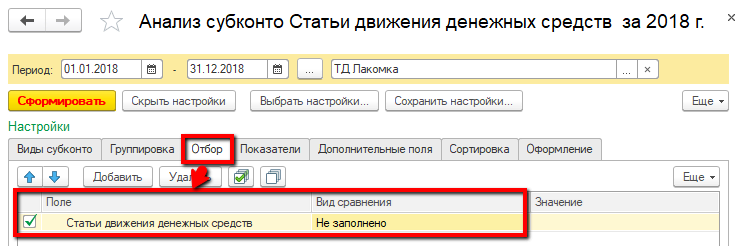
Рис. 5. Поиск документов с незаполненной статьей движения денежных средств через отчет «Анализ субконто».
Шаг 10. Исправьте документы с пустой аналитикой
После формирования отчета необходимо проверить найденные операции.
Для этого:
- Определите документы, у которых отсутствует статья ДДС.
- Откройте каждый документ.
- Найдите соответствующее поле.
- Выберите правильную статью движения денежных средств.
- Сохраните необходимые изменения.
- Повторно сформируйте отчет для проверки результата.
При выборе статьи необходимо учитывать направление денежного потока.
| Характер операции | Вид движения по статье ДДС |
|---|---|
| Поступление денежных средств | Поступление |
| Списание денежных средств | Выбытие |
Важно: если для приходного документа выбрать статью с видом движения «Выбытие» или наоборот, данные могут оказаться неправильно классифицированными при подготовке отчета о движении денежных средств.
Поэтому необходимо проверять не только заполненность реквизита, но и соответствие выбранной статьи фактической операции.
7. Проверьте данные основных средств для статистической отчетности
Шаг 11. Найдите основные средства без кода КОФ
При подготовке годовой статистической отчетности может потребоваться информация о классификации основных фондов.
В рассматриваемом исходном материале используется годовая форма ОС-11 «Отчет о состоянии основных фондов».
Для ее корректного заполнения необходимо проверить наличие кода классификатора основных фондов (КОФ) в карточках основных средств.
В конфигурации соответствующая информация указывается в справочнике «Основные средства».
Чтобы найти объекты с незаполненным кодом, можно использовать отчет «Ведомость амортизации ОС».
Порядок действий:
- Откройте отчет «Ведомость амортизации ОС».
- Установите организацию и проверяемый период.
- Перейдите к настройкам отчета.
- На вкладке «Группировка» добавьте показатель «Основное средство. Код КОФ».
- Откройте вкладку «Отбор».
- Для указанного реквизита установите вид сравнения «Не заполнено».
- Сформируйте отчет.

Рис. 6. Настройка отчета «Ведомость амортизации ОС» для поиска объектов без кода КОФ.
В результатах будут отображены основные средства, по которым отсутствует соответствующий реквизит.
Шаг 12. Заполните недостающие коды
Для исправления:
- Найдите основное средство в полученном отчете.
- Откройте его карточку в справочнике.
- Проверьте назначение и характеристики объекта.
- Укажите соответствующий код КОФ.
- Сохраните изменения.
- Повторно сформируйте отчет с отбором по незаполненным значениям.
Если все необходимые объекты классифицированы, отчет не должен показывать записи с пустым кодом.
Важно: состав статистических форм и используемые классификаторы могут изменяться. Перед подготовкой отчетности за конкретный год необходимо проверить актуальность формы, кода КОФ и требований органов статистики.
8. Проверьте соответствие бухгалтерского и налогового учета
Шаг 13. Сформируйте контрольную ведомость
Перед составлением годовой налоговой отчетности необходимо проанализировать показатели налогового учета и сопоставить их с бухгалтерскими данными.
Для этого в конфигурации предусмотрен отчет «Контрольная ведомость данных бухгалтерского и налогового учета».
Порядок проверки:
- Перейдите в раздел «Отчеты».
- Откройте контрольную ведомость бухгалтерского и налогового учета.
- Выберите организацию.
- Укажите отчетный год.
- Сформируйте отчет.
- Проанализируйте выявленные расхождения.

Рис. 7. Проверка соответствия бухгалтерского и налогового учета с помощью контрольной ведомости.
Шаг 14. Проверьте остатки по счетам налогового учета
Для дополнительного анализа используйте стандартные отчеты:
- «Оборотно-сальдовая ведомость (налоговый учет)» — для просмотра общих оборотов и остатков.
- «Оборотно-сальдовая ведомость по счету (налоговый учет)» — для подробного анализа определенного счета.
Выполните следующие действия:
- Сформируйте общую оборотно-сальдовую ведомость по налоговому учету.
- Проверьте наличие необычных остатков и расхождений.
- Определите счета, требующие подробного анализа.
- Сформируйте ведомость по каждому проблемному счету.
- Изучите документы, которые сформировали соответствующие обороты.
- При необходимости устраните ошибки.
Совет: особое внимание рекомендуется уделять операциям, по которым бухгалтерский и налоговый учет ведутся по разным правилам. Такие различия не всегда являются ошибками, но должны быть правильно отражены и обоснованы.
9. Выполните итоговую проверку базы перед формированием отчетности
Шаг 15. Убедитесь в готовности учетных данных
После завершения всех предыдущих действий рекомендуется провести итоговый контроль.
Проверьте следующие условия:
- Создана резервная копия информационной базы.
- Выполнена экспресс-проверка ведения учета.
- Проанализированы и исправлены существенные ошибки.
- Проверены обороты и остатки бухгалтерских счетов.
- Выполнены необходимые регламентные операции закрытия года.
- Проведена реформация баланса.
- Проверены данные для отчета о движении денежных средств.
- Заполнены необходимые сведения по основным средствам.
- Выполнена сверка бухгалтерского и налогового учета.
- Проверены остатки по счетам налогового учета.
Если после выполнения проверок в базу вносились исправления, необходимо оценить их влияние на ранее проведенные регламентные операции.
При необходимости повторите соответствующие расчеты и сформируйте контрольные отчеты заново.
Важно: отсутствие ошибок в автоматических проверках не означает, что все показатели отчетности гарантированно правильны. Перед окончательным формированием годовых отчетов требуется дополнительный бухгалтерский контроль существенных остатков, расчетов и оценочных показателей.
10. Рекомендации по эффективной подготовке базы к закрытию года
Чтобы сократить время на подготовку годовой отчетности, придерживайтесь следующего порядка.
Создавайте резервную копию до начала изменений. Это позволит сохранить исходное состояние базы.
Начинайте с экспресс-проверки. Она помогает заранее определить проблемные участки учета.
Исправляйте первичные документы до закрытия года. Такой подход уменьшает вероятность повторного выполнения регламентных операций.
Сверяйте обороты и остатки по счетам. Необычные показатели лучше обнаружить до формирования итоговой отчетности.
Контролируйте заполненность аналитических реквизитов. Особенно важны статьи движения денежных средств и классификационные коды основных средств.
Проверяйте взаимосвязь бухгалтерского и налогового учета. Это помогает выявлять некорректные налоговые данные до подготовки деклараций.
Соблюдайте последовательность закрытия периода. Регламентные операции необходимо выполнять в предусмотренном программой порядке.
Формируйте контрольные отчеты повторно. После внесения изменений это позволяет убедиться, что ошибки устранены.
Итог
Подготовка информационной базы «1С:Бухгалтерия 8 для Казахстана», редакция 3.0 к закрытию отчетного года включает проверку бухгалтерских и налоговых данных, выполнение регламентных операций и контроль заполнения аналитических реквизитов.
Работу рекомендуется начинать с создания резервной копии и экспресс-проверки ведения учета.
После устранения обнаруженных ошибок необходимо проверить обороты и остатки по счетам, выполнить расчет финансового результата и реформацию баланса.
Отдельное внимание следует уделить данным для отчета о движении денежных средств, учету основных средств и соответствию бухгалтерских показателей сведениям налогового учета.
Последовательная подготовка информационной базы позволяет своевременно выявить ошибки, сократить количество исправлений при составлении годовой отчетности и повысить достоверность отчетных показателей.

