1. Назначение загрузки
Загрузка данных используется для заполнения табличной части документов ИС МПТ списком кодов маркировки из файла.
Этот способ удобен, если нужно добавить в документ большое количество кодов без ручного ввода или сканирования.
2. Где находится команда загрузки
Команда загрузки находится в документах подсистемы ИС МПТ в табличной части с кодами маркировки.
Откройте группу команд:
Экспорт/импорт
Затем выберите нужную команду загрузки данных.
3. Подготовьте файл перед загрузкой
Перед загрузкой убедитесь, что файл содержит корректный список кодов маркировки.
Проверьте:
- файл относится к нужному документу;
- в файле указаны корректные коды маркировки;
- коды соответствуют товарной группе документа;
- файл не повреждён;
- в базе заведены нужные штрихкоды номенклатуры;
- при работе с упаковками настроен автоматический запрос данных упаковок, если он нужен.
4. Выполните загрузку данных
Порядок действий:
- Откройте нужный документ ИС МПТ.
- Перейдите к табличной части с кодами маркировки.
- Откройте группу команд Экспорт/импорт.
- Выберите команду загрузки.
- В открывшемся окне выберите файл со списком кодов.
- Подтвердите выбор файла.
- Дождитесь завершения загрузки.
- Проверьте заполнение табличной части.
После выбора файла система загрузит коды в таблицу документа.
5. Как загружаются потребительские коды
Если файл содержит потребительские коды маркировки, система попытается автоматически подобрать номенклатуру.
Автоматический подбор выполняется, если для GTIN этих кодов в регистре Штрихкоды номенклатуры уже заданы соответствующие данные.
В этом случае при загрузке могут заполниться:
- GTIN кода;
- номенклатура;
- характеристика, если она используется;
- другие сведения, связанные со штрихкодом номенклатуры.
Если штрихкод номенклатуры по GTIN не найден, данные по товару могут не заполниться автоматически.
6. Как загружаются групповые и транспортные коды
Если файл содержит групповые или транспортные коды, системе нужно определить состав упаковки.
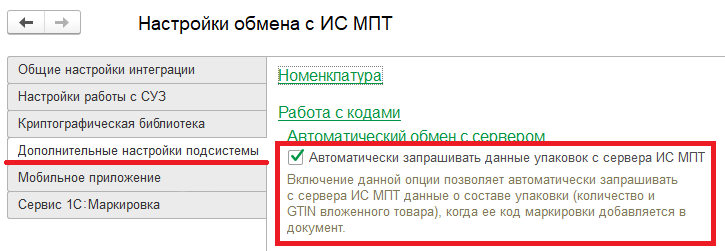
Для этого в настройках интеграции должна быть включена опция:
Автоматически запрашивать данные упаковок с сервера ИС МПТ
Если опция включена, при загрузке система запрашивает данные упаковок с сервера и может заполнить:
- вложенный GTIN;
- номенклатуру по вложенному GTIN;
- количество вложенных позиций;
- сведения о составе упаковки.
Это особенно важно для исходящих документов, так как данные о составе упаковок требуются для обмена с ИС МПТ.
7. Что происходит, если автоматический запрос упаковок отключён
Если опция автоматического запроса данных упаковок отключена, коды будут загружены без уточнения сведений о вложенности.
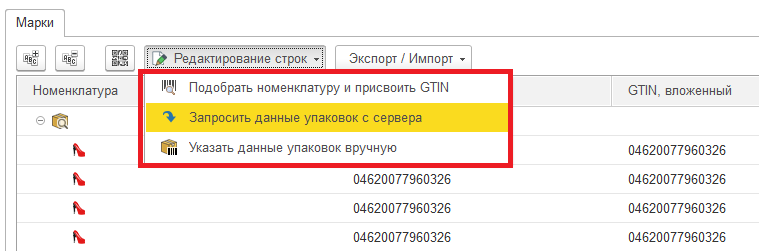
В этом случае после загрузки нужно вручную заполнить недостающие данные с помощью команд группы:
Редактирование строк
Используйте эти команды, если нужно:
- указать вложенный GTIN;
- заполнить количество вложенных позиций;
- подобрать номенклатуру;
- уточнить данные упаковки;
- подготовить документ к отправке в ИС МПТ.
8. Проверьте результат после загрузки
После загрузки файла проверьте табличную часть документа.
Особое внимание уделите полям:
- GTIN кода;
- GTIN, вложенный;
- Количество кодов;
- Номенклатура;
- Характеристика;
- Вид продукции.
Если часть данных не заполнена, дополните её перед отправкой документа.
9. Дозаполните данные при необходимости
Если система не смогла определить номенклатуру или состав упаковки, используйте команды группы Редактирование строк.
Например:
- Подобрать номенклатуру и присвоить GTIN — если нужно связать неопознанные потребительские или групповые коды с номенклатурой.
- Запросить данные упаковок с сервера — если нужно получить состав групповых или транспортных упаковок из ИС МПТ.
- Указать данные упаковок вручную — если состав упаковки нужно заполнить вручную.
Перед отправкой документа убедитесь, что все обязательные данные заполнены.
Возможные ошибки и важные нюансы
- Если файл содержит некорректные коды, загрузка может выполниться с ошибками.
- Если в базе не зарегистрированы штрихкоды номенклатуры, номенклатура не подберётся автоматически.
- Если автоматический запрос данных упаковок отключён, данные по групповым и транспортным кодам нужно будет уточнять вручную.
- Для получения данных упаковок с сервера может потребоваться токен сеанса и подпись ЭЦП.
- Если состав упаковок не заполнен, при отправке исходящего документа в ИС МПТ могут возникнуть ошибки.
- После загрузки файла нужно обязательно проверить табличную часть документа, а не сразу отправлять документ.
Советы для быстрой работы
- Перед массовой загрузкой заранее зарегистрируйте штрихкоды номенклатуры.
- Включите автоматический запрос данных упаковок, если часто загружаете групповые и транспортные коды.
- Проверяйте файл до загрузки, чтобы не добавлять в документ лишние или ошибочные коды.
- После загрузки сразу проверяйте строки без номенклатуры и вложенного GTIN.
- Для больших файлов сначала проверьте загрузку на небольшом наборе кодов.
- Используйте команды Редактирование строк сразу после загрузки, если система показала предупреждения или не заполнила часть данных.
Итог
Загрузка данных в документах ИС МПТ выполняется через группу команд Экспорт/импорт в табличной части документа. После выбора файла система добавляет коды в таблицу и, при наличии нужных настроек и данных в базе, автоматически заполняет номенклатуру, вложенный GTIN и количество вложенных позиций. Если часть данных не определилась, её нужно дозаполнить вручную с помощью команд группы Редактирование строк.