


Эта инструкция — одна из самых важных, так как «Журнал форм» является центральным рабочим пространством модуля «Виртуальный склад». Здесь есть ключевое отличие от предыдущих инструкций.
Давайте разберем ее.
Краткое изложение инструкции
Руководство объясняет, как выгружать данные из «Журнала форм» в модуле «Виртуальный склад». Инструкция описывает два разных способа выгрузки:
- Экспорт самого журнала (то есть, списка документов).
- Скачивание конкретного, выбранного документа (формы) в формате PDF или Excel.

Пункт меню «Виртуальный склад»
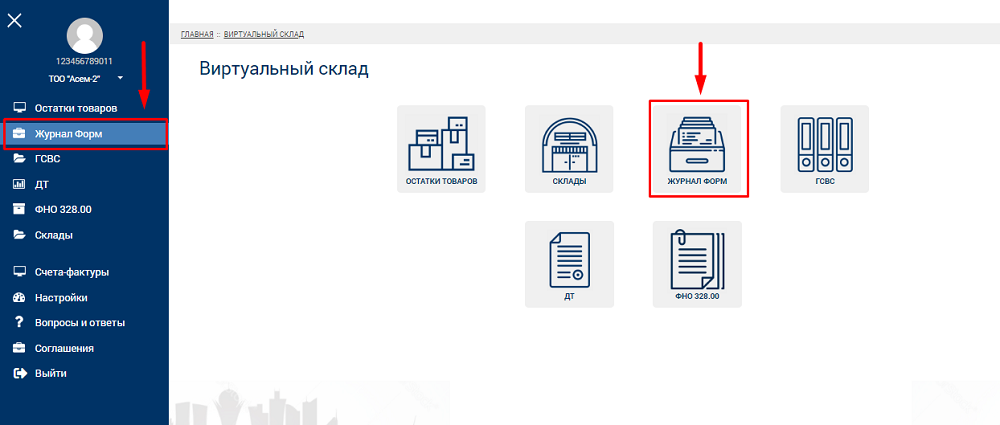
Раздел «Журнал форм»
Для выгрузки результатов поиска/фильтра нужно нажать кнопку «Экспорт журнала».
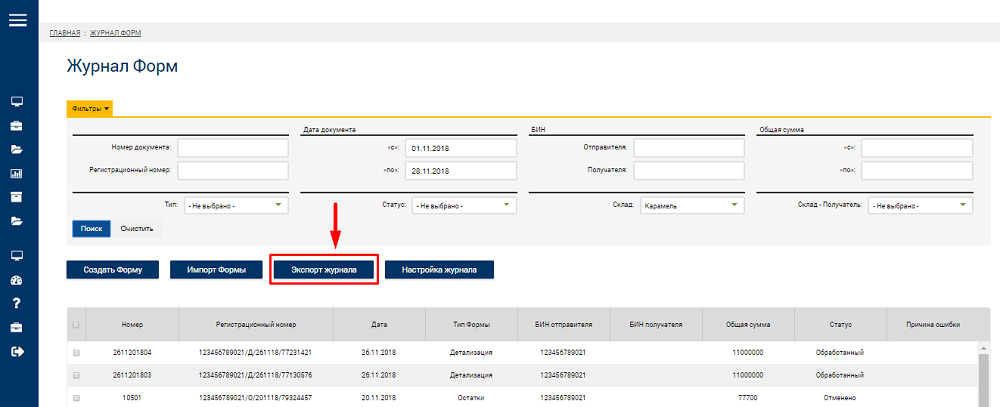
Кнопка «Экспорт журнала»
После чего произойдет выгрузка файла в формате MS Excel. Файл будет сохранен в папке, которая по умолчанию выбрана для сохранения файлов.
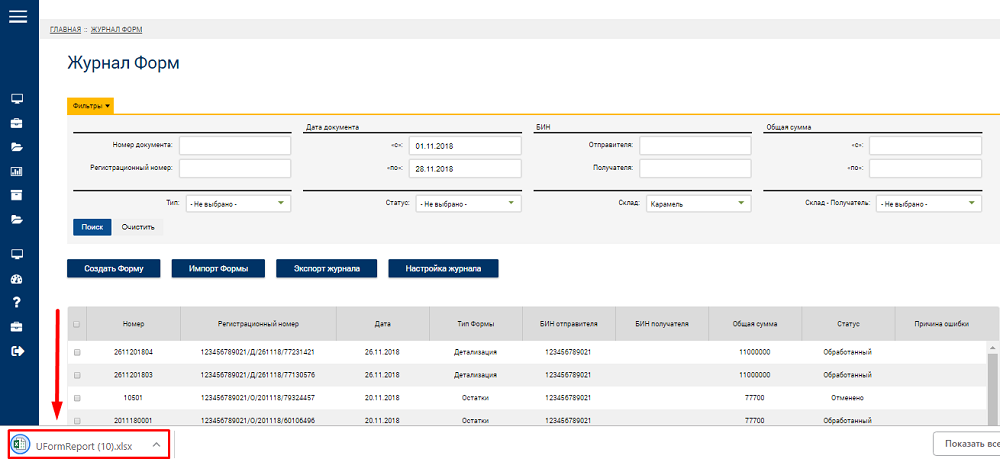
Файл в формате MS Excel
Для выгрузки конкретной формы из журнала ее необходимо выбрать из списка, затем нажать кнопку «Скачать PDF»/ «Скачать XLS». После этого произойдет выгрузка файла в выбранном формат. Файл будет сохранен в папке, которая по умолчанию выбрана для сохранения файлов.
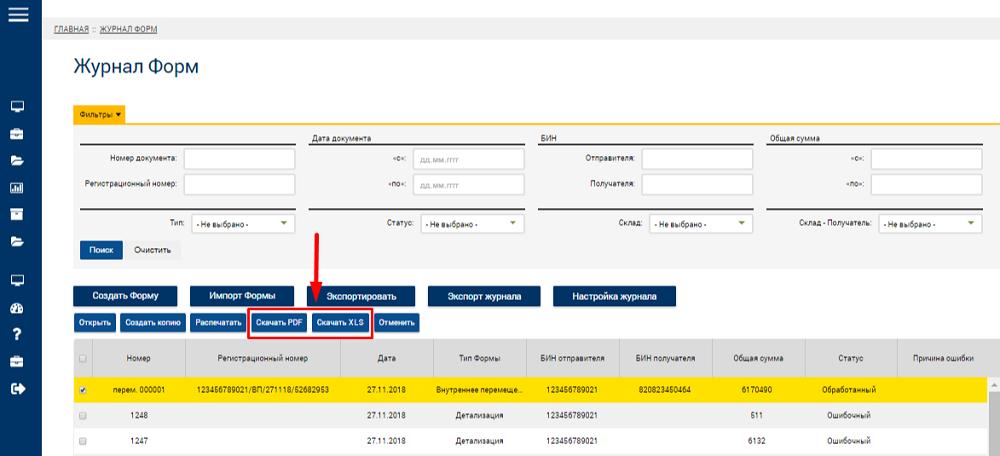
Кнопка «Экспорт журнала»
Что такое «Журнал форм»?
«Журнал форм» — это основной реестр, где хранятся и отображаются все документы, созданные вами в модуле «Виртуальный склад». Сюда входят:
- Остатки (ввод начальных остатков, оприходование импорта по ДТ или ФНО 328.00).
- ЭДВС (Электронный документ Виртуального склада) — используется для перемещения, списания, производства, разукомплектации товаров.
- СНТ (Сопроводительная накладная на товары) — для отслеживания перемещения подакцизных и других товаров из Перечня.
- И другие формы.
По сути, это ваш главный рабочий стол для всех операций с товарами на Виртуальном складе.
Ключевое отличие: Два способа выгрузки
Эта инструкция описывает две совершенно разные по назначению функции.
1. Экспорт журнала (списка форм)
- Кнопка: «Экспорт журнала».
- Что вы получаете: Файл Excel, который представляет собой табличный список всех форм, которые вы видите на экране (с учетом примененных фильтров). В этом файле будут колонки: «Тип формы», «Регистрационный номер», «Дата документа», «Статус» и т.д.
- Когда это нужно:
- Для составления реестра всех операций за период.
- Для быстрой сверки и поиска документов.
- Для анализа большого количества операций.
2. Скачивание конкретной формы
- Действие: Сначала нужно выбрать одну конкретную форму (документ) в списке, кликнув на нее.
- Кнопки: «Скачать PDF» / «Скачать XLS».
- Что вы получаете:
- PDF: Печатную, неизменяемую версию одного выбранного документа. Идеально для архивации, печати или отправки контрагенту в качестве подтверждения.
- XLS/XLSX: Электронную версию одного выбранного документа в формате Excel, содержащую все его детали (например, полный перечень товаров с ценами и количеством). Удобно для дальнейшей обработки данных.
Возможные вопросы и ответы
Вопрос 1: В чем разница между кнопками «Экспорт журнала» и «Скачать XLS»? Обе ведь выгружают в Excel.
Ответ: Это ключевое различие:
- «Экспорт журнала» выгружает список многих документов (их реквизиты).
- «Скачать XLS» выгружает содержимое одного, предварительно выбранного документа.
Вопрос 2: Я нажал «Скачать PDF», но ничего не произошло.
Ответ: Убедитесь, что вы сначала выбрали (выделили) одну строку в журнале форм. Эти кнопки становятся активными и работают только для конкретного, выбранного документа.
Вопрос 3: Могу ли я выгрузить сразу 10 форм в виде 10 отдельных PDF-файлов?
Ответ: Судя по инструкции («ее необходимо выбрать из списка»), система предполагает выгрузку форм по одной. Массовое скачивание отдельных документов, как правило, не поддерживается. Для этого вам нужно будет выбрать первую форму, скачать, затем выбрать вторую, скачать, и так далее.

