


1. Введение
При работе с отчетами в 1С:Бухгалтерии 8 пользователи могут использовать расширенные настройки для точной фильтрации данных. Одним из ключевых инструментов расширенной настройки отчетов являются отборы, которые позволяют фильтровать данные по различным параметрам. Эти отборы могут быть гибко настроены в зависимости от потребностей пользователя.
2. Типы отбора и их значение
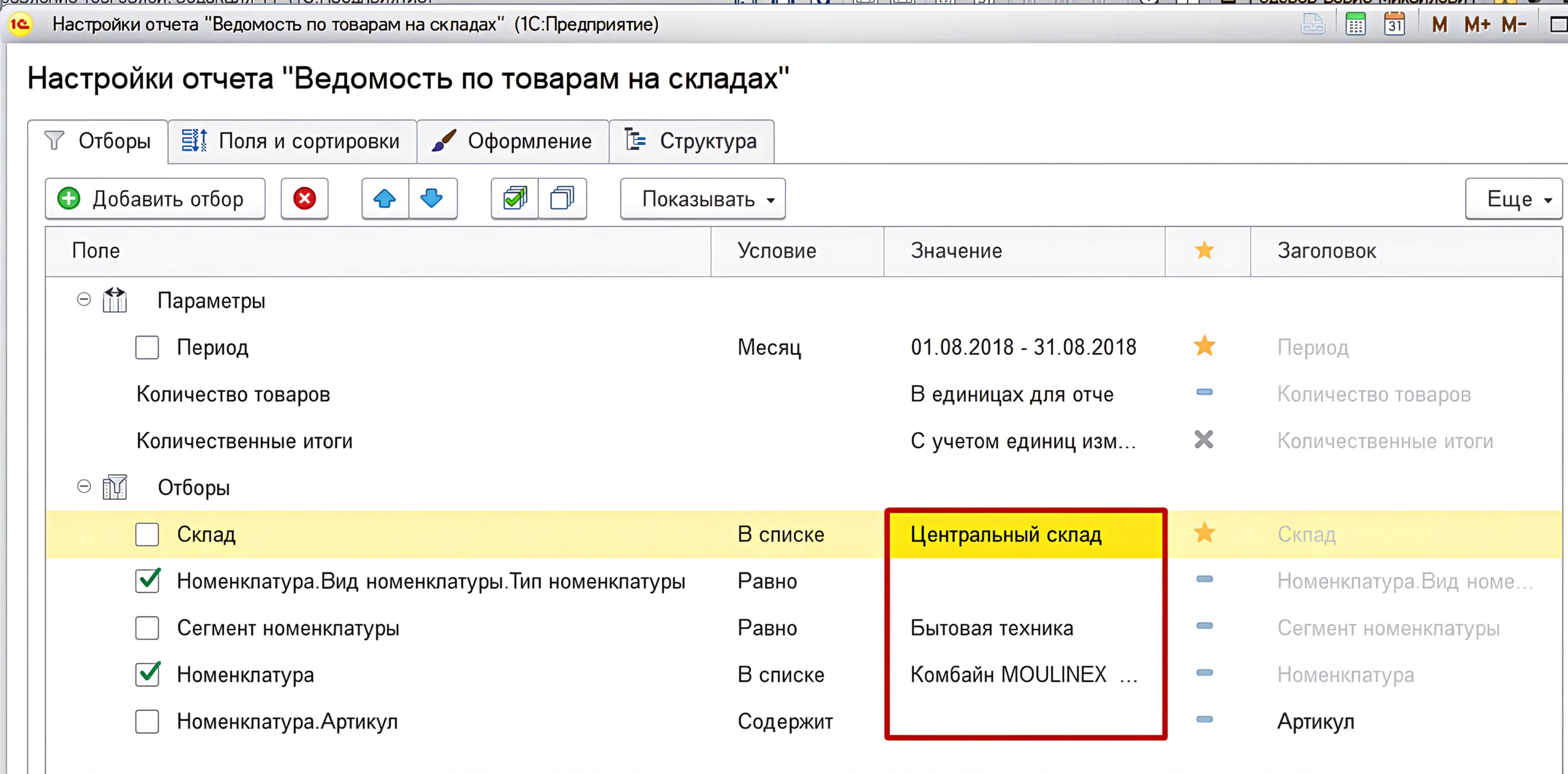
Отборы в 1С играют важную роль, так как с их помощью можно настроить фильтрацию данных. В расширенной настройке отчета значения отбора могут различаться в зависимости от условий:
- Не в списке или В списке — позволяют выбрать несколько значений. Этот тип отбора удобно использовать для выбора нескольких параметров, например нескольких типов номенклатуры.
- Не равно или Равно — позволяют выбрать только одно значение. Например, если нужно выбрать только одну категорию товаров.
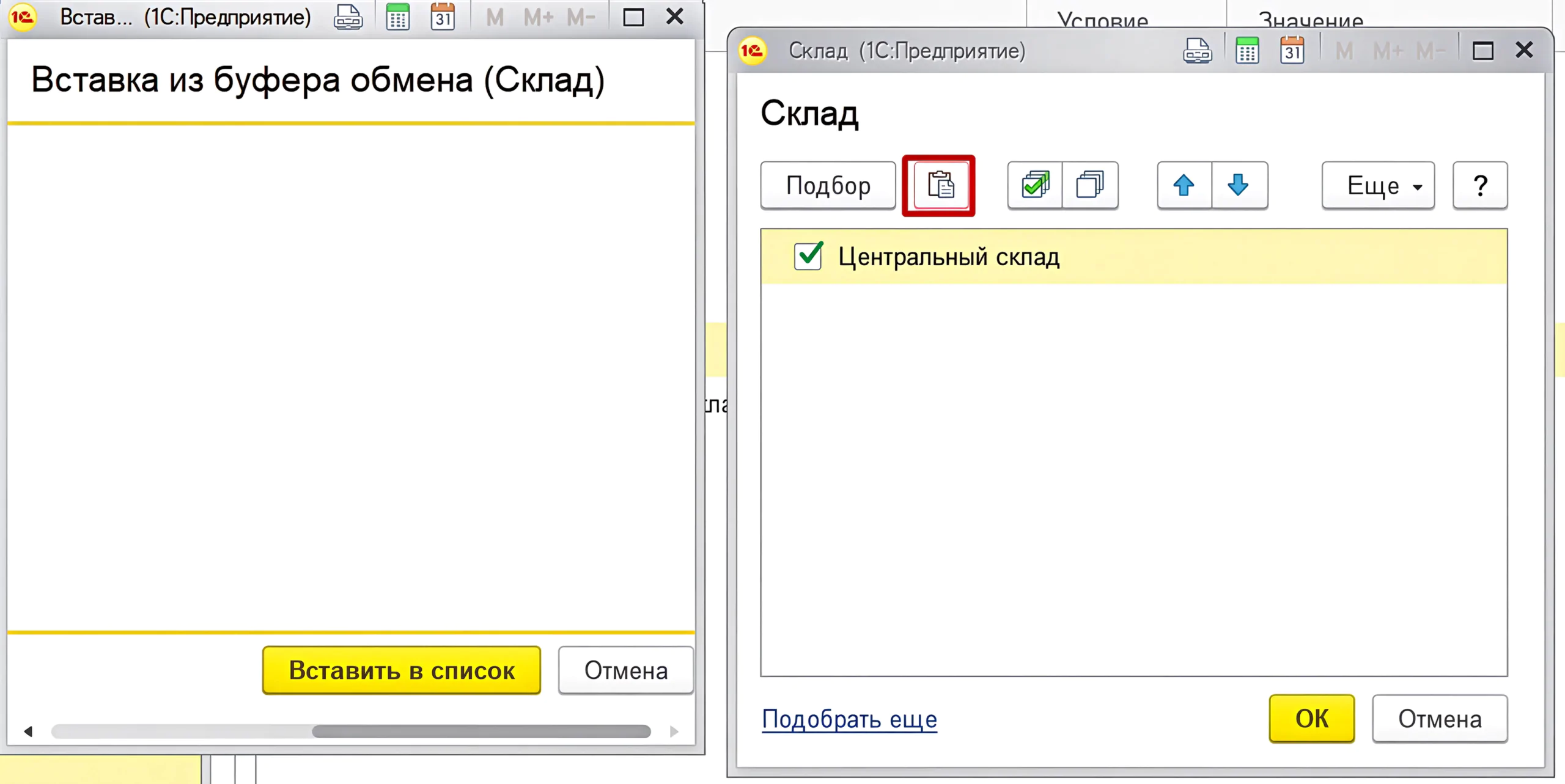
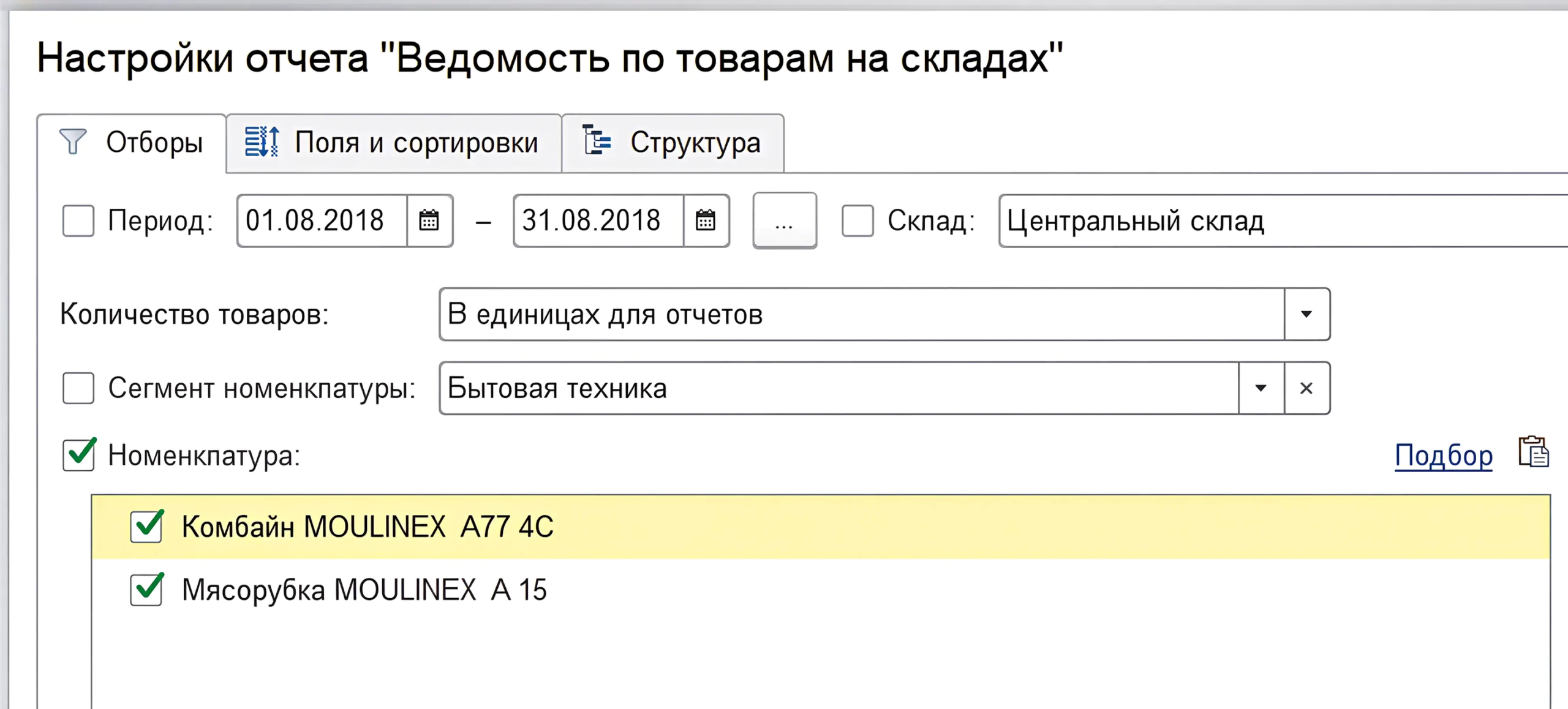
Кроме того, в форму подбора можно загружать данные из буфера, как это делается в простых настройках.
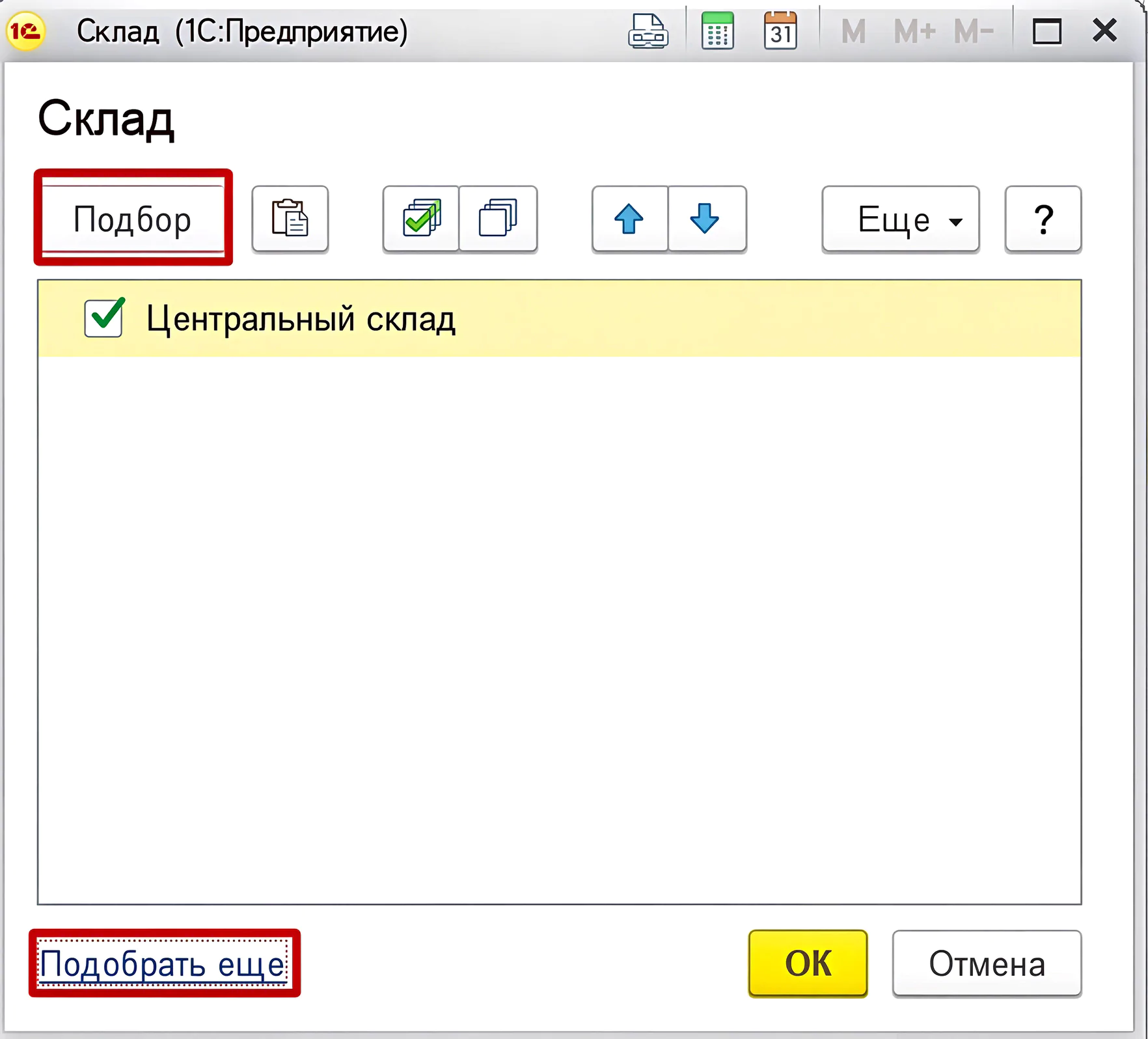
- Кнопки «Подобрать еще» и «Подбор» имеют одинаковое назначение, поэтому можно использовать любую из них для подбора данных в отчете.
3. Размещение отбора
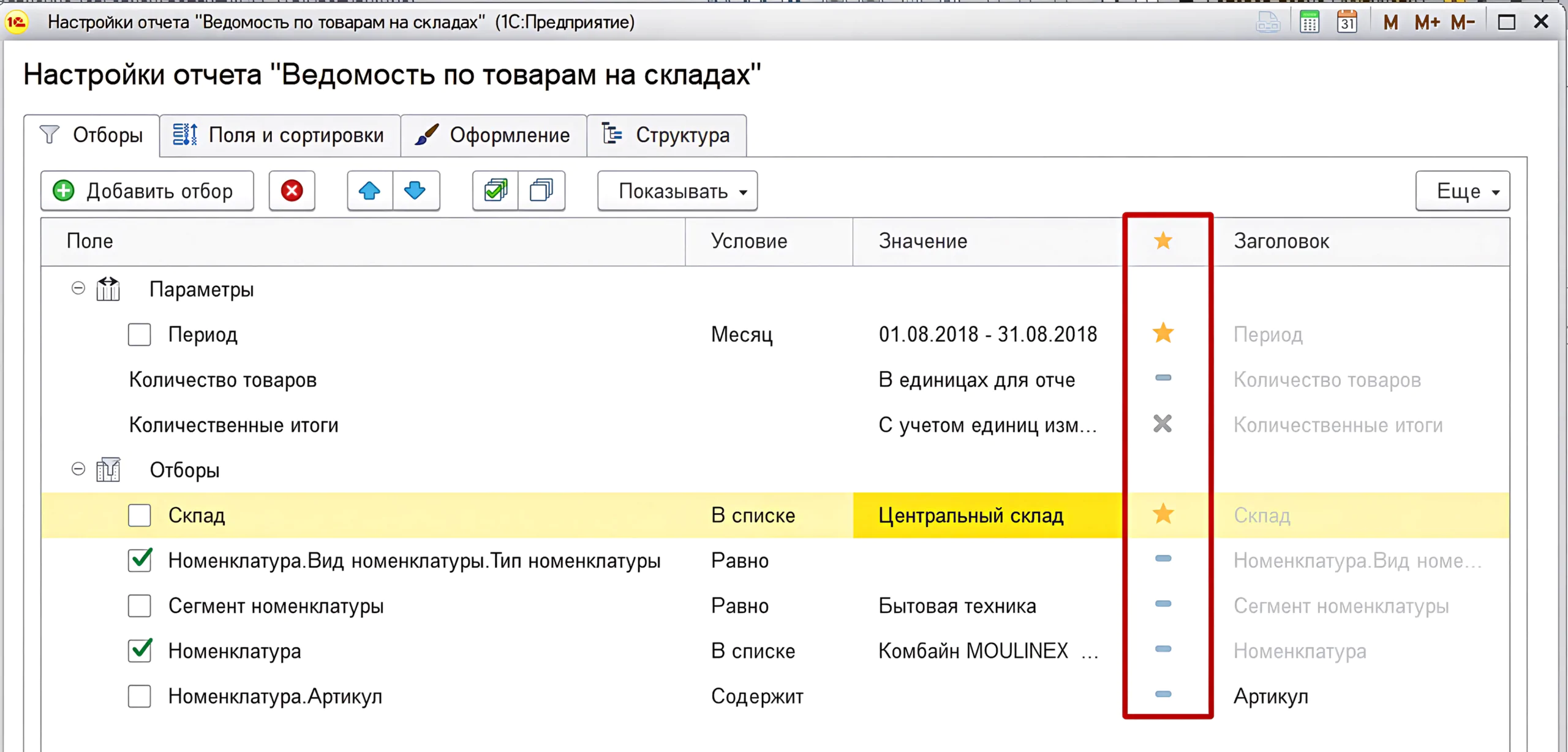
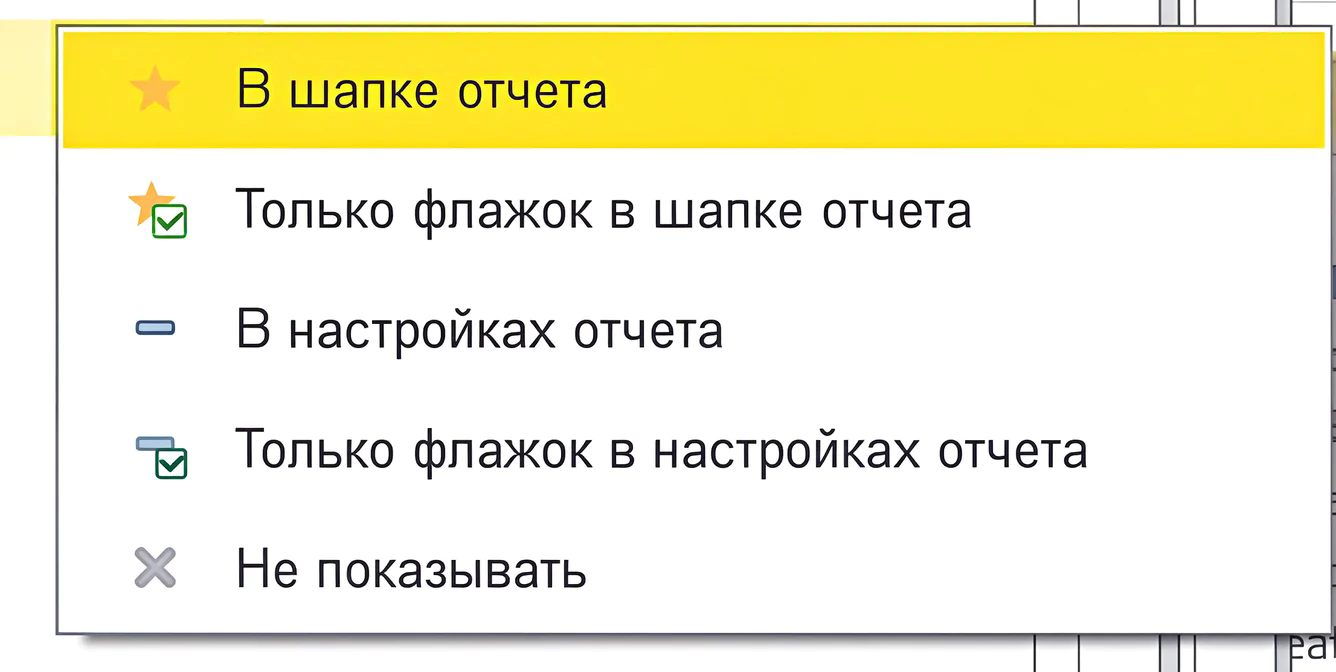
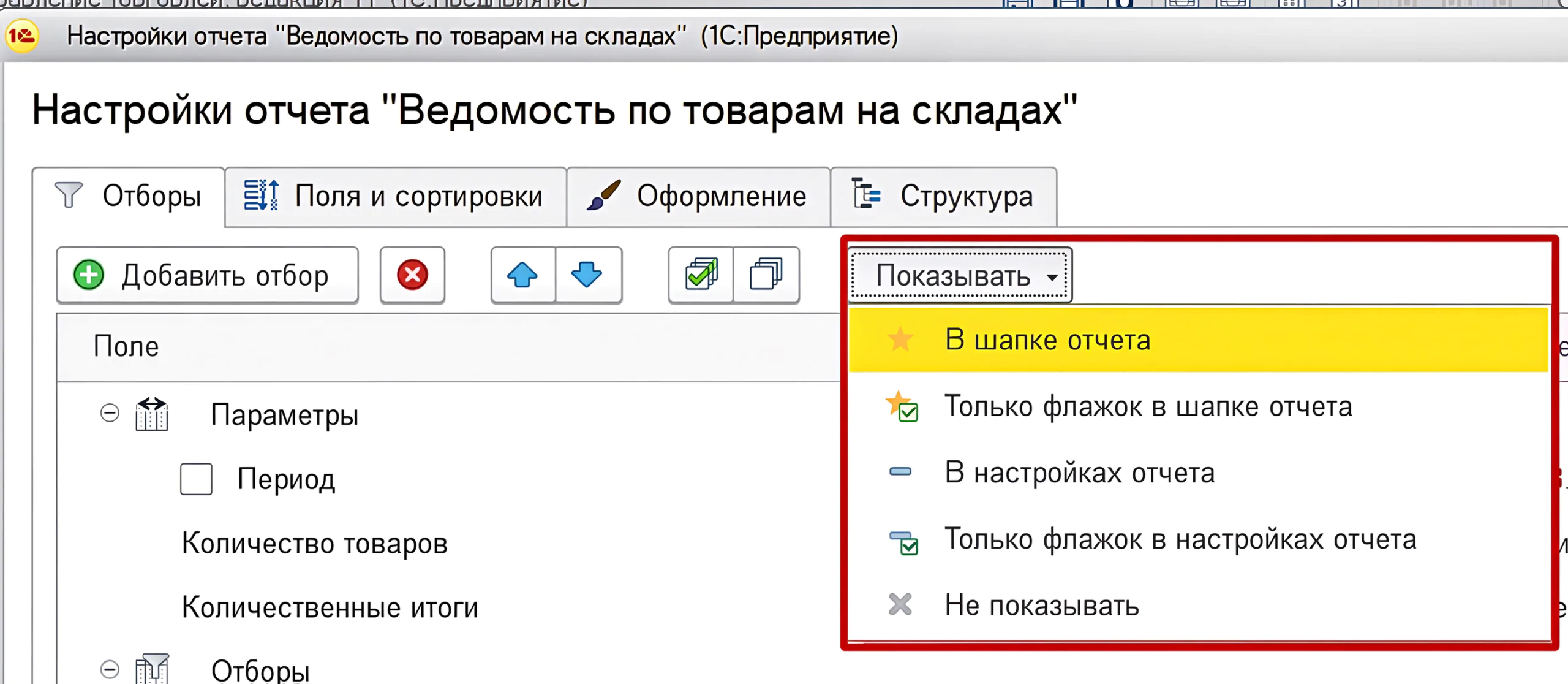
Размещение отбора в отчете определяет, где будет отображаться сам отбор и можно ли будет изменять его значения. Доступно несколько вариантов размещения:
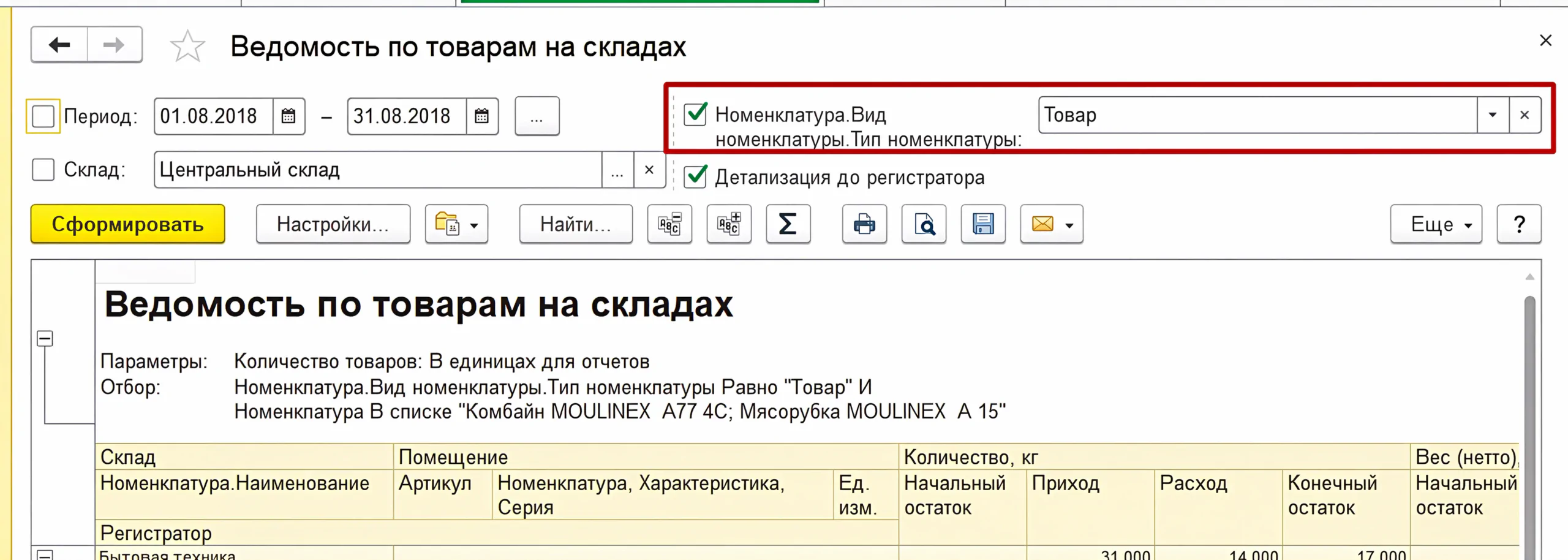
- В шапке отчета — отбор отображается в верхней части отчета и может изменяться без открытия настроек.
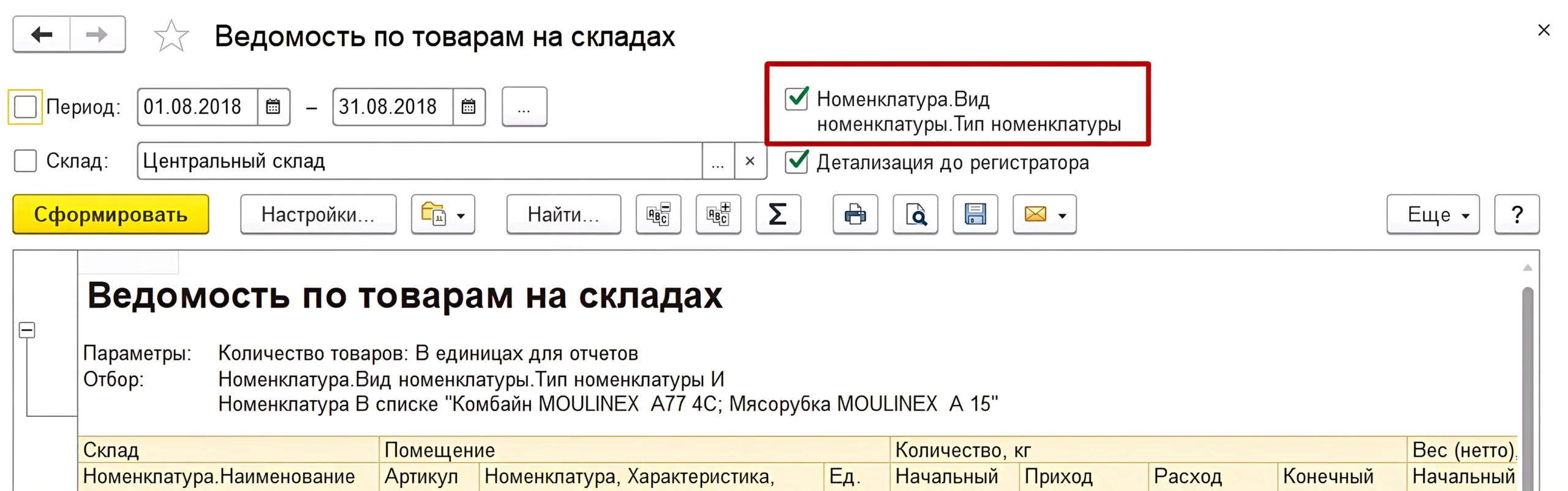
- Только флажок в шапке отчета — можно только включать или отключать отбор без изменения значения.
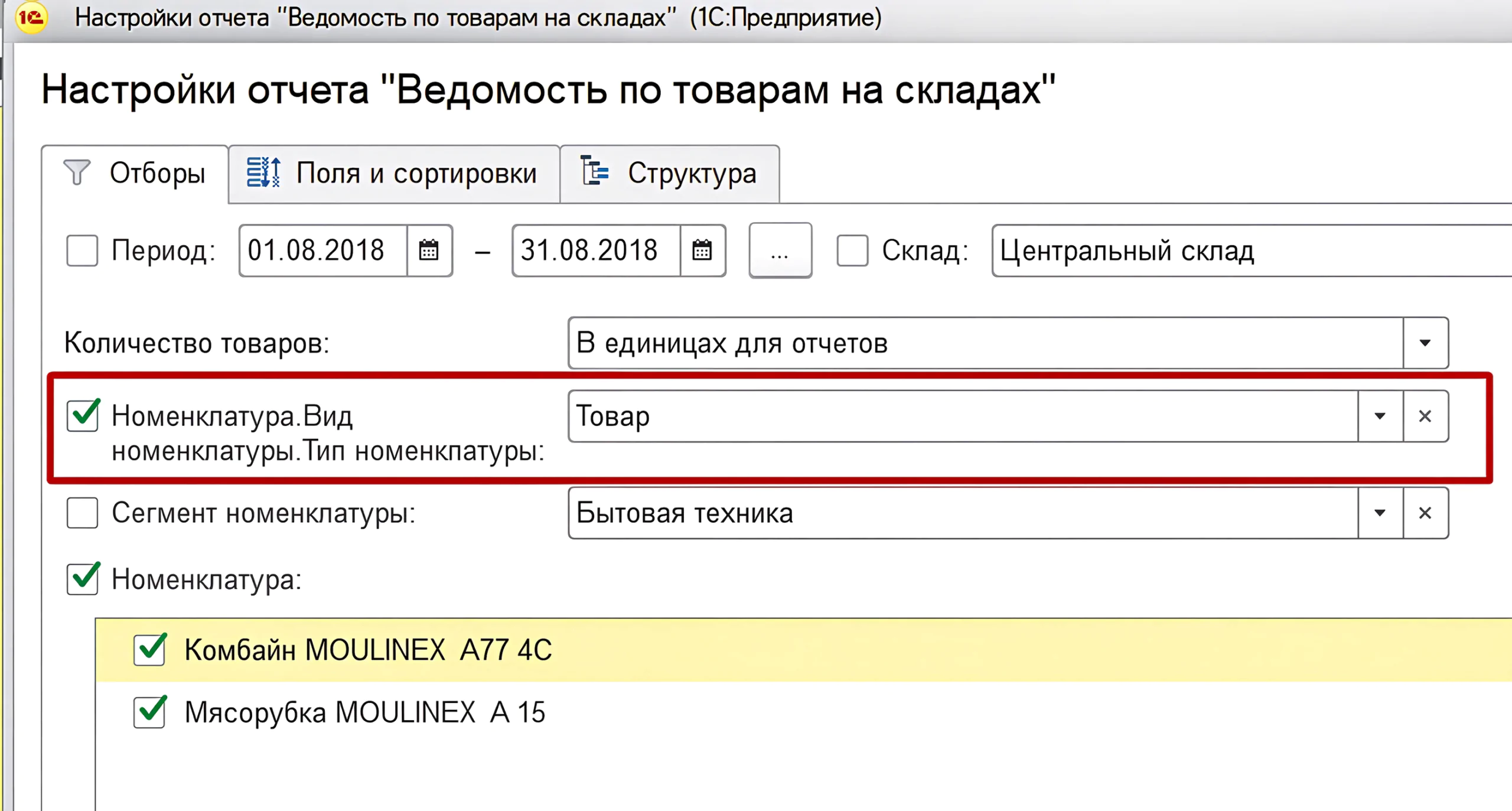
- В настройках отчета — отбор отображается в простых настройках отчета.
- Только флажок в настройках отчета — значение изменить нельзя, используется для фиксированной фильтрации.
- Не показывать — отбор доступен только в расширенных настройках.
Для удобства можно изменить расположение отбора с помощью кнопки «Показывать» или напрямую в дереве параметров отчета.
4. Заголовок отбора
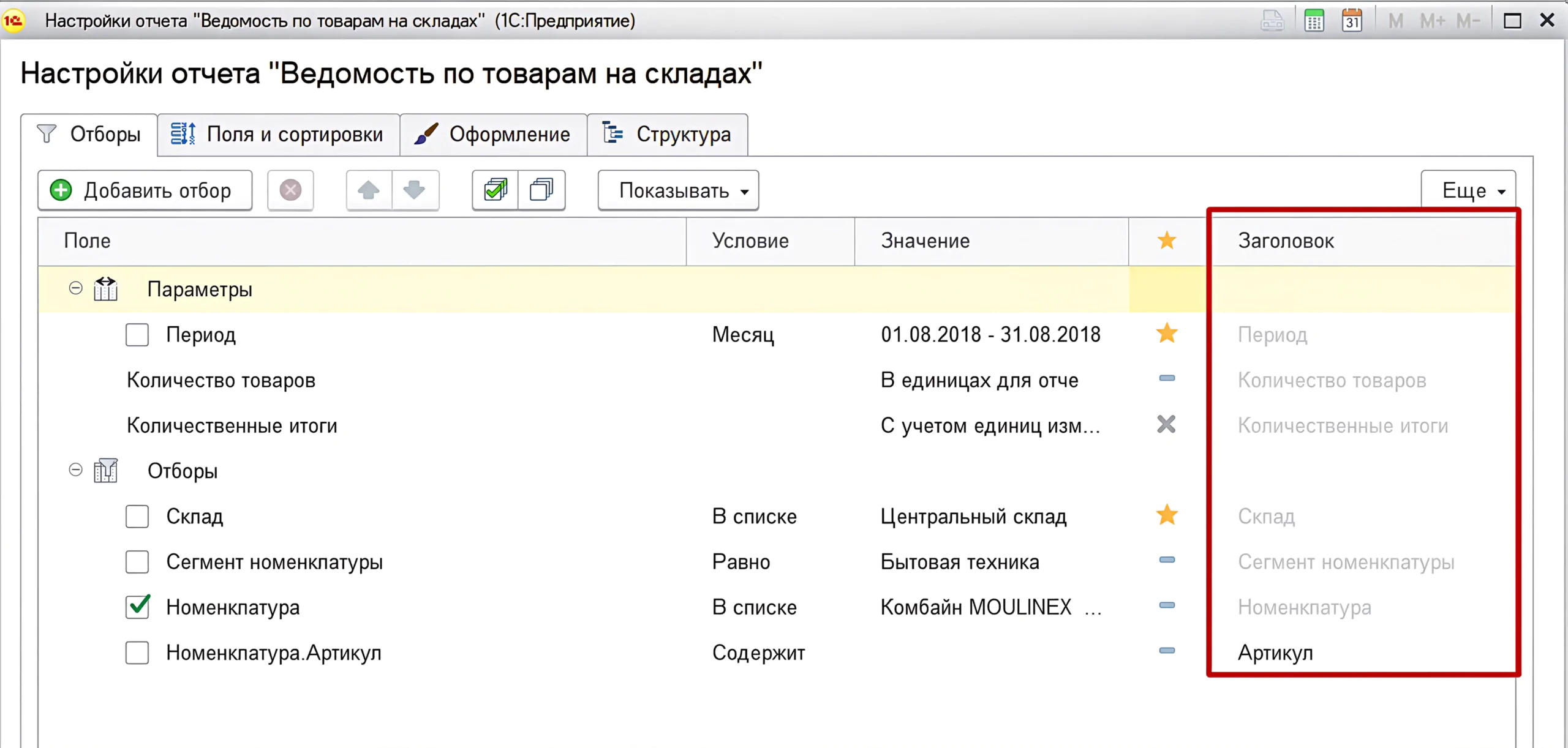
Заголовок отбора задает описание, отображаемое в отчете. Если заголовок отображается бледным шрифтом — это значение по умолчанию. После изменения он становится обычным.
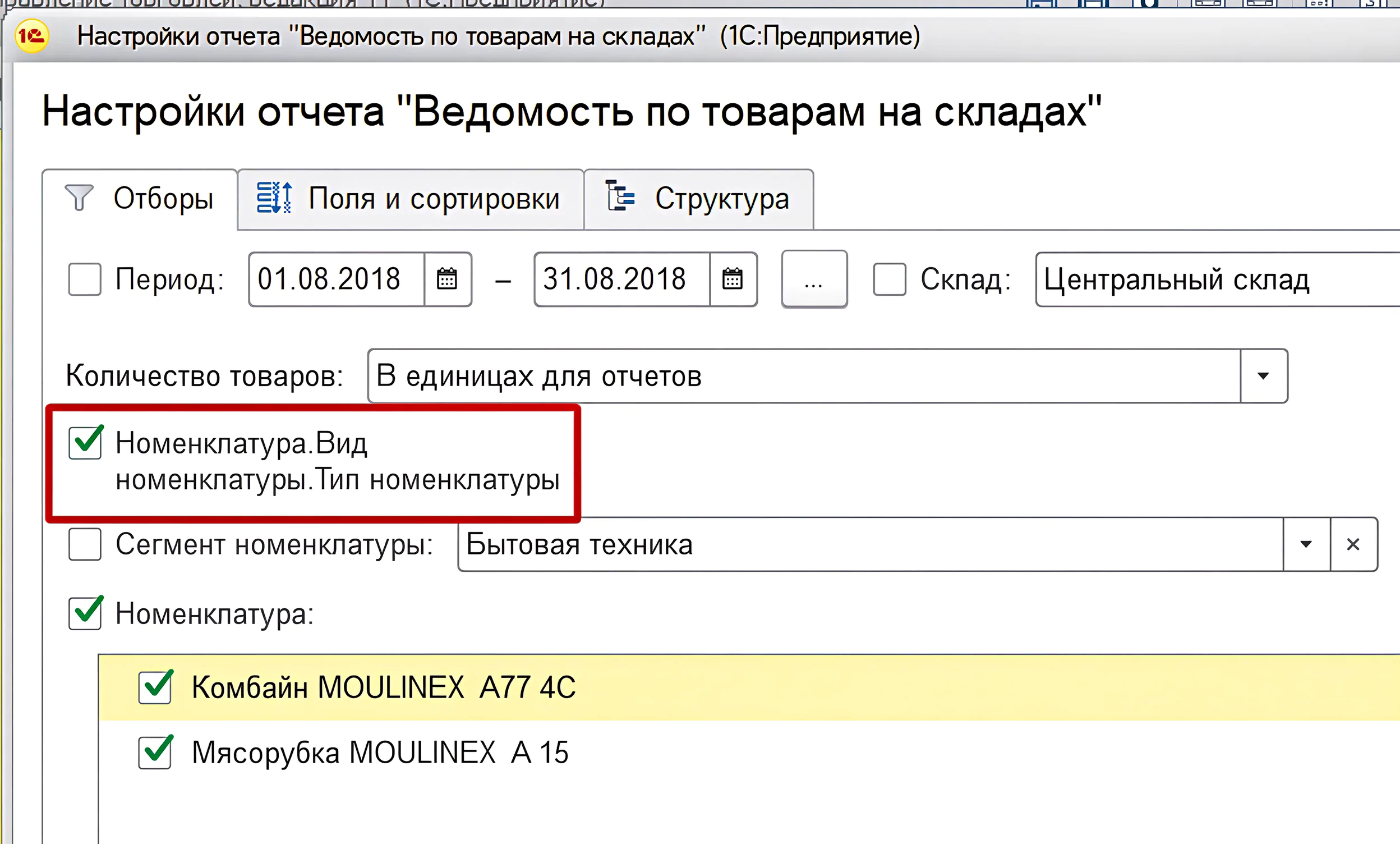
Пример: если отбор называется «Номенклатура. Вид номенклатуры. Тип номенклатуры», его можно переименовать в «Тип номенклатуры», чтобы отчет был более читаемым.
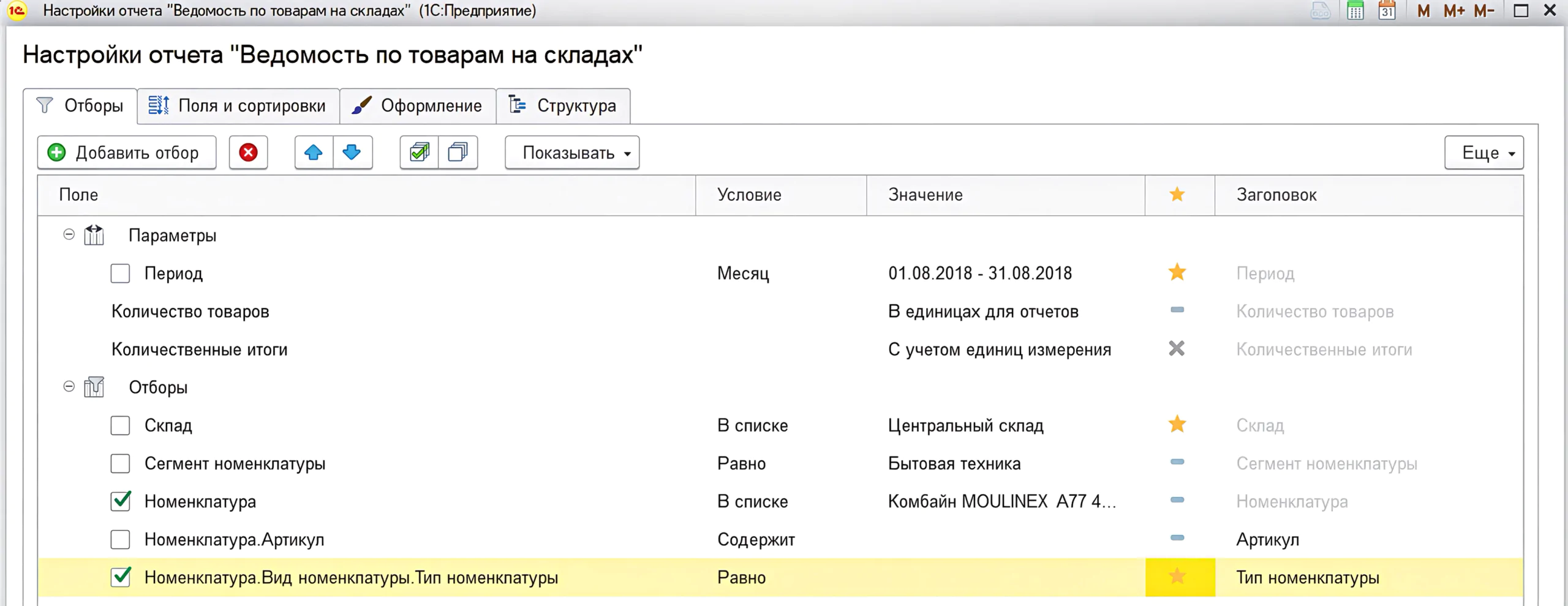

5. Пример настройки отчета с отбором по наличию товара
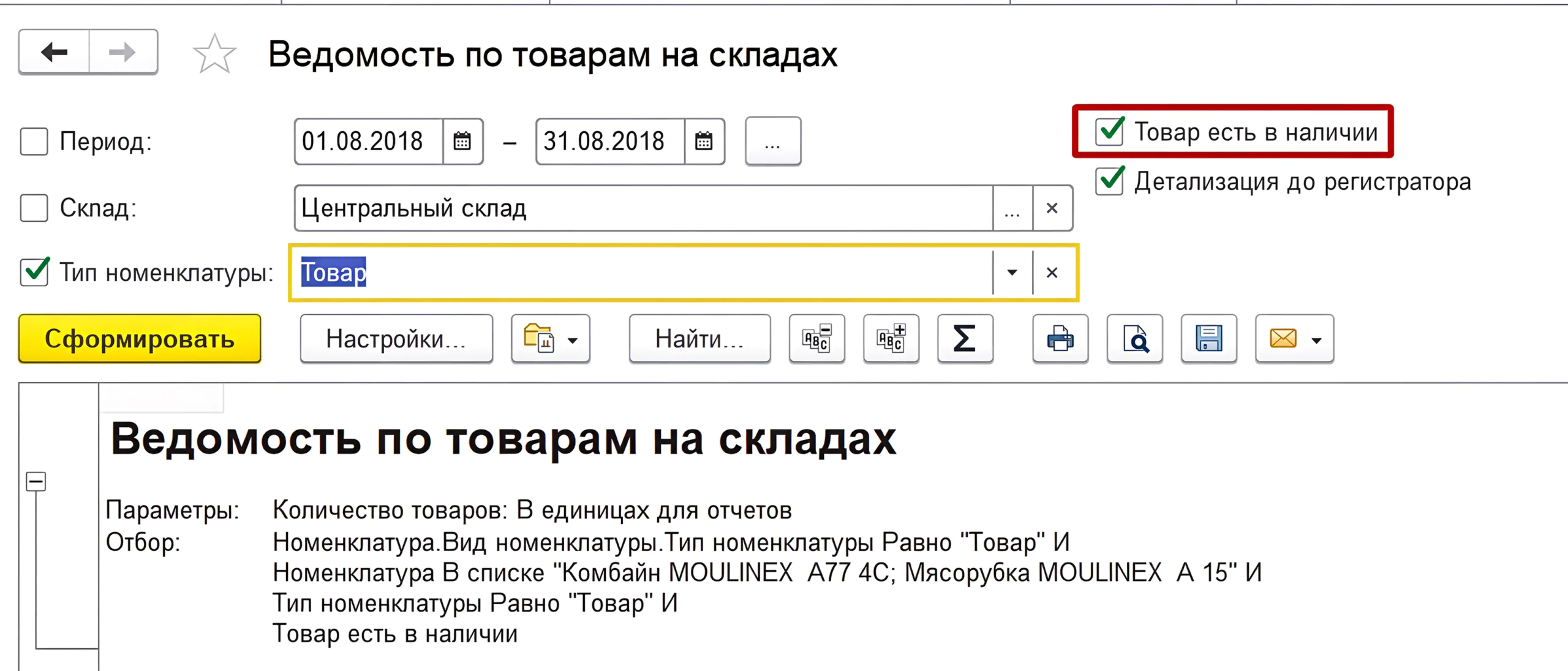
Допустим, требуется отчет, отображающий товары, которые есть в наличии. Для этого используется отбор «Конечный остаток больше 0».
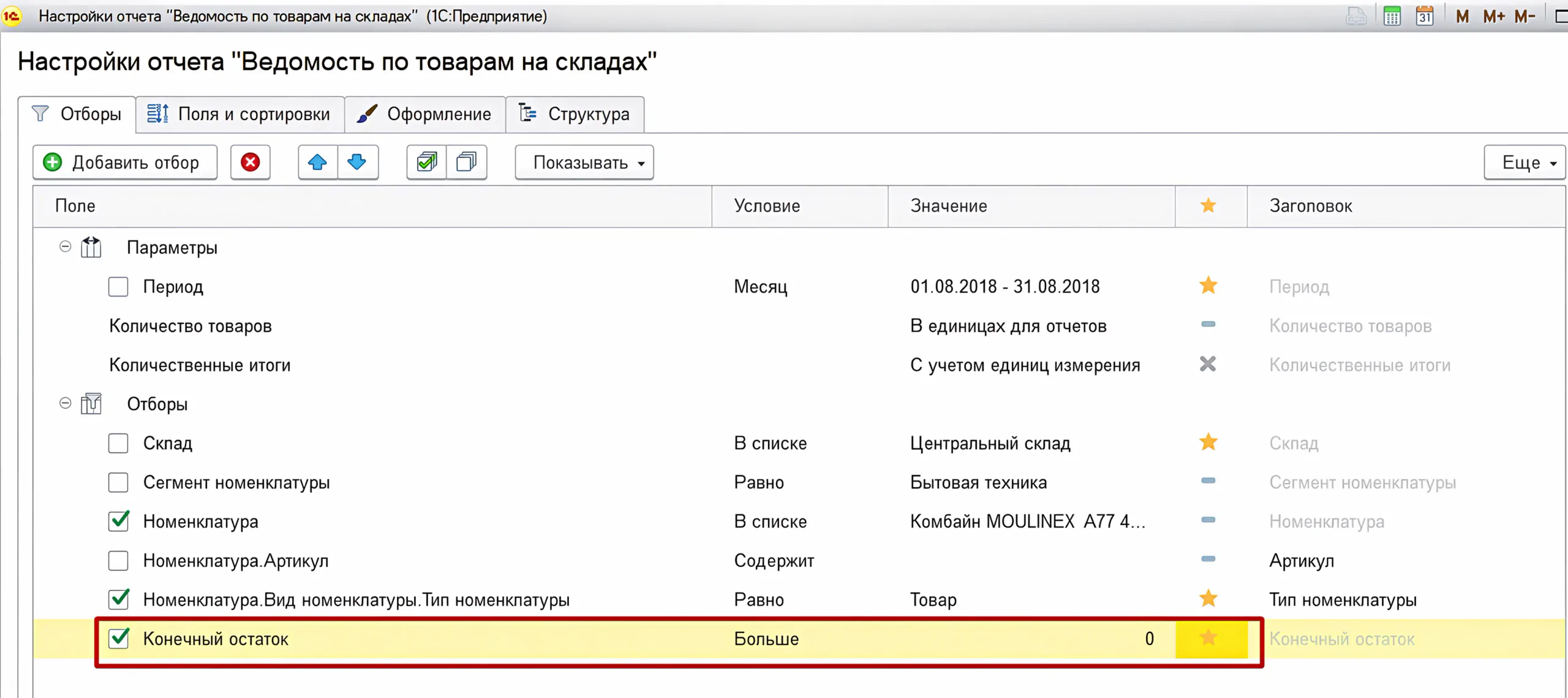
- В настройках отчета выберите отбор Конечный остаток больше 0.
- Разместите его в шапке отчета, чтобы можно было быстро включать и отключать флажок.
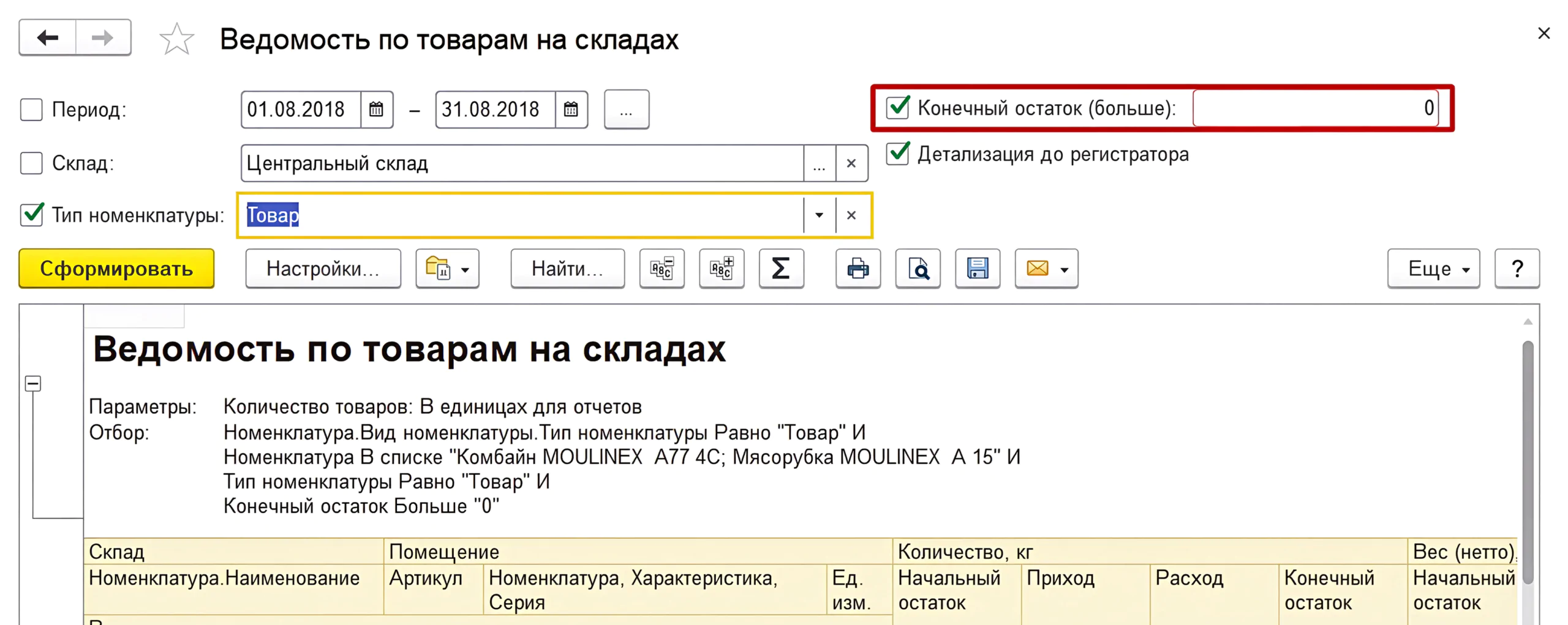
В результате будут отображаться только товары с положительным остатком. Для быстрого переключения можно добавить флажок «Товар есть в наличии».
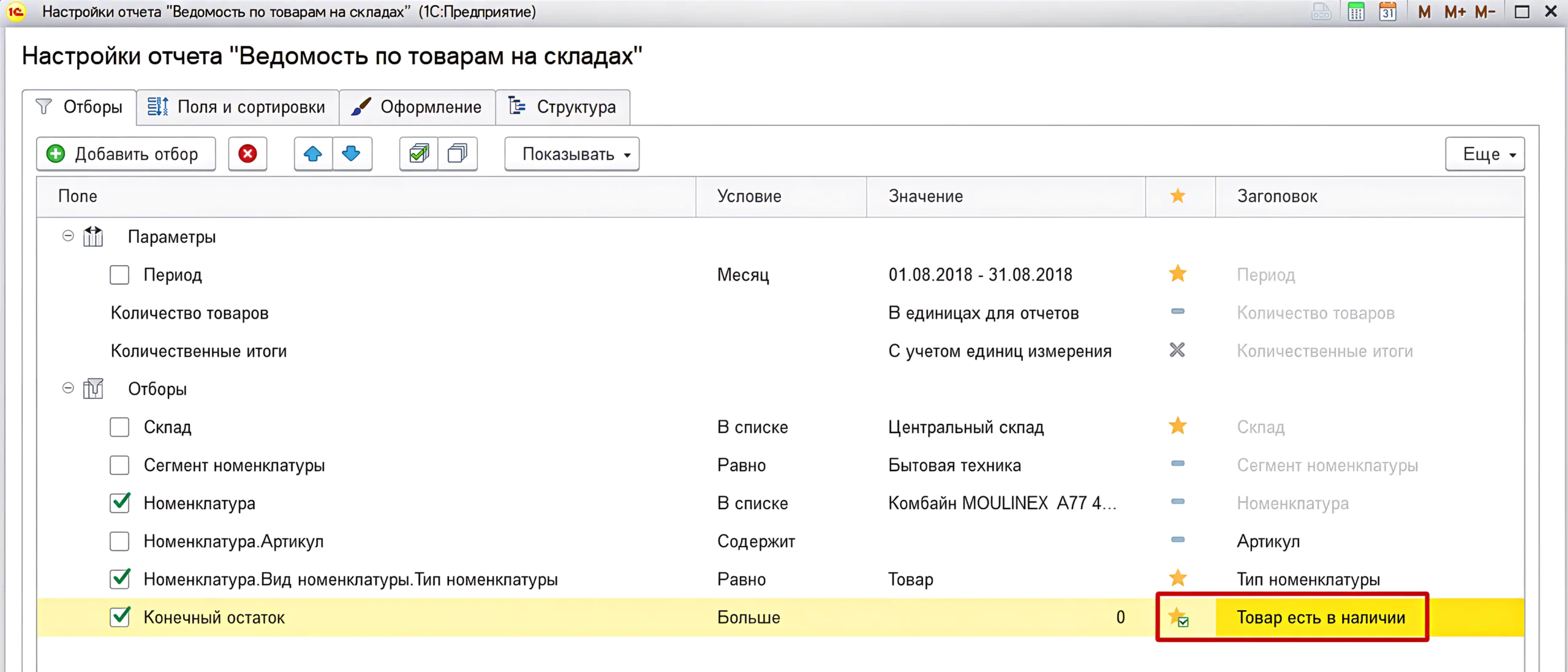
6. Пример добавления нескольких флажков
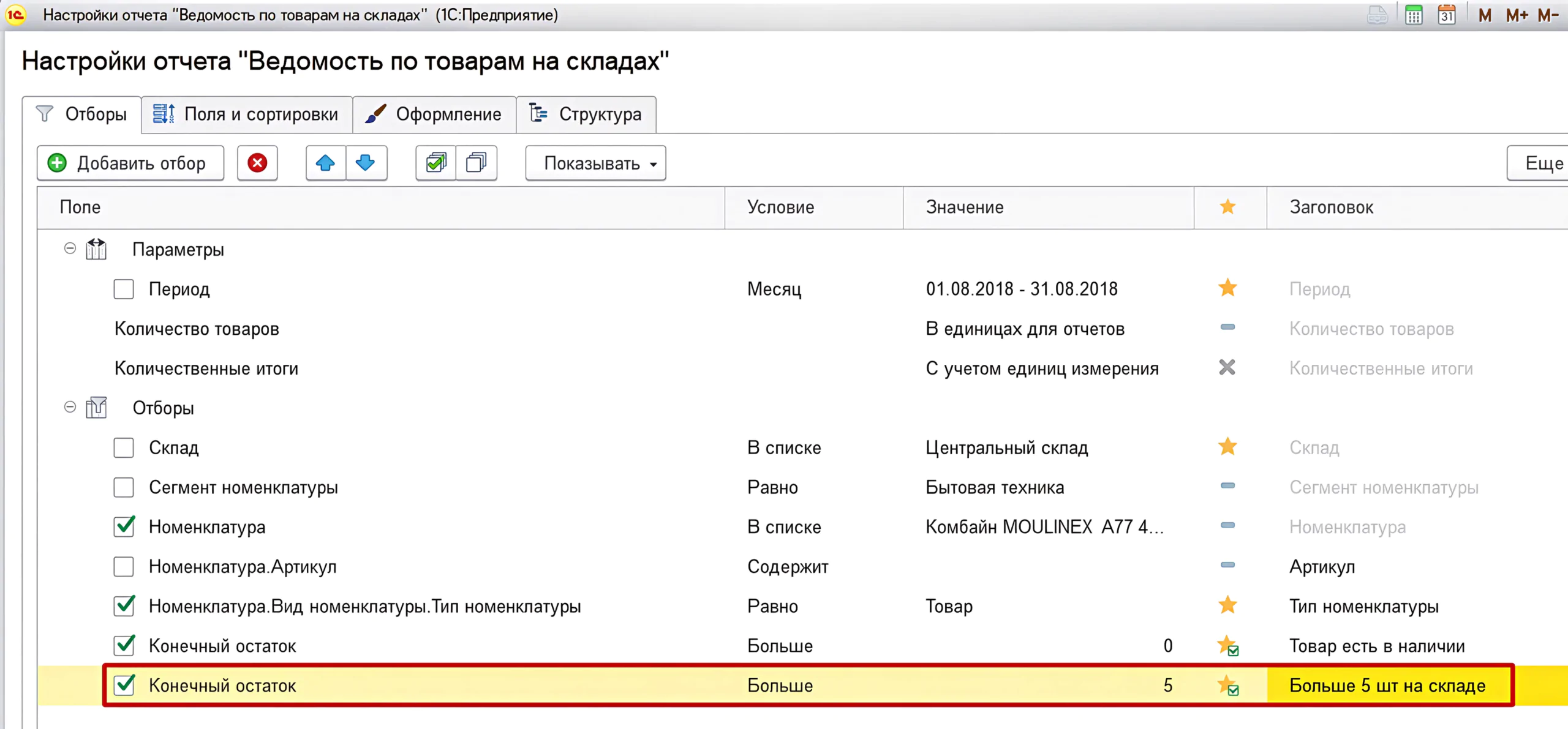
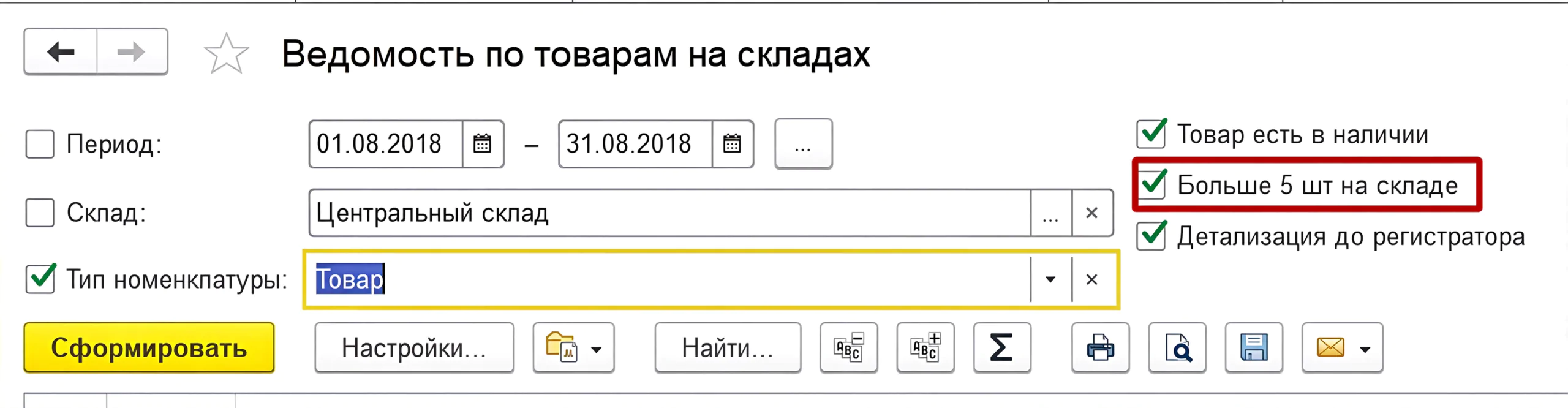
Можно добавить дополнительные флажки, например «Больше 5 штук на складе», чтобы быстро переключать варианты отображения данных.
7. Преимущества использования флажков
Флажки в шапке отчета позволяют:
- Быстро включать и отключать фильтрацию.
- Упростить работу с отчетами для пользователей без опыта сложных настроек.
8. Ограничения и рекомендации
Не рекомендуется добавлять слишком много флажков в шапку отчета, так как это усложняет восприятие и занимает место на экране. Используйте их только для наиболее важных и часто изменяемых фильтров.
9. Заключение
Расширенная настройка отчетов в 1С позволяет гибко управлять фильтрацией данных и повышает эффективность работы с отчетностью. Грамотное размещение отборов, понятные заголовки и использование флажков делают отчеты удобными и наглядными, особенно в 1С:Бухгалтерии 8.

