


Назначение документа
Входящий Акт приема/передачи поступает с сервера ИС МПТ и используется для проверки соответствия фактически полученного товара сведениям, указанным поставщиком. Основная задача пользователя — сопоставить поступившие коды маркировки с данными входящего Акта, подтвердить приемку либо зафиксировать расхождения.
Заполнение табличной части при получении документа
При получении с сервера ИС МПТ документа «Акт приема/передачи» во вкладке «Товары», в табличной части «Марки», автоматически заполняются следующие данные:
- номенклатура — определяется путем сопоставления штрихкода номенклатуры со значением GTIN;
- GTIN вложенный и GTIN кода — извлекаются из кода маркировки;
- код идентификации — поступает с сервера ИС МПТ;
- количество — заполняется по данным сервера и отражает количество потребительских кодов по каждому GTIN.
На основании этих данных в документе формируется структура кодов маркировки, доступная для дальнейшей проверки и сверки.
Если номенклатура не определена автоматически
В табличной части предусмотрена возможность присвоения новых штрихкодов номенклатуре непосредственно из документа.
Если при получении Акта с сервера в информационной базе отсутствует номенклатура, для которой в регистре уже задан штрихкод, соответствующий GTIN из полученного кода маркировки, такой код будет помещен в пустую ветку номенклатуры.
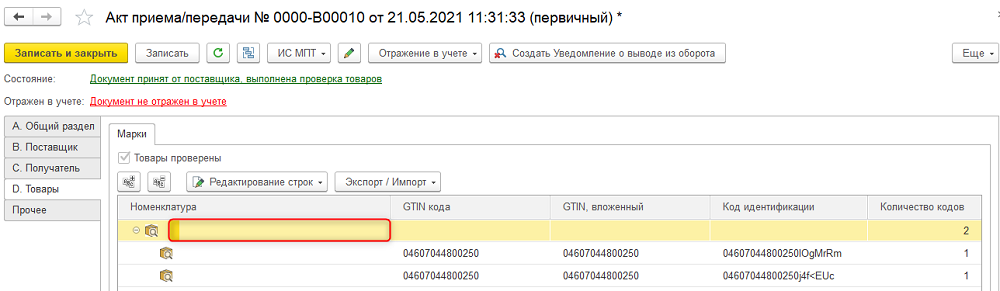
Для регистрации новых штрихкодов потребительских и групповых кодов маркировки не требуется выходить из документа. Для этого используется команда:
«Подобрать номенклатуру и присвоить GTIN»
из группы команд табличной части «Редактирование строк».
После выбора подходящей номенклатуры система может зарегистрировать новый штрихкод и привязать код маркировки к нужной позиции.
Особенности транспортных кодов
Для транспортных кодов маркировки автоматическое определение номенклатуры во входящем документе не выполняется, поскольку для этого требуется дополнительный запрос сведений с сервера ИС МПТ о составе упаковки.
При необходимости такие данные можно получить в форме сверки поступивших товаров. Однако даже после получения состава упаковки регистрация нового штрихкода для неопознанных вложенных позиций выполняется только стандартными средствами системы, например из карточки соответствующей номенклатуры.
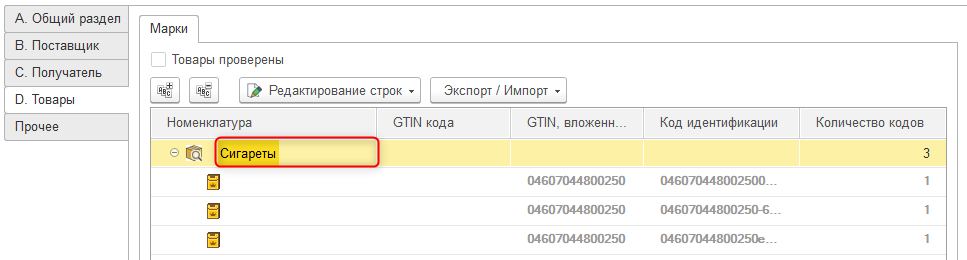
Признак «Товары проверены»
В табличной части документа предусмотрен признак «Товары проверены». Он устанавливается автоматически после выполнения команды «Сверка полученных кодов маркировки».
После установки этого признака:
- в документе фиксируется факт проверки табличной части;
- состояние документа изменяется;
- в системе появляется соответствующая запись о выполненной сверке.
Этот признак влияет на возможность подтверждения входящего Акта.

Подтверждение входящего Акта
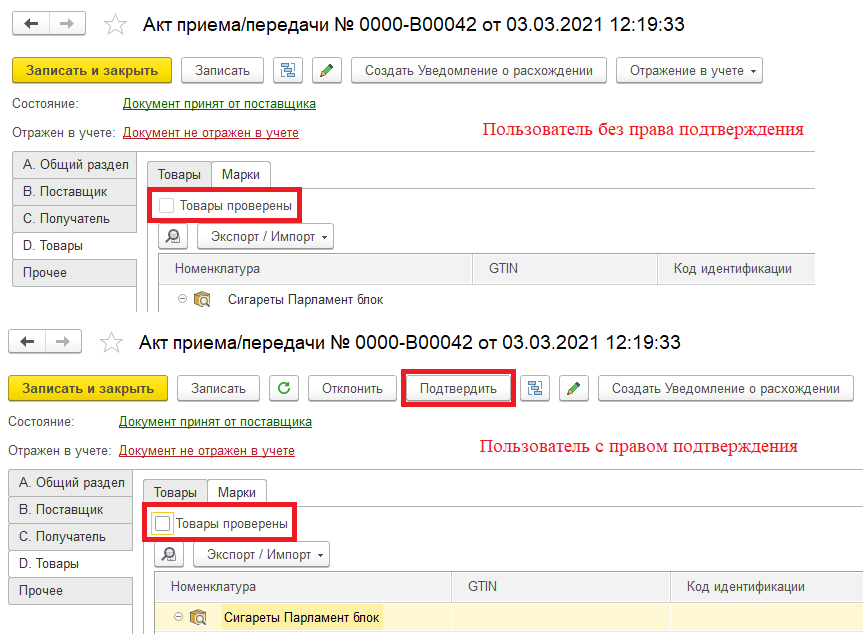
Подтвердить входящий Акт можно только после выполнения сверки, если в ходе проверки не были выявлены расхождения.
Если пользователю назначена роль «Право подтверждения Акта без проверки (ИС МПТ)», он может:
- вручную установить признак выполнения сверки;
- либо подтвердить Акт без фактического проведения сопоставления товаров.
Такое право, как правило, используется только в исключительных случаях и должно назначаться с учетом внутренних правил контроля.
Назначение команды сверки
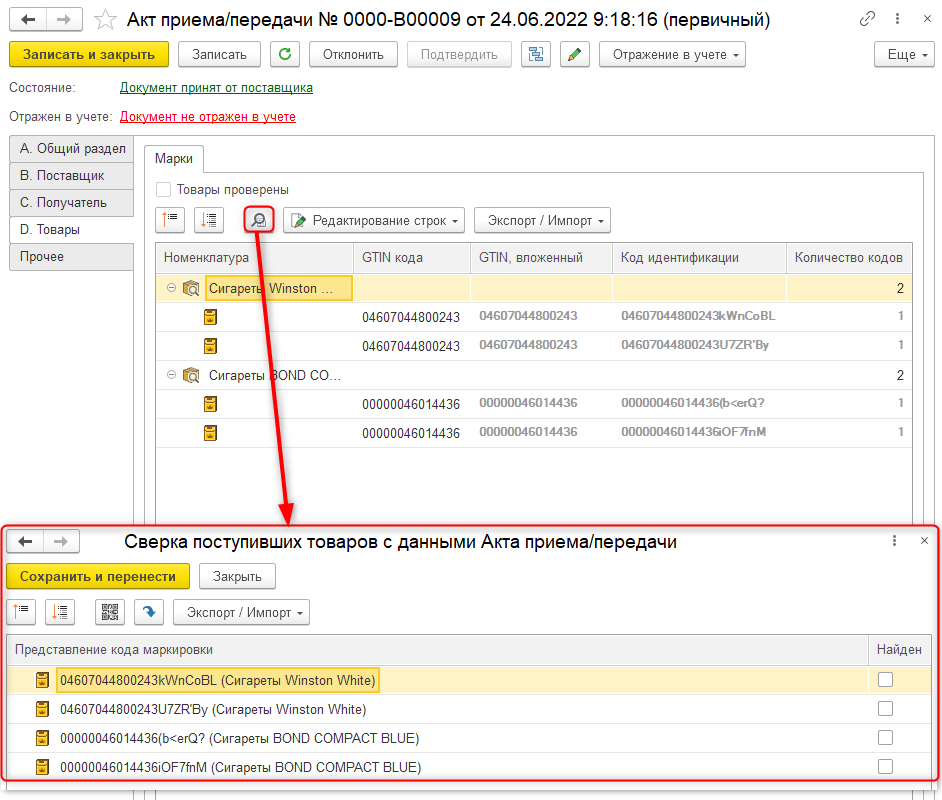
Команда «Выполнить сверку данных Акта и кодов маркировки фактически поступившего товара» предназначена для проверки соответствия фактически полученного товара списку кодов, указанному во входящем Акте приема/передачи.
При выполнении команды открывается рабочее место:
«Сверка поступивших товаров с данными Акта приема/передачи»
Именно в этом рабочем месте выполняется основная проверка поступивших кодов маркировки.
Возможности рабочего места сверки
В форме сверки предусмотрены следующие команды:
- «Поиск по штрихкоду (F7)» — для ручного ввода штрихкода;
- возможность сканирования кодов маркировки;
- «Развернуть состав кодов идентификации» — для запроса состава транспортных упаковок с сервера и получения данных о вложенности;
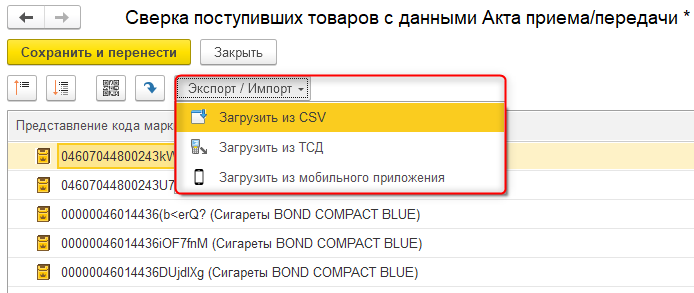
- «Загрузить из CSV» — для загрузки табличной части из файла;
- «Загрузить из ТСД» — для загрузки данных из памяти терминала сбора данных;
- «Загрузить из мобильного приложения» — для загрузки данных из приложения сервиса 1С:Маркировка.
Эти инструменты позволяют выполнять сверку как вручную, так и с использованием внешних устройств и файловых источников данных.
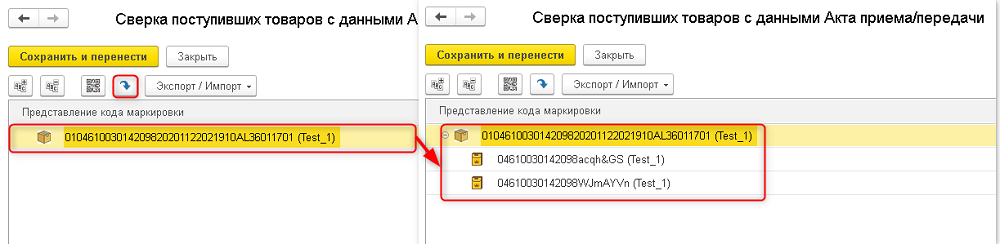
Правила работы со строками в форме сверки
В форме сверки входящих кодов маркировки допускается удаление только строк верхнего уровня.
Если при оформлении Уведомления о расхождениях удаленная строка присутствовала в проверяемом Акте приема/передачи, такая позиция будет считаться «Исключенной».
Если требуется показать, что код отсутствует фактически, строку удалять не нужно. В этом случае следует снять признак «Найден», не удаляя саму строку. Тогда при переносе данных в Уведомление такой код получит статус «Не найден».
Общие правила присвоения статусов
Для потребительских и групповых кодов маркировки сверка всегда выполняется по верхнему уровню, то есть по самому коду маркировки.
Во всех стандартных случаях логика статусов следующая:
- если у строки установлен признак проверки, код считается найденным и получает статус «Найден»;
- если признак не установлен, код считается отсутствующим и получает статус «Не найден».
Сверка транспортных кодов: два сценария
Для транспортных кодов маркировки после запроса состава вложенных позиций возможны два варианта сверки.
Сценарий 1. Принимается вся упаковка целиком
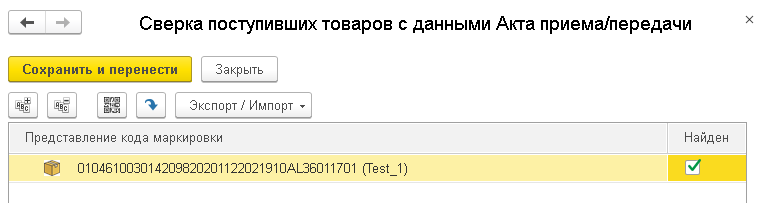
Если признак проверки установлен у верхней строки дерева, то есть у самого транспортного кода, система автоматически присваивает статус «Найден» всем вложенным товарам.
При этом:
- упаковка в системе остается неразобранной;
- считается, что транспортная упаковка принята целиком;
- все вложенные позиции считаются корректно указанными;
- запрос состава использовался только для анализа вложенной номенклатуры;
- целостность упаковки не нарушалась.
Если по итогам такой сверки будет оформлено Уведомление о расхождениях, транспортный код верхнего уровня будет перенесен в него со статусом «Найден».
Если фактически поступившая транспортная упаковка не соответствует данным Акта, признак проверки у верхней строки можно снять. Тогда дальнейшая логика проверки будет аналогична проверке потребительских и групповых кодов.
Сценарий 2. Упаковка вскрывается и проверяется по вложениям
Если транспортная упаковка вскрыта, следует выполнять сверку каждого вложенного товара отдельно.
Для этого необходимо:
- снять признак проверки у верхнего уровня группы;
- проверить каждый вложенный код маркировки отдельно путем сканирования;
- убедиться, что найденные вложенные коды отмечены как проверенные.
Если отсканированный код найден в дереве, у него устанавливается признак проверки. Если после завершения сверки часть вложенных кодов осталась неотсканированной, такие коды получают статус «Не найден».
При оформлении Уведомления о расхождениях:
- вложенные коды будут перенесены в соответствии с их фактическими статусами;
- код верхнего уровня, то есть сама транспортная упаковка, переноситься не будет.
После отправки Уведомления, сформированного по результатам такой сверки, на сервер транспортная упаковка считается разагрегированной.
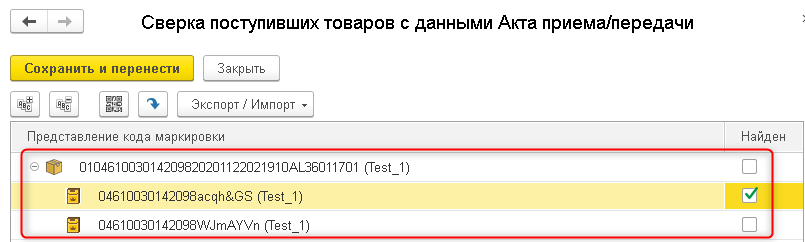
Удалять строки внутри группы после получения состава вложенности не рекомендуется. Для обозначения отсутствующих кодов лучше снимать галочку с признака «Найден» в соответствующей строке.
При проверке в форме могут добавляться новые позиции кодов в верхний уровень дерева (система предупредит, что отсканированный код отсутствует в данных Акта). Допускается добавление потребительского кода или кода групповой упаковки. Этот добавленный код, т. е. код, отсутствующий в первоначальном списке документа, при сохранении данных сверки получает статус «Добавлен» независимо от положения признака проверки в его строке. Такой сценарий подразумевает, что фактически полученный код маркировки не был указан в сопровождающем Акте приема/передачи.

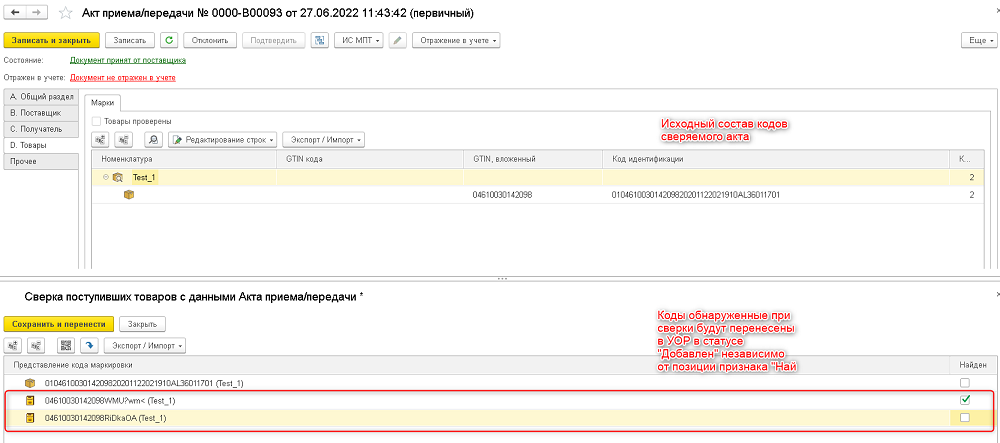
Во всех остальных случаях выставленный признак у строки кода подразумевает наличие товара (статус «Найден»), не выставленный – его отсутствие (статус «Не найден»).
После сохранения и переноса данных, если найдены расхождения, т. е. при сверке был выявлен хотя бы один код в статусе, отличающемся от «Найден», становится доступна команда ввода документа «Уведомление о расхождениях», табличная часть которого заполняется в соответствии с данными проверки:
- коды, присутствующие в исходном Акте и отмеченные галочкой, получат статус «Найден»;
- коды, присутствующие в исходном Акте и не отмеченные галочкой, получат статус «Не найден»;
- коды, добавленные в форме сверки, получат статус «Добавлен» (только коды верхнего уровня);
- коды, удаленные в форме сверки, получат статус «Исключен» (только коды верхнего уровня).
На этом работа с функционалом сверки во входящем Акте заканчивается.
На основании подтвержденного (принятого) входящего Акта можно ввести «Уведомление о выводе из оборота» для единовременного списания всех кодов маркировки, указанных в Акте. Для этого необходимо воспользоваться соответствующей командой.

После записи Уведомления в Акте появится ссылка на созданный документ. Разорвать связь можно в Уведомлении, выполнив команду «Отсоединить документ-основание».

Рекомендуемый порядок работы с входящим Актом
Для корректной обработки входящего Акта рекомендуется соблюдать следующую последовательность действий:
- Получить входящий Акт с сервера ИС МПТ.
- Проверить автоматическое заполнение табличной части «Марки».
- При необходимости сопоставить неопознанные коды с номенклатурой и зарегистрировать новые GTIN.
- Выполнить команду сверки фактически поступившего товара с данными Акта.
- При необходимости запросить состав транспортных упаковок.
- Отметить найденные коды и зафиксировать отсутствующие или добавленные позиции.
- Сохранить результаты сверки.
- Если расхождения не выявлены — подтвердить входящий Акт.
- Если расхождения выявлены — оформить Уведомление о расхождениях.
- При необходимости на основании подтвержденного Акта оформить Уведомление о выводе из оборота.
Итог
Корректная работа с входящим Актом позволяет:
- проверить фактическое поступление маркируемой продукции;
- выявить расхождения между документом и реальным составом поставки;
- зафиксировать результаты сверки в системе;
- подтвердить приемку либо оформить Уведомление о расхождениях;
- сохранить полную прослеживаемость документооборота по кодам маркировки.

