


1. Необходимые предварительные условия
Для работы с ККМ через сервис 1С:WebKassa должны быть выполнены следующие настройки:
- В конфигурации (например, «Бухгалтерия для Казахстана» ред. 3.0) настроен доступ к сервису 1С:WebKassa,
- Введена и активирована касса ККМ,
- Настроена организация.
2. Открытие кассовой смены
Перед оформлением фискальных чеков необходимо открыть смену.
Пошагово:
- Откройте меню «Банк и касса» → «Сервис» → «Управление фискальным устройством».
- В открывшемся окне нажмите кнопку «Открыть смену».
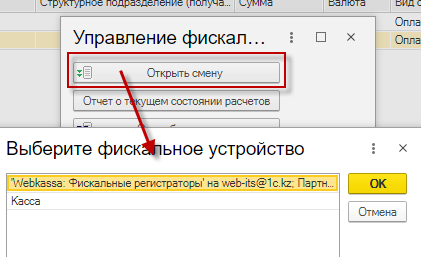
- При наличии доступа к нескольким кассам выйдет окно выбора фискального устройства. Необходимо выбрать, для какой кассы открыть смену.
- После успешного открытия смены появится соответствующее уведомление.
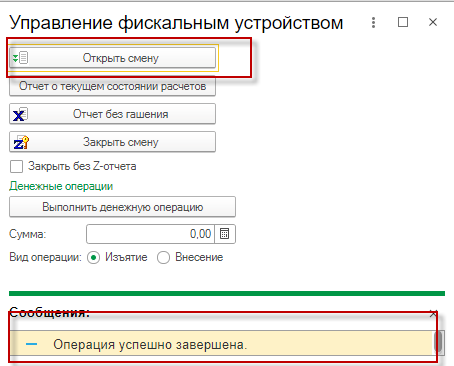
Если у пользователя есть доступ к нескольким кассам, то при нажатии на кнопку «Открыть смену» выйдет окно выбора фискального устройства, в котором пользователь выбирает для какого оборудования нужно открыть смену:
3. Основные функции управления фискальным устройством
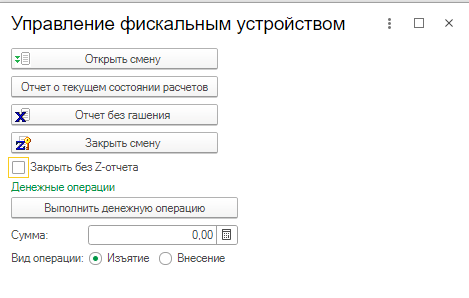
В разделе «Управление фискальным устройством» доступны следующие функции:
- Открыть смену
- Формировать Х-отчет (отчет без гашения)
- Формировать Z-отчет (закрытие смены)
- Закрыть смену без Z-отчета
(актуально для моделей, которые сами открывают смену по первому чеку; такие смены копятся со статусом «Открыта», так как отсутствует физическое открытие на устройстве). - Денежные операции (внесение/изъятие денежных средств в ККМ)
Особенности работы со сменами
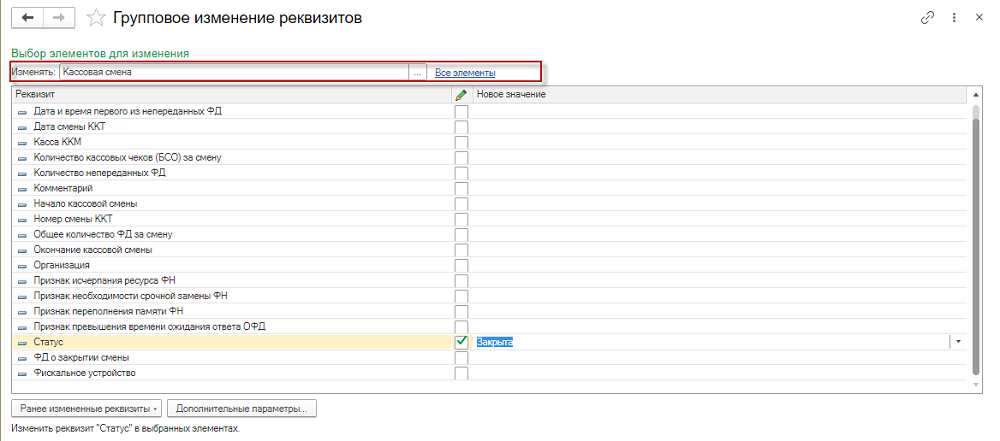
Если фискальный регистратор не поддерживает явное открытие смены и открывает смену автоматически при первом чеке, могут накапливаться документы «Кассовая смена» со статусом «Открыта», которые нельзя закрыть стандартной командой (нет движений за смену).
- В этом случае такие смены закрываются через команду «Закрыть смену» с установленным признаком «Закрыть без Z-отчета».
- Если требуется массово изменить статусы старых смен — используйте обработку «Групповое изменение реквизитов».
Управление осуществляется в форме Управление фискальным устройством в меню «Банк и касса» — «Сервис» — «Управление фискальным устройством».
4. Оформление чеков ККМ
После открытия смены оформление чеков ККМ, а также иные денежные операции, выполняется непосредственно в интерфейсе 1С, как обычно — вручную или автоматически при проведении документов, связанных с продажами/оплатами.
5. Операции по внесению/изъятию наличных
Также через окно «Управление фискальным устройством» можно выполнять денежные операции:
- Внесение средств (инкассация, пополнение),
- Изъятие средств (выдача наличных, инкассация и пр.).
Подсказки и рекомендации:
- Операции с чеками всегда возможны только при открытой смене.
- Корректно закрывайте смену с помощью Z-отчета в конце рабочего дня.
- Следите за состоянием смен — не допускайте накопления незакрытых документов без движения.
- Если возникла ситуация с некорректным статусом документов смены — используйте обработку для массового изменения реквизитов или обратитесь к системному администратору.

