


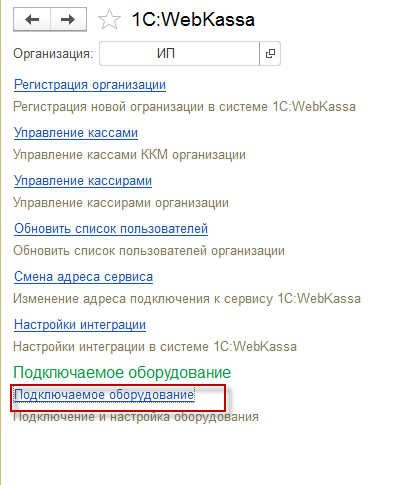
Форма подключения и настройки оборудования открывается по ссылке «Подключаемое оборудование».
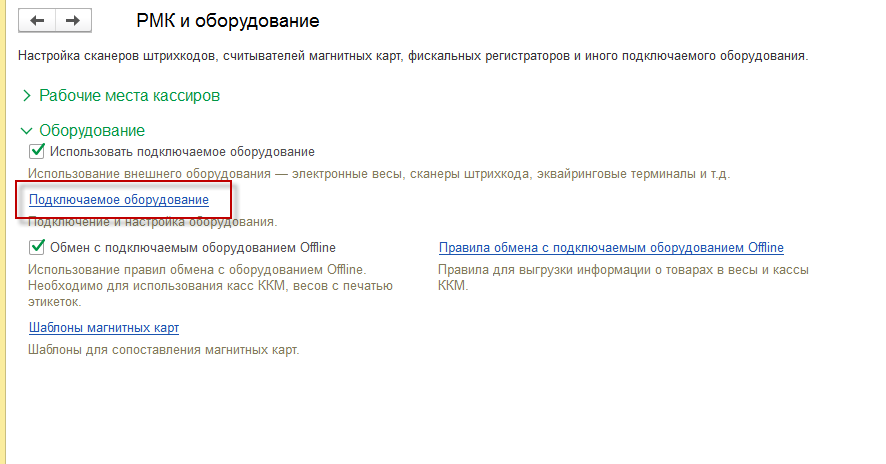
Также открыть настройки оборудования можно через меню:
«НСИ и администрирование» → «Администрирование» → «РМК и оборудование» → «Оборудование» → «Подключаемое оборудование».
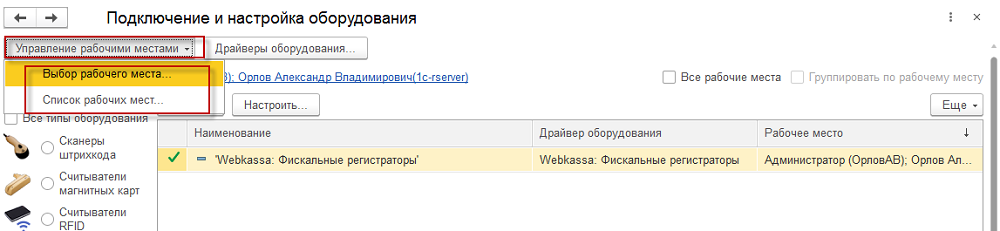
Перед подключением оборудования необходимо выбрать рабочее место, для которого будет производиться настройка оборудования (список команд по кнопке «Управление рабочими местами» в форме «Подключение и настройка оборудования»).
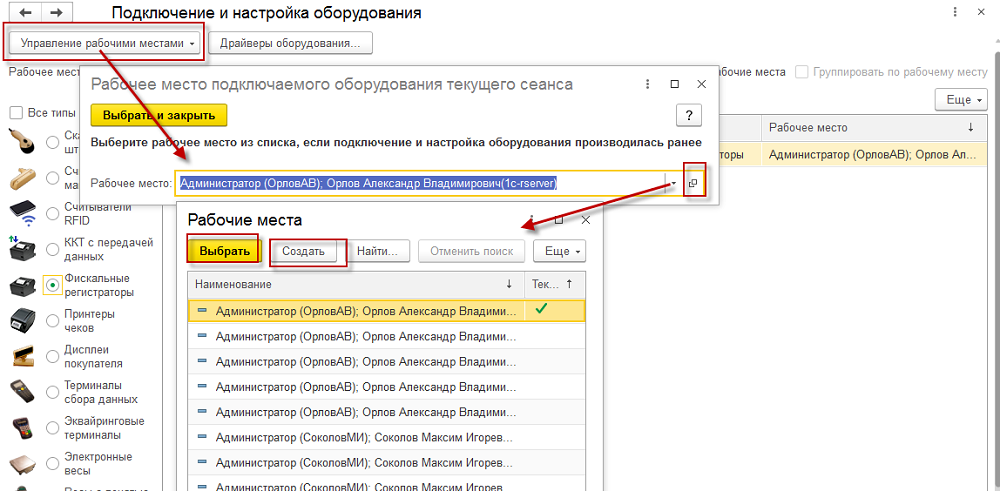
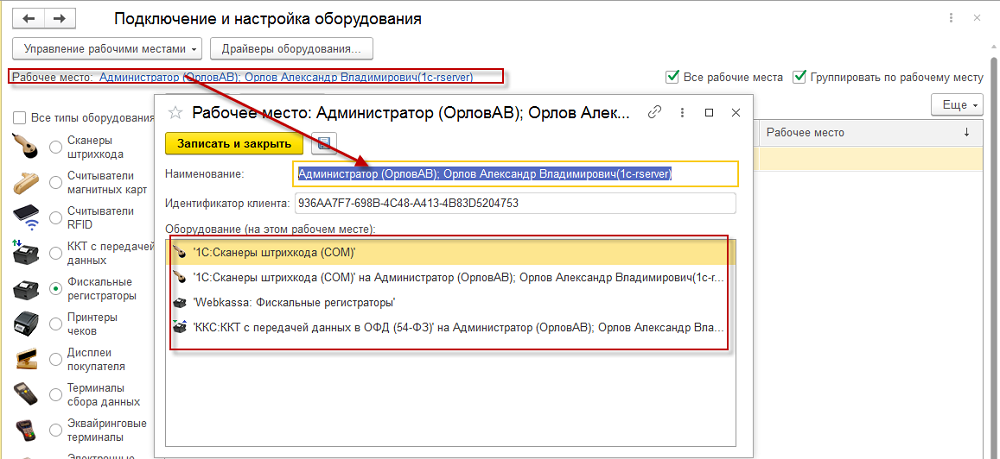
После нажатия на кнопку «Выбор рабочего места» появится рабочее место текущего сеанса, где есть возможность выбрать или создать новое рабочее место:
Рабочее место текущего сеанса указано над табличной частью. Пройдя по ссылке рабочего места, можно увидеть, какое оборудование связано с этим рабочим местом:
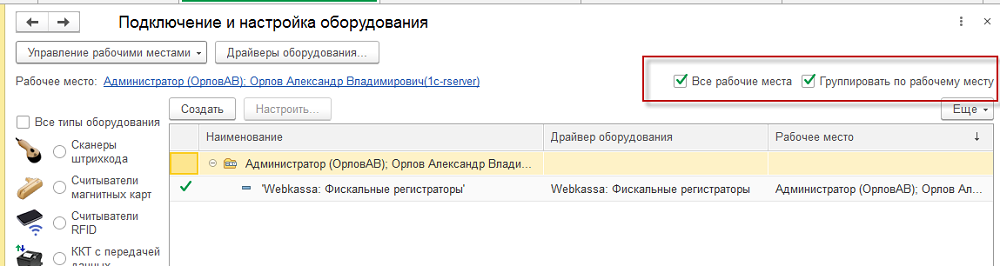
В форме «Подключение и настройка оборудования» можно установить видимость оборудования, которое подключено ко всем рабочим местам на компьютере пользователя (параметр «Все рабочие места»). Для группировки этого оборудования по рабочим местам предусмотрен параметр «Группировать по рабочему месту» в форме подключения и настройки оборудования:
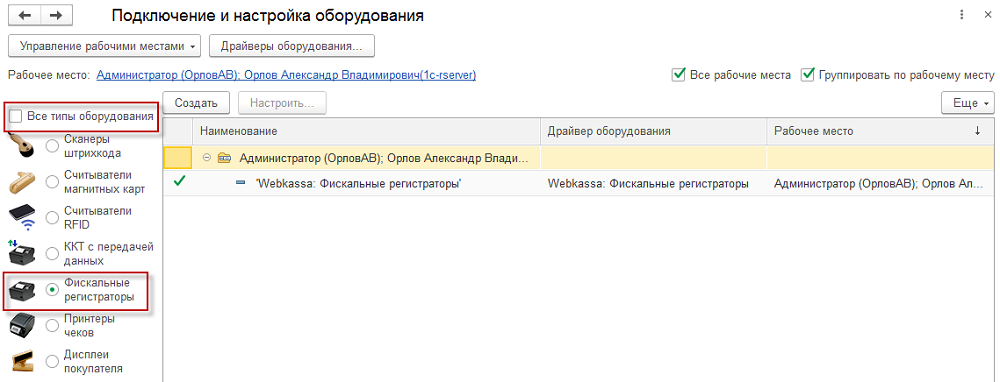
В форме настройки оборудования перед подключением необходимо также выбрать тип подключаемого оборудования или, установив параметр «Все типы оборудования», обеспечить возможность дальнейшей настройки (и видимости в форме настройки) любого типа оборудования:
Создание экземпляра подключаемого оборудования
Чтобы создать новый экземпляр оборудования для ранее созданной кассы, необходимо выполнить следующие действия.
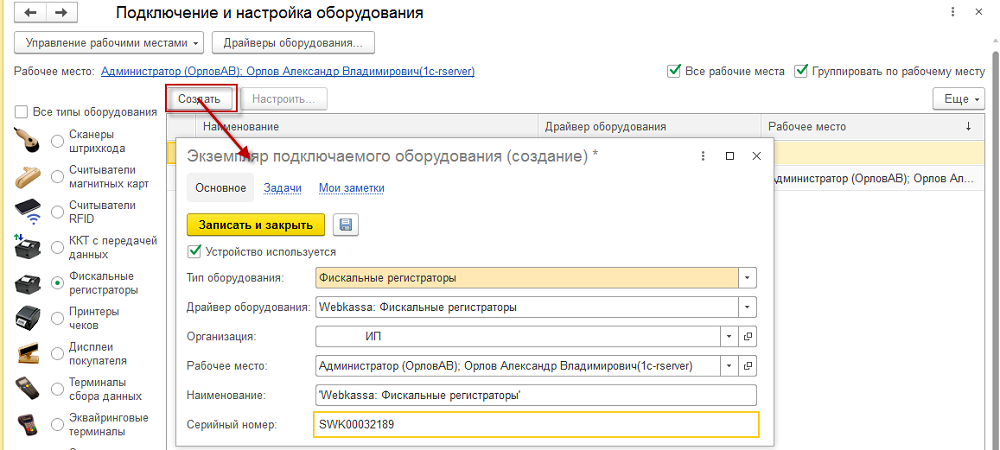
Шаг 1. Нажмите кнопку «Создать»
В форме «Подключение и настройка оборудования» нажмите кнопку «Создать», расположенную над табличной частью.
После этого откроется форма «Экземпляр подключаемого оборудования».
Шаг 2. Укажите признак использования оборудования
Установите флажок «Устройство используется».
Этот параметр позволяет временно отключить оборудование без удаления его настроек. Если флажок снять, оборудование останется в списке, но будет отмечено как неиспользуемое.
Шаг 3. Выберите тип оборудования
В поле «Тип оборудования» выберите нужный тип из списка, если он не был выбран ранее.
Для кассы в первую очередь, как правило, создается оборудование типа «Фискальный регистратор».
Шаг 4. Укажите драйвер оборудования
В поле «Драйвер оборудования» выберите подходящий драйвер.
Для фискального регистратора используется драйвер:
WebKassa: Фискальные регистраторы.
Шаг 5. Выберите организацию
В поле «Организация» укажите организацию, для которой создается фискальный регистратор или другое оборудование.
Шаг 6. Укажите рабочее место
В поле «Рабочее место» выберите нужное рабочее место из списка.
При первом запуске система, как правило, создает одно рабочее место автоматически, и его можно использовать по умолчанию. Все настройки оборудования привязываются именно к выбранному рабочему месту.
Шаг 7. Проверьте наименование
Поле «Наименование» заполняется автоматически на основании введенных ранее данных.
При необходимости его можно изменить вручную.
Шаг 8. Укажите серийный номер
В поле «Серийный номер» укажите номер кассы, к которой будет привязано оборудование.
Шаг 9. Сохраните экземпляр оборудования
После заполнения всех необходимых параметров сохраните созданный экземпляр оборудования
После того как будет создать экземпляр оборудования, станет доступна кнопка «Настроить» через экземпляр подключаемого оборудования или над табличной частью списка оборудования:
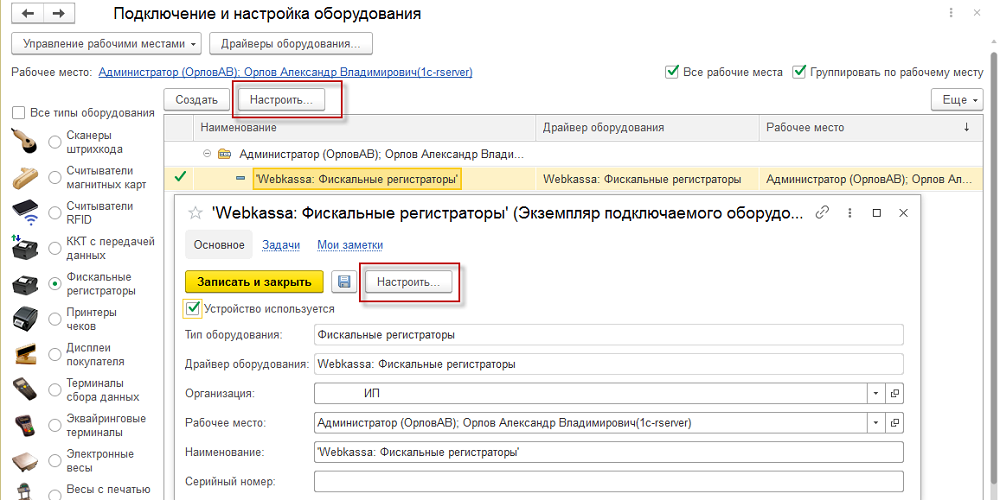
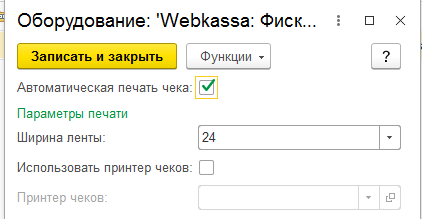
Эта функция позволяет произвести настройку автоматической печати чека или на обычный принтер, или на принтер чеков.
Необходимо установить признак «Автоматическая печать чека» и «Ширина ленты» – 24. Если пользователь использует принтер чеков, то необходимо установить соответствующий признак и выбрать созданный ранее принтер чеков:
Настройка оборудования для нескольких рабочих мест
Если в системе используется несколько рабочих мест, настройку оборудования необходимо выполнить для каждого рабочего места отдельно.
Это связано с тем, что параметры подключения и настройки оборудования сохраняются в привязке к конкретному рабочему месту.

