


Жабдықты қосу және баптау формасы «Подключаемое оборудование» сілтемесі арқылы ашылады.
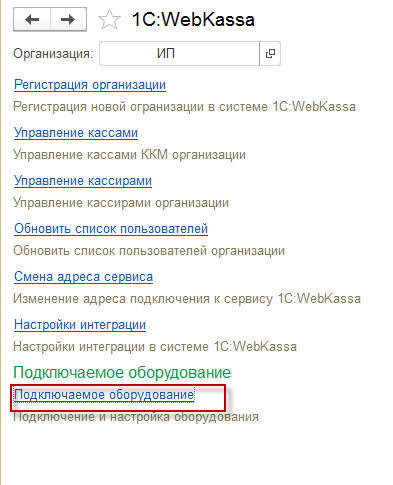
Жабдық баптауларын мәзір арқылы да ашуға болады:
«НСИ и администрирование» → «Администрирование» → «РМК и оборудование» → «Оборудование» → «Подключаемое оборудование».
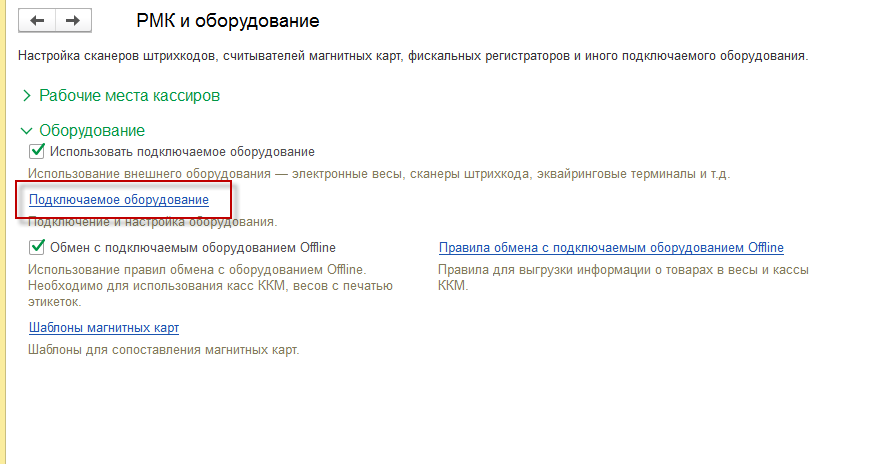
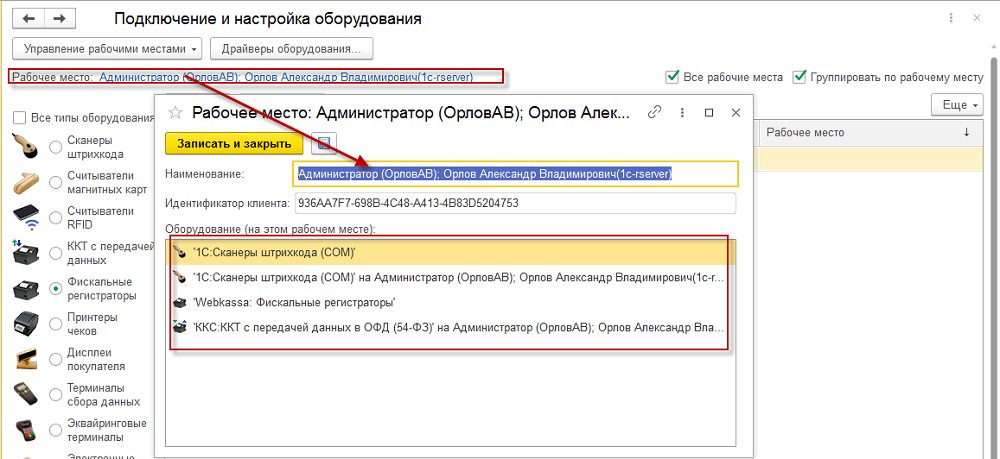
Жабдықты қосар алдында баптау жүргізілетін жұмыс орнын таңдау қажет (пәрмендер тізімі «Подключение и настройка оборудования» формасындағы «Управление рабочими местами» түймесі арқылы).
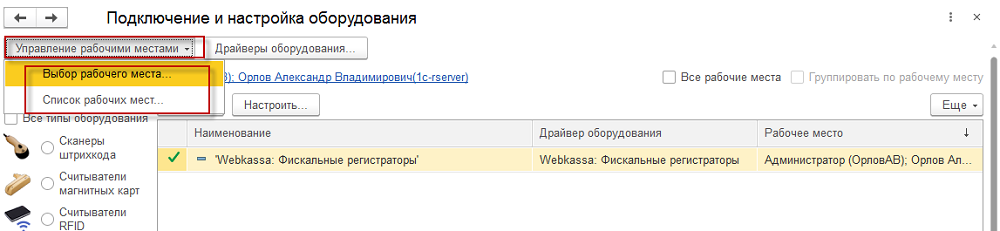
«Выбор рабочего места» түймесін басқаннан кейін ағымдағы сеансқа тиесілі жұмыс орны көрсетіледі, сол жерден барын таңдап немесе жаңа жұмыс орнын жасай аласыз:
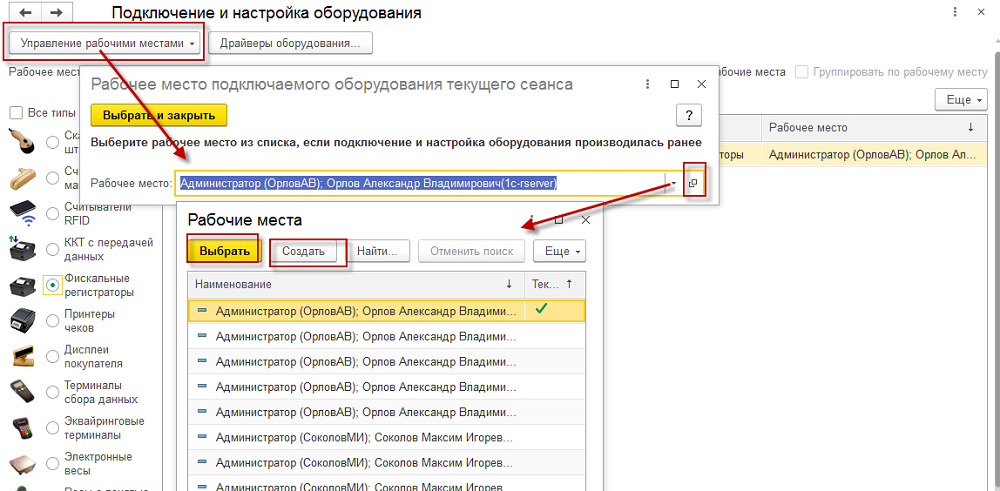
Ағымдағы сеанстың жұмыс орны кестелік бөліктің үстінде көрсетіледі. Жұмыс орны сілтемесіне өтсеңіз, осы жұмыс орнымен байланыстырылған жабдықты көресіз:
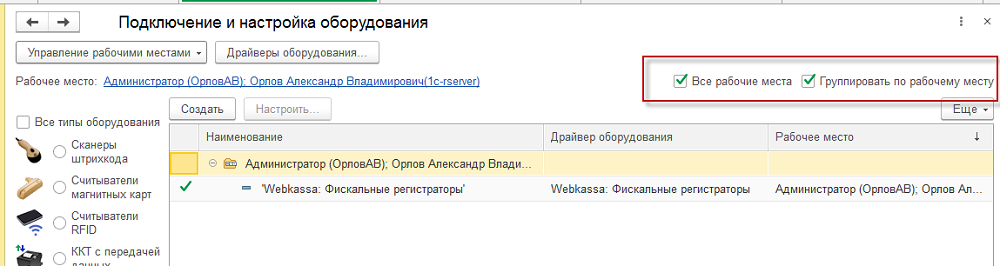
«Подключение и настройка оборудования» формасында пайдаланушы компьютерімен қосылған барлық жұмыс орындарындағы жабдықтың көрінуін баптауға болады («Все рабочие места» параметрі). Жабдықты жұмыс орындары бойынша топтау үшін «Группировать по рабочему месту» параметрі қарастырылған:
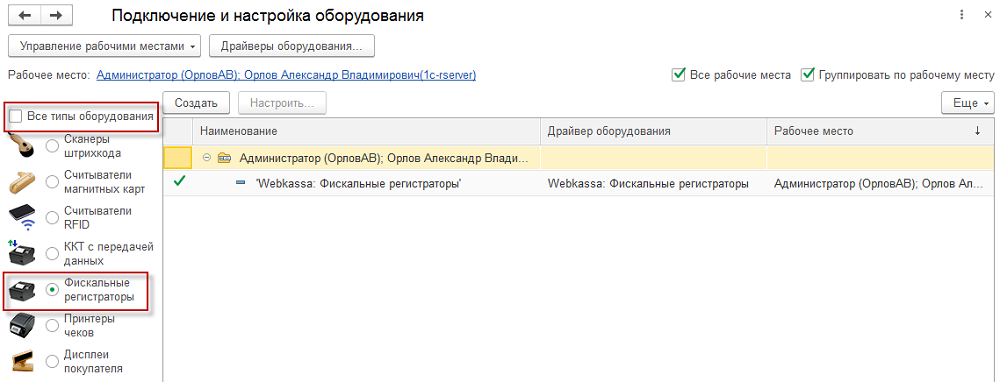
Жабдықты қосар алдында баптау формасында қосылатын жабдықтың түрін таңдау керек, не болмаса «Все типы оборудования» параметрін қойып, кез келген жабдық түрін әрі қарай баптау (және баптау формасында көрсету) мүмкіндігін ашуға болады:
Қосылатын жабдықтың данасын жасау
Бұрын жасалған касса үшін жаңа жабдық данасын жасау үшін төмендегі қадамдарды орындаңыз.
1 — ші қадам. «Создать» түймесін басыңыз
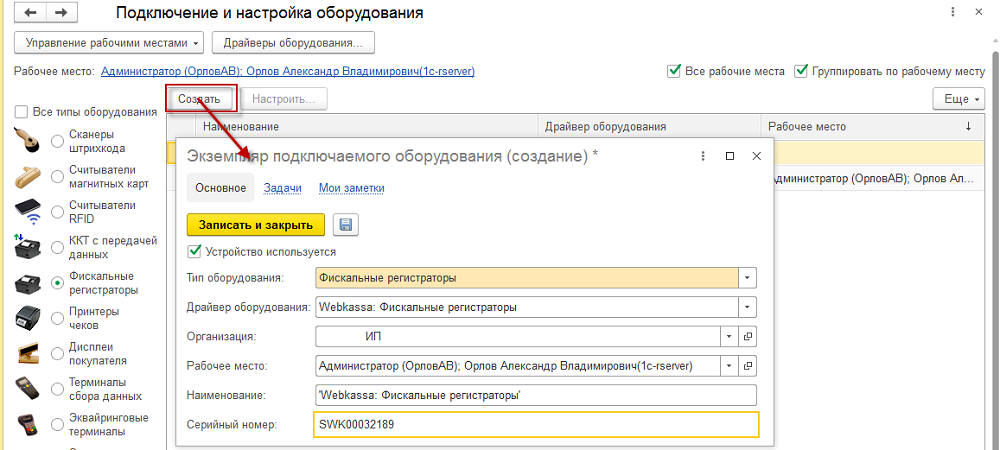
«Подключение и настройка оборудования» формасында кестелік бөліктің үстіндегі «Создать» түймесін басыңыз.
Осыдан кейін «Экземпляр подключаемого оборудования» формасы ашылады.
2 — ші қадам. Жабдықты пайдалану белгісін қойыңыз
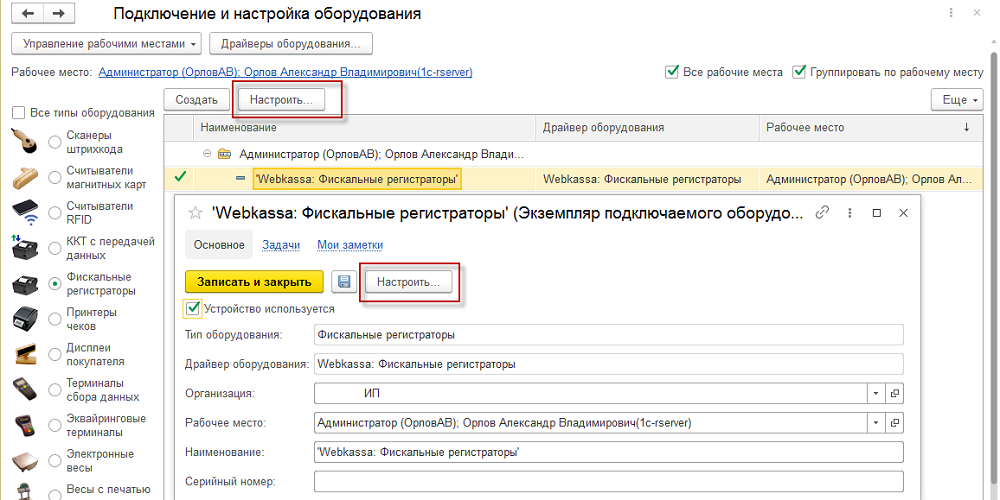
«Устройство используется» жалаушасын қойыңыз.
Бұл параметр жабдықты оның баптауларын жоймай уақытша сөндіруге мүмкіндік береді. Жалаушаны алып тастасаңыз, жабдық тізімде қалады, бірақ пайдаланылмайды деп белгіленеді.
3 — ші қадам. Жабдық түрін таңдаңыз
«Тип оборудования» өрісінде тізімнен қажет түрін таңдаңыз, егер ол бұрын таңдалмаған болса.
Касса үшін әдетте алдымен «Фискальный регистратор» түріндегі жабдық жасалады.
4 — ші қадам. Жабдық драйверін көрсетіңіз
«Драйвер оборудования» өрісінде тиісті драйверді таңдаңыз.
Фискальный регистратор үшін мына драйвер қолданылады:
WebKassa: Фискальные регистраторы.
5 — ші қадам. Ұйымды таңдаңыз
«Организация» өрісінде фискальный регистраторға не басқа жабдыққа арналған ұйымды көрсетіңіз.
6 — ші қадам. Жұмыс орнын көрсетіңіз
«Рабочее место» өрісінде тізімнен қажет жұмыс орнын таңдаңыз.
Алғашқы іске қосқанда жүйе, әдетте, бір жұмыс орнын автоматты жасайды және оны әдепкі ретінде қолдануға болады. Жабдықтың барлық баптаулары дәл осы таңдалған жұмыс орнына байланады.
7 — ші қадам. Атауын тексеріңіз
«Наименование» өрісі бұрын енгізілген деректер негізінде автоматты толтырылады.
Қажет болса, оны қолмен өзгертуге болады.
8 — ші қадам. Сериялық нөмірді көрсетіңіз
«Серийный номер» өрісінде жабдық байланатын кассаның нөмірін көрсетіңіз.
9 — ші қадам. Жабдық данасын сақтаңыз
Қажетті параметрлердің бәрін толтырғаннан кейін жасалған жабдық данасын сақтаңыз.
Жабдық данасы жасалғаннан кейін «Настроить» түймесі дананың ішінен де, жабдықтар тізімінің кестелік бөлігінің үстінен де қолжетімді болады:
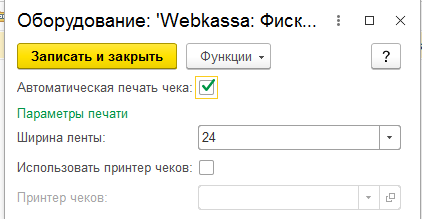
Бұл мүмкіндік чекті автоматты басып шығаруды баптауға жағдай жасайды: кәдімгі принтерге не чек принтеріне.
«Автоматическая печать чека» белгісін қойып, «Ширина ленты» мәнін 24 етіп орнатыңыз. Егер пайдаланушы чек принтерін қолданса, тиісті белгіні қойып, бұрын жасалған чек принтерін таңдаңыз:
Бірнеше жұмыс орны үшін жабдықты баптау
Жүйеде бірнеше жұмыс орны пайдаланылса, жабдықты әр жұмыс орны үшін бөлек баптау қажет.
Себебі қосу және баптау параметрлері нақты жұмыс орнына байлана отырып сақталады.

