


Назначение документа
Исходящий первичный Акт используется для передачи сведений о маркируемой продукции в систему ИС МПТ. Документ формируется на основании первичного учетного документа и содержит сведения о номенклатуре, количестве и кодах маркировки товаров, планируемых к передаче.
При вводе Акта на основании исходного документа в него автоматически переносится информация:
- о составе номенклатуры;
- о количестве товаров из документа-основания;
- о количестве в базовых единицах измерения.
При этом в Акт включаются только позиции маркируемой продукции. На основании полученных данных в табличной части документа автоматически формируется дерево товаров.
Особенности заполнения документа
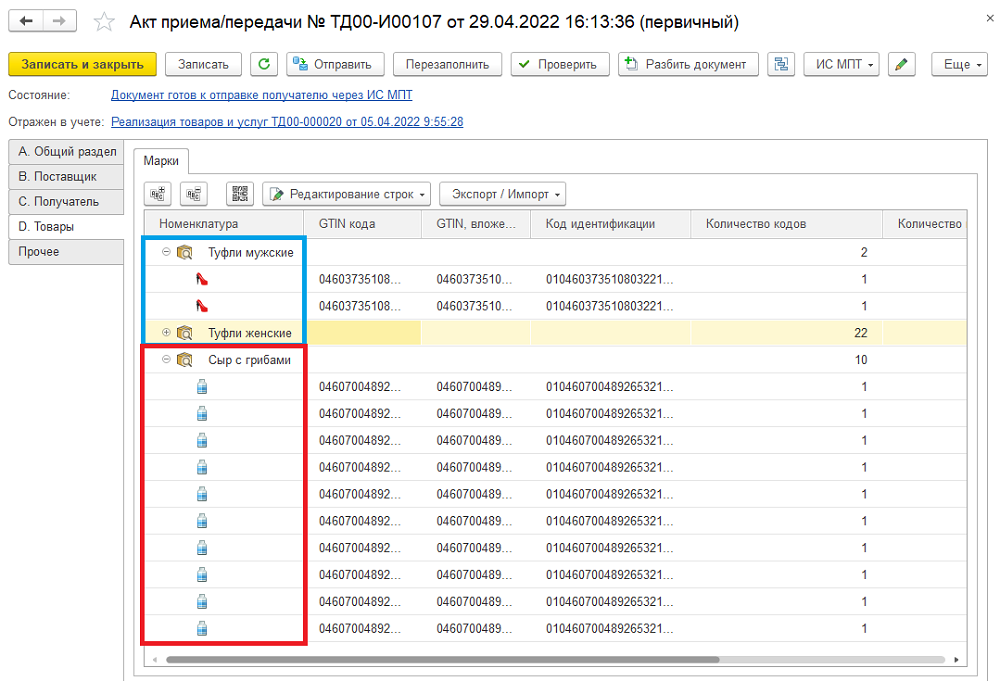
Документ ИС МПТ должен быть монотоварным, то есть все указанные в нем коды маркировки должны относиться к одной товарной группе.
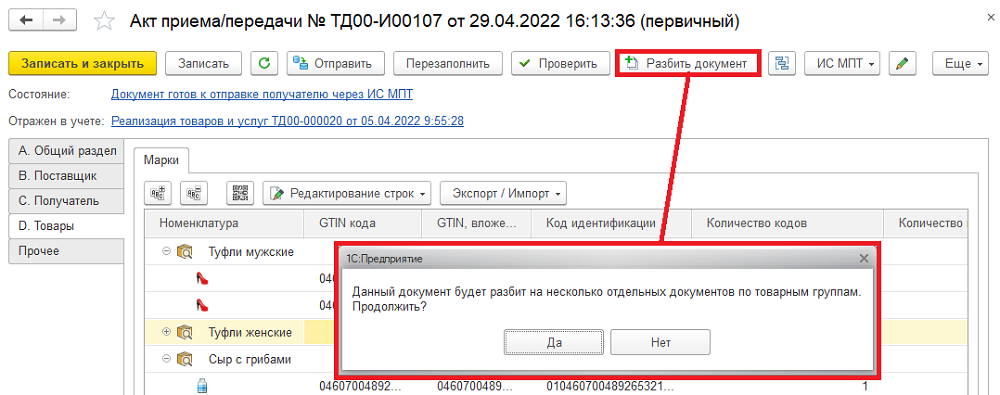
Если по какой-либо причине документ был заполнен данными разных товарных групп, например при загрузке информации из файла, его необходимо разделить. Для этого используется специальная команда разбиения документа, доступная для исходящих документов в статусе «Черновик».
При выполнении команды:
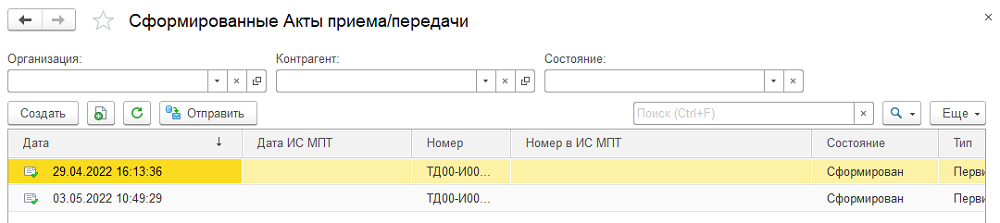
- на основании текущего документа создается несколько отдельных документов;
- данные табличной части распределяются по товарным группам;
- каждый новый документ содержит данные только по одной товарной группе.
Если в исходном документе было заполнено количество из документа-основания, то при разбиении это количество в новые документы не переносится. После разбиения такие данные при необходимости следует проверить и заполнить повторно.
Заполнение кодов маркировки
Для передачи сведений о кодах маркировки в систему ИС МПТ необходимо внести в документ коды маркировки товаров, которые планируются к передаче.
Это можно сделать несколькими способами:
- отсканировать коды маркировки непосредственно в документ;
- ввести коды вручную с помощью команды «Добавить код маркировки вручную»;
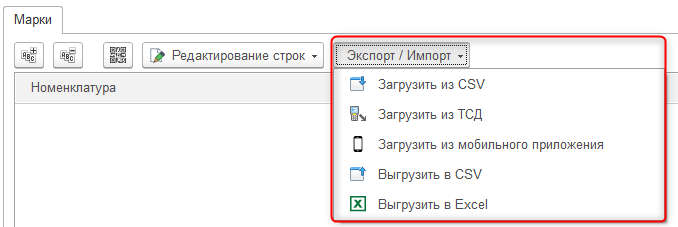
- загрузить данные из файла с использованием команд группы «Экспорт/Импорт»;
- загрузить данные из мобильного приложения, если его использование включено в настройках интеграции с ИС МПТ.
По мере добавления кодов маркировки дерево продукции в табличной части документа автоматически дополняется соответствующими данными.
Функция загрузки из мобильного приложения доступна только в том случае, если она предварительно включена в настройках обмена с ИС МПТ. Следует учитывать, что данный функционал может работать в тестовом режиме, если это предусмотрено текущей конфигурацией системы.
Отображение данных документа-основания
Если в Акте указана ссылка на документ-основание, то есть Акт связан с учетным документом, в табличной части «Марки» дополнительно отображаются следующие поля:
- «Количество из основания (базовые единицы)»;
- «Единица измерения (базовая)».
Эти поля позволяют сопоставить данные по кодам маркировки с количеством товара, указанным в учетном документе.
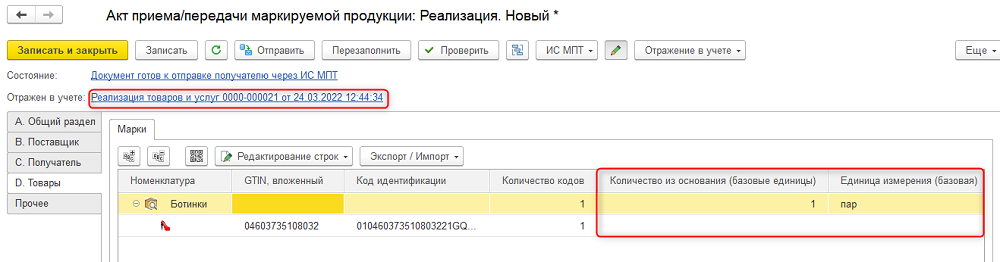
Если ссылка на документ-основание в Акте отсутствует, указанные графы в табличной части не отображаются.
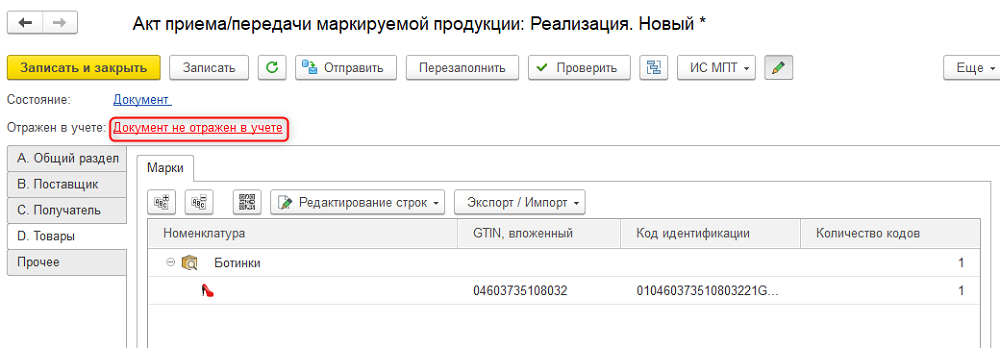
Редактирование табличной части
В исходящем Акте приема-передачи допускается редактирование отдельных элементов табличной части.
При необходимости пользователь может:
- удалить группы номенклатуры, которые были предварительно заполнены при вводе документа на основании;
- удалить строки нижнего уровня дерева, если код маркировки был отсканирован или добавлен ошибочно.
При этом важно учитывать, что изменение состава данных должно выполняться внимательно, чтобы итоговый документ соответствовал фактическому составу передаваемой продукции.
Добавление новых групп товаров при сканировании
При сканировании кодов маркировки система может автоматически добавить в табличную часть новые группы товаров верхнего уровня, если отсканированный код связан с номенклатурой, которая отсутствовала в первичном документе.
В такой ситуации система выводит соответствующее предупреждение. Это означает, что в документ добавляется товарная позиция, не включенная ранее в состав данных документа-основания. Пользователю необходимо проверить корректность такого добавления и убедиться, что оно допустимо в рамках оформляемой операции.

Определение номенклатуры при сканировании кодов
Номенклатура для построения дерева товаров определяется системой автоматически на основании сведений о штрихкодах.
При этом используется следующий порядок сопоставления:
- для потребительских и транспортных кодов маркировки номенклатура определяется по соответствию штрихкода значению поля «GTIN, вложенный»;
- для групповых кодов маркировки используется значение поля «GTIN кода».
Такой подход позволяет системе корректно определить, к какой номенклатуре относится отсканированный код, и отобразить его в структуре документа.
Если потребительский код не распознан
Если при сканировании потребительский код маркировки не распознан, то есть системе не удалось подобрать номенклатуру по данным регистра, открывается форма:
«Подбор номенклатуры и регистрация штрихкодов для потребительских и групповых кодов».
В этой форме пользователь должен указать подходящую номенклатуру. После этого необходимо выполнить команду «Зарегистрировать и перенести».
В результате система:
- зарегистрирует новый штрихкод номенклатуры;
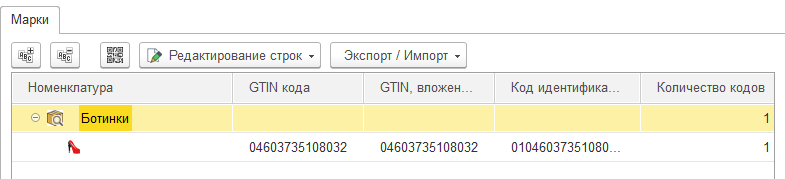
- обновит дерево товаров в табличной части документа;
- добавит код маркировки в соответствующую позицию.
Если номенклатура в форме не указана либо введенные данные некорректны и система не может зарегистрировать новый штрихкод, будет выведено соответствующее сообщение. В этом случае:
- штрихкод номенклатуры не регистрируется;
- код маркировки в дерево документа не добавляется.
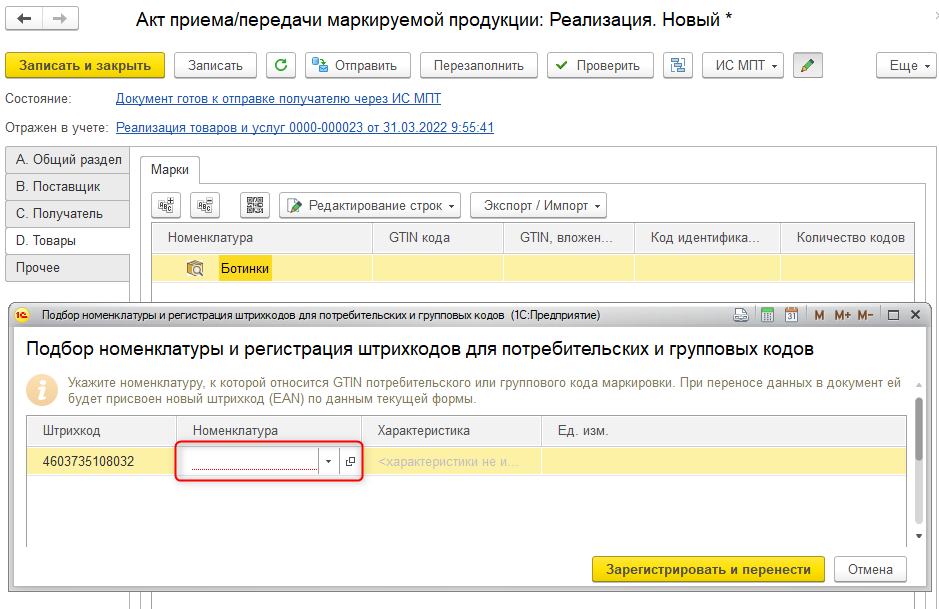
При указании в форме подходящей номенклатуры и выполнения команды «Зарегистрировать и перенести» будет произведена регистрация нового штрихкода номенклатуры и обновление дерева в табличной части документа.
В случае если номенклатура не указана в форме подбора или указанные данные некорректны (т. е. система не сможет произвести регистрацию нового штрихкода), будет выведено соответствующее сообщение, штрихкод номенклатуры не будет зарегистрирован, а код маркировки не будет добавлен в дерево.

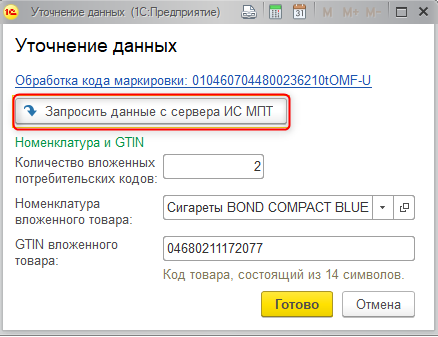
Если в документ сканируется групповой или транспортный код маркировки (например, код блока сигарет, код короба и т. п.), система предложит уточнить данные по составу этой упаковки или автоматически запросит данные с сервера. Автоматический запрос данных будет производиться при включенной функциональной опции «Автоматически запрашивать данные упаковок с сервера ИС МПТ» (рабочее место «Настройка обмена с ИС МПТ» — «Дополнительные настройки подсистемы» – «Групповые коды» – «Автоматически запрашивать данные упаковок с сервера ИС МПТ»). В форме необходимо ввести количество и GTIN вложенного в упаковку товара вручную или запросить сведения с сервера ИС МПТ командой «Запросить данные с сервера ИС МПТ». При этом может потребоваться подпись ключом ЭЦП, если в рамках текущего сеанса информационной базы еще не выполнялось обращение к серверу ИС МПТ.
После заполнения табличной части можно выполнить аналогичную команду в самом документе (группа команд «Редактирование строк») и получить данные с сервера сразу по всем имеющимся в дереве упаковкам. Это может помочь актуализировать данные табличной части при заполнении с помощью загрузки из файла.
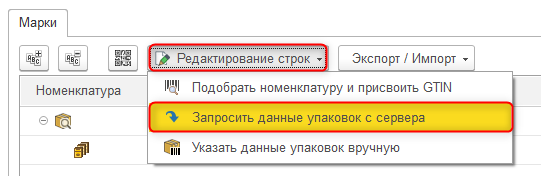
Также данные можно отредактировать другими командами из этой группы команд: указать сведения в полях «GTIN кода» и «GTIN, вложенный».
Кроме того, в табличной части доступен функционал проверки текущего состояния кода маркировки: его статуса и владельца, что позволяет исключить некоторые ошибочные коды уже на этапе заполнения документа.

В командной панели документа доступен стандартный функционал для документов подобного типа: команды записи, проверки, доступности редактирования, создания, выбора, открытия и отсоединения документа-основания и т. д.

В командной панели документа команда «Записать» позволяет записать пустой документ. При этом поля обязательные для заполнения подчеркиваются красным цветом, но на запись документа они не влияют.
Перед отправкой документа на сервер ИС МПТ с помощью команды «Проверить» выполняется проверка на заполняемость обязательных полей.
Если проверка пользователем не выполнялась, то при отправке документа, по умолчанию проводится проверка на заполненность данных и в случае обнаружения незаполненных полей будет выведено сообщение об обнаруженных ошибках и необходимости выполнения команды «Проверить».


