


При работе с контрагентами у организации могут одновременно возникать дебиторская и кредиторская задолженности. Например, предприятие должно оплатить поставщику приобретенные товары, но при этом тот же контрагент имеет задолженность перед организацией за ранее отгруженную продукцию.
В таких ситуациях при наличии оснований можно выполнить взаимозачет и уменьшить встречные обязательства без перечисления денежных средств.
В конфигурации «1С:Бухгалтерия для Казахстана», редакция 3.0 для этой задачи предусмотрен документ «Закрытие Дт/Кт задолженности». Он позволяет сопоставлять остатки по счетам взаиморасчетов и формировать бухгалтерские проводки на сумму зачета.
Разберем, где находится документ, как заполнить его реквизиты, выполнить взаимозачет и при необходимости отменить сформированные движения.

Рис. 1. Закрытие встречной дебиторской и кредиторской задолженности в 1С.
Шаг 1. Откройте документ «Закрытие Дт/Кт задолженности»
Чтобы приступить к взаимозачету, выполните следующие действия:
- Откройте информационную базу «1С:Бухгалтерия для Казахстана 3.0».
- Перейдите в раздел «Операции».
- Найдите подраздел «Закрытие Дт/Кт задолженности».
- Откройте журнал соответствующих документов.
- Создайте новый документ для отражения взаимозачета.
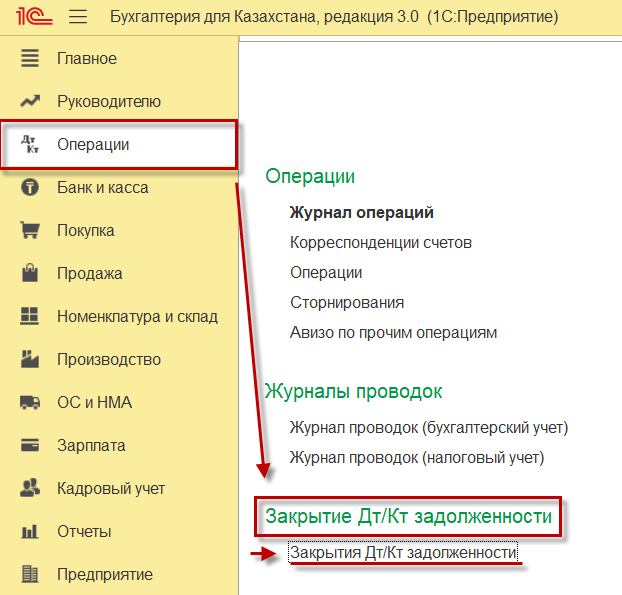
Рис. 2. Расположение документа «Закрытие Дт/Кт задолженности» в разделе «Операции».
Важно: перед созданием документа рекомендуется проверить наличие встречных задолженностей. Для этого можно воспользоваться оборотно-сальдовой ведомостью по счетам взаиморасчетов с контрагентами.
Шаг 2. Заполните основные реквизиты документа
После создания документа необходимо указать параметры, по которым программа будет определять задолженности для взаимозачета.
В верхней части формы предусмотрены следующие реквизиты.
| Реквизит | Что необходимо указать |
|---|---|
| Дата | Дата выполнения взаимозачета |
| Структурная единица (организация) | Организация, в учете которой отражается операция |
| Учитывать КПН | Признак учета операции при расчете корпоративного подоходного налога |
| Вид учета НУ | Соответствующий вид налогового учета |
| Счет Дт | Счет с дебетовым остатком, который необходимо закрыть |
| Счет Кт | Счет с кредитовым остатком, участвующий во взаимозачете |
Особенности выбора счетов
При заполнении полей «Счет Дт» и «Счет Кт» важно учитывать, что в сформированной проводке счета будут расположены противоположным образом.
Счет Дт — здесь выбирается счет, на котором имеется дебетовая задолженность. При проведении документа этот счет будет отражен по кредиту.
Счет Кт — здесь выбирается счет, на котором числится кредитовая задолженность. В итоговой проводке он будет указан по дебету.
Например, для взаимозачета задолженностей по счетам 1210 и 3310 программа сформирует проводку:
Дт 3310 — Кт 1210.
Такая запись позволяет уменьшить кредиторскую задолженность перед поставщиком и одновременно сократить дебиторскую задолженность покупателя.
Важно: перед заполнением документа убедитесь, что выбранные счета действительно содержат остатки, подлежащие взаимозачету. Неправильный выбор счетов может привести к некорректному отражению расчетов.
Шаг 3. Заполните табличную часть документа
После указания основных реквизитов необходимо сформировать список задолженностей, которые будут участвовать во взаимозачете.
В документе предусмотрено два способа заполнения табличной части с помощью соответствующих кнопок.
Для первого варианта воспользуйтесь кнопкой ДОБАВИТЬ или используйте второй вариант — ЗАПОЛНИТЬ
При заполнении программа анализирует остатки по счетам расчетов, выбранным в верхней части документа.
В табличную часть подбираются данные по контрагентам, у которых присутствуют встречные задолженности на соответствующих счетах.
Для заполнения учитываются:
- Контрагент.
- Договоры, по которым отражена задолженность.
- Расчетные документы, если соответствующая детализация используется в учете.
- Сумма задолженности.
- Валютная сумма задолженности.
Обязательное условие для сопоставления задолженностей — совпадение валюты договоров по дебетовому и кредитовому счетам.
Если валюты различаются, такие остатки не будут автоматически подобраны для рассматриваемого взаимозачета.
Рис. 3. Заполнение табличной части документа данными о встречных задолженностях.
Шаг 4. Проверьте задолженности, выбранные для взаимозачета
Рассмотрим пример.
Допустим, в бухгалтерском учете организации по одному контрагенту имеются следующие остатки:
- 1210 «Краткосрочная дебиторская задолженность покупателей и заказчиков» — дебетовое сальдо.
- 3310 «Краткосрочная задолженность поставщикам и подрядчикам» — кредитовое сальдо.
Если обе задолженности относятся к договорам в одной валюте, программа может подобрать их для взаимозачета.
Например:
| Показатель | Сумма |
|---|---|
| Дебиторская задолженность по счету 1210 | 150 000 тг |
| Кредиторская задолженность по счету 3310 | 100 000 тг |
| Сумма взаимозачета | 100 000 тг |
| Остаток дебиторской задолженности | 50 000 тг |
| Остаток кредиторской задолженности | 0 тг |
Суммы приведены для иллюстрации принципа взаимозачета.
После проведения документа встречные обязательства уменьшаются на 100 000 тенге.
В бухгалтерском учете формируется проводка:
Дт 3310 — Кт 1210: 100 000 тенге.
Как изменить состав задолженностей
Табличная часть документа доступна для редактирования.
Это позволяет самостоятельно определить, какие строки должны участвовать в закрытии задолженностей.
Для этого:
- Просмотрите автоматически подобранные строки.
- Проверьте контрагентов, договоры и суммы.
- Убедитесь, что по выбранным обязательствам действительно допускается взаимозачет.
- Удалите строки, по которым зачет выполнять не требуется.
- Проверьте итоговую сумму операции.
Важно: автоматическое заполнение документа не заменяет проверку оснований для взаимозачета. Перед проведением следует убедиться, что встречные требования действительны и их зачет допустим.
Совет: при большом количестве строк удобнее сначала сверить задолженности с данными учета по каждому контрагенту, а затем исключить суммы, которые не должны участвовать в операции.
Шаг 5. Проведите документ и проверьте бухгалтерские движения
После заполнения всех реквизитов и проверки табличной части можно выполнить проведение документа.
Для этого:
- Убедитесь, что дата и организация указаны правильно.
- Проверьте счета дебиторской и кредиторской задолженности.
- Убедитесь в правильности сумм взаимозачета.
- Проведите документ «Закрытие Дт/Кт задолженности».
- Откройте сформированные движения для проверки результата.
Для просмотра проводок воспользуйтесь кнопкой «Показать движение документа».
При проведении документа формируются движения бухгалтерского и налогового учета в соответствии с заполненными реквизитами и настройками.
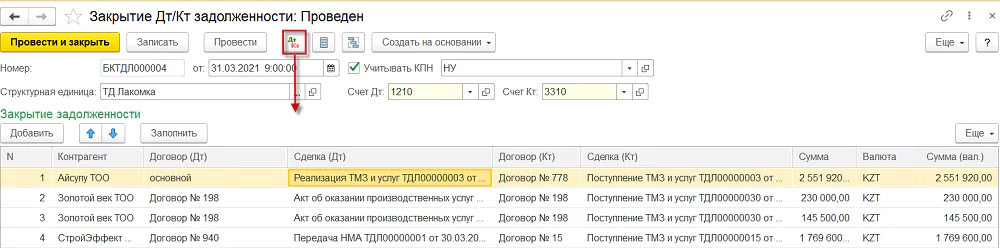
Рис. 4. Проведение документа «Закрытие Дт/Кт задолженности».

Рис. 5. Просмотр движений документа по бухгалтерскому и налоговому учету.
Что проверить после проведения
Убедитесь, что:
- Дебиторская задолженность уменьшилась на сумму зачета.
- Кредиторская задолженность уменьшилась на соответствующую сумму.
- В проводках использованы правильные счета.
- Аналитика по контрагентам и договорам соответствует исходным обязательствам.
Для дополнительной проверки можно сформировать оборотно-сальдовую ведомость по счетам, участвовавшим в операции.
Важно: документ «Закрытие Дт/Кт задолженности» не имеет собственной печатной формы.
Если для подтверждения взаимозачета требуется отдельный документ, необходимо подготовить его в соответствии с установленным в организации порядком документооборота и применимыми требованиями.
Шаг 6. При необходимости отмените взаимозачет с помощью сторнирования
В некоторых случаях уже проведенный взаимозачет требуется отменить.
Например, если после проведения обнаружена ошибка в сумме, выбранном договоре или составе задолженностей.
Для отмены сформированных движений в программе предусмотрена возможность создания документа «Сторнирование» на основании ранее оформленного закрытия задолженности.
Как создать сторнирование
- Найдите проведенный документ «Закрытие Дт/Кт задолженности».
- Откройте его.
- Воспользуйтесь созданием документа на основании.
- Выберите «Сторнирование».
- Проверьте реквизиты создаваемого документа.

Рис. 6. Создание документа «Сторнирование» на основании закрытия дебиторской и кредиторской задолженности.
Шаг 7. Проверьте заполнение документа «Сторнирование»
При создании сторнирующего документа на основании исходной операции табличные части по бухгалтерскому и налоговому учету заполняются автоматически.
Это позволяет отменить ранее сформированные движения без повторного ручного ввода всех проводок.
После создания документа необходимо:
- Проверить дату сторнирования.
- Убедиться, что выбран правильный исходный документ.
- Просмотреть автоматически заполненные табличные части.
- Проверить счета, аналитику и суммы.
- Убедиться, что сторнируются именно те движения, которые требуется отменить.

Рис. 7. Автоматическое заполнение бухгалтерских и налоговых данных в документе «Сторнирование».
Важно: сторнирование влияет на данные бухгалтерского учета. Перед его проведением рекомендуется убедиться, что отмена операции не нарушит расчеты с контрагентами и не повлияет на другие уже оформленные документы.
Шаг 8. Проведите сторнирование и проверьте результат
После проверки автоматически заполненных данных проведите документ «Сторнирование».
При его проведении программа формирует записи со знаком «минус», которые компенсируют движения исходного документа «Закрытие Дт/Кт задолженности».
Таким образом, влияние первоначального взаимозачета на бухгалтерские и налоговые показатели отменяется.
При этом сам исходный документ не обязательно изменяется: его движения компенсируются отдельными сторнирующими записями.

Рис. 8. Сторнирующие проводки с отрицательными суммами.
Как убедиться, что сторнирование выполнено правильно
После проведения сторнирующего документа:
- Откройте его бухгалтерские движения.
- Проверьте наличие записей с отрицательными суммами.
- Сравните их с проводками первоначального документа.
- Сформируйте оборотно-сальдовую ведомость по соответствующим счетам.
- Убедитесь, что влияние исходного взаимозачета на остатки компенсировано.
Совет: если после сторнирования необходимо оформить взаимозачет заново, сначала проверьте восстановленные остатки задолженности. Только после этого создавайте новый документ с исправленными данными.
Возможные ошибки при закрытии задолженностей
При оформлении взаимозачета могут возникать ситуации, требующие дополнительной проверки.
Не заполняется табличная часть
Возможные причины:
- На выбранных счетах отсутствуют подходящие встречные остатки.
- Договоры имеют разные валюты.
- Неправильно выбраны счета дебиторской и кредиторской задолженности.
- Не проведены документы, формирующие остатки взаиморасчетов.
Что делать: проверьте оборотно-сальдовую ведомость по выбранным счетам и убедитесь в наличии встречных задолженностей.
В документ попали лишние строки
Автоматически подобранные задолженности не всегда требуется зачитывать полностью.
Что делать: просмотрите табличную часть и удалите строки, которые не должны участвовать во взаимозачете.
После проведения осталась задолженность
Если суммы дебиторской и кредиторской задолженностей различаются, полностью закрыться может только меньшая из них.
Что делать: проверьте сумму зачета и оставшиеся задолженности по соответствующим договорам.
Ошибочно оформлен взаимозачет
Если документ уже проведен, но его необходимо отменить, можно воспользоваться механизмом сторнирования.
Что делать: создайте документ «Сторнирование» на основании исходной операции, проверьте сформированные записи и выполните проведение.
Рекомендации по работе с взаимозачетами
Для более эффективного закрытия встречных задолженностей рекомендуется придерживаться нескольких правил:
- Сверяйте расчеты перед проведением. Проверяйте остатки по счетам и договорам, чтобы избежать зачета неверных сумм.
- Контролируйте валюту обязательств. Автоматическое заполнение выполняется при совпадении валют договоров.
- Проверяйте автоматически подобранные строки. Не все задолженности обязательно должны участвовать во взаимозачете.
- Изучайте сформированные проводки. Это поможет убедиться, что счета дебета и кредита использованы правильно.
- Оформляйте сторнирование обоснованно. Перед отменой операции необходимо выяснить причину ошибки и проверить возможные последствия.
- Повторно анализируйте остатки. После взаимозачета или сторнирования сформируйте оборотно-сальдовую ведомость по счетам взаиморасчетов.
Итог
В конфигурации «1С:Бухгалтерия для Казахстана», редакция 3.0 документ «Закрытие Дт/Кт задолженности» позволяет выполнять взаимозачет дебиторской и кредиторской задолженности по счетам расчетов с контрагентами.
Программа подбирает встречные остатки с учетом контрагентов, договоров, расчетных документов и валюты обязательств. Пользователь может изменить состав задолженностей перед проведением документа.
После проведения формируются бухгалтерские и налоговые движения, позволяющие уменьшить соответствующие остатки.
Если взаимозачет необходимо отменить, на основании исходного документа можно создать «Сторнирование», которое сформирует компенсирующие записи с отрицательными суммами.
Правильное заполнение реквизитов, проверка задолженностей и контроль сформированных движений помогают избежать ошибок при взаимозачете и обеспечивают корректное отражение расчетов с контрагентами.

