


В конфигурации «1С:Бухгалтерия для Казахстана», редакция 3.0 предусмотрен инструмент для автоматического контроля правильности ведения бухгалтерского и налогового учета — «Экспресс-проверка ведения учета».
С его помощью можно обнаружить ошибки в учетных данных, проверить правильность оформления документов, выявить расхождения между бухгалтерскими счетами и регистрами, а также проконтролировать соблюдение отдельных требований законодательства.
Программа выполняет набор проверок, распределенных по различным направлениям учета. По завершении анализа формируется отчет, содержащий результаты проверок, сведения об обнаруженных ошибках, возможные причины их появления и рекомендации по устранению.
Рассмотрим, как запустить экспресс-проверку, настроить ее параметры и какие именно данные анализируются в каждом разделе.
1. Что необходимо сделать перед запуском экспресс-проверки
Чтобы результаты анализа были достоверными, перед началом работы рекомендуется проверить полноту отражения хозяйственных операций.
Убедитесь, что:
- Все необходимые документы поступления и реализации проведены.
- Банковские и кассовые операции отражены в соответствующих периодах.
- Начислена заработная плата и рассчитаны обязательные платежи.
- Документы по НДС оформлены и зарегистрированы в учете.
- Выполнены необходимые регламентные операции.
- Учетная политика организации заполнена правильно.
Важно: экспресс-проверка анализирует информацию, которая уже находится в базе. Если часть документов отсутствует или не проведена, программа может обнаружить расхождения, связанные с неполнотой данных.
2. Как открыть экспресс-проверку ведения учета
В конфигурации предусмотрено два варианта перехода к инструменту.
Способ 1. Через главное меню
Выполните следующие действия:
- Откройте главное меню программы.
- Перейдите в раздел «Главное».
- Выберите «Сервис».
- Откройте «Экспресс-проверка ведения учета».

Переход к экспресс-проверке через раздел «Главное».
Способ 2. Через раздел операций
Для альтернативного запуска:
- Откройте раздел «Операции».
- Найдите подраздел «Регламентные операции».
- Выберите «Экспресс-проверка ведения учета».
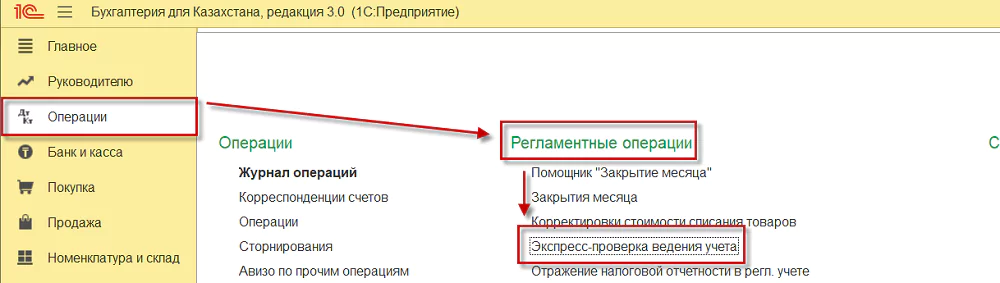
Запуск экспресс-проверки через раздел «Операции».
Оба способа предназначены для открытия одного и того же инструмента. Расположение команд может отличаться в зависимости от версии интерфейса и релиза конфигурации.
3. Выберите организацию и период проверки
Шаг 1. Заполните основные параметры
После открытия обработки необходимо определить, по каким данным программа будет выполнять анализ.
Для этого укажите:
- Структурную единицу — организацию в целом либо конкретное подразделение, если такой вариант предусмотрен настройками учета.
- Период проверки — день, месяц, квартал, год или произвольный промежуток времени в пределах, доступных в используемой версии.
- Разделы учета — направления, по которым необходимо выполнить контроль.
При выборе периода учитывайте, какие документы и операции должны попасть в анализ.
Например, если необходимо проверить правильность расчета заработной платы за определенный месяц, целесообразно установить соответствующие даты и выбрать проверки, относящиеся к начислению зарплаты.

Основные параметры экспресс-проверки ведения учета.
Совет: для поиска конкретной ошибки удобнее сначала выполнить проверку за небольшой период. Если причина не обнаружена, можно расширить диапазон анализа.
4. Настройте состав выполняемых проверок
Шаг 2. Укажите необходимые разделы
Необязательно каждый раз выполнять полный анализ всех учетных данных.
В настройках обработки можно выбрать только те направления, которые необходимо проверить.
Для этого:
- Нажмите кнопку «Перейти к настройке».
- Найдите нужный раздел учета.
- Просмотрите доступные проверки.
- Оставьте установленные флажки напротив необходимых проверок.
- Снимите флажки с тех пунктов, которые не должны участвовать в анализе.
Аналогичным образом можно отключить не только отдельную проверку, но и целый раздел.

Выбор проверяемых разделов и управление флажками выполнения.
Важно: отключенная проверка не выполняется, поэтому возможные ошибки по соответствующему направлению не будут отражены в итоговом отчете.
Если требуется максимально полный анализ, рекомендуется включать все проверки, применимые к выбранной организации.
5. Запустите анализ и изучите результаты
Шаг 3. Выполните экспресс-проверку
После выбора параметров нажмите кнопку «Выполнить проверку».
Программа проанализирует данные информационной базы и сформирует отчет.
В итоговых результатах отображаются:
- Общее количество выполненных проверок.
- Число проверок, по которым найдены ошибки.
- Перечень проверенных разделов.
- Результаты контроля по отдельным проверкам.
Для каждого выполненного анализа могут отображаться дополнительные сведения.
Предмет контроля объясняет, какие именно данные проверяются.
Результат проверки показывает, обнаружены ли ошибки.
Возможные причины помогают определить, какие обстоятельства могли привести к нарушению.
Рекомендации по устранению подсказывают, какие документы и настройки необходимо проверить.
Если алгоритм обнаружил несоответствия, в отчете могут дополнительно отображаться конкретные документы, учетные периоды, обороты и остатки по бухгалтерским счетам или регистрам.

Результаты экспресс-проверки с подробными сведениями об обнаруженных ошибках.
Шаг 4. Настройте детализацию отчета
Для просмотра результатов на нужном уровне используйте кнопку «Показать».
Она позволяет изменять глубину отображения данных — от общего перечня разделов до информации по отдельным проверкам.
Если необходимо подробно разобраться в ошибке, раскройте соответствующий раздел и изучите доступные сведения.

Управление уровнем детализации отчета экспресс-проверки.
6. Какие разделы учета проверяет программа
Экспресс-проверка объединяет несколько направлений контроля:
- Положения учетной политики.
- Операции по денежным средствам.
- Учет заработной платы сотрудников организаций.
- НДС.
- Регламентные операции.
- Учет основных средств.
- Взаимозачеты.
Каждый раздел включает отдельные алгоритмы, предназначенные для выявления определенных ошибок.
Ниже рассмотрим, какие данные анализируются и на что необходимо обращать внимание при обнаружении замечаний.
7. Проверка положений учетной политики
Шаг 5. Проверьте наличие учетных настроек
В разделе «Положения учетной политики» программа контролирует наличие необходимых записей в регистрах сведений.
Проверяются три направления.
Учетная политика по бухгалтерскому учету
Программа ищет запись в регистре «Учетная политика (бухгалтерский учет)», которая должна действовать на дату начала проверяемого периода.
Дата соответствующей записи должна быть меньше либо равна начальной дате анализа.
Учетная политика по налоговому учету
Аналогичная проверка выполняется для регистра «Учетная политика (налоговый учет)».
Если на начало периода отсутствует действующая запись, программа может отразить соответствующее замечание.
Учетная политика по персоналу
Отдельно контролируется наличие записи в регистре «Учетная политика по персоналу».
Что делать при обнаружении ошибки
- Откройте настройки учетной политики организации.
- Проверьте наличие записей в необходимых регистрах.
- Убедитесь, что даты начала действия настроек указаны правильно.
- Если требуемая запись отсутствует, создайте ее с учетом фактической даты применения учетных правил.
- Повторно выполните проверку.
Важно: не рекомендуется произвольно изменять настройки учетной политики за закрытые периоды. Такие изменения могут повлиять на ранее сформированные бухгалтерские и налоговые данные.
8. Проверка операций с денежными средствами
Шаг 6. Проверьте кассовые и банковские документы
Раздел «Операции по денежным средствам» предназначен для выявления ошибок в учете наличных и безналичных расчетов.
В нем предусмотрено несколько видов контроля.
8.1. Наличие непроведенных кассовых документов
Программа проверяет, остались ли в базе непроведенные приходные и расходные кассовые ордера (ПКО и РКО), которые не помечены на удаление.
Если такие документы обнаружены, необходимо выяснить, должны ли они участвовать в учете.
Что сделать: проверить документы и при необходимости провести их либо оформить исключение из учета корректным способом.
8.2. Отрицательные остатки денежных средств в кассе
На конец каждого дня проверяемого периода остаток денежных средств по кассе должен быть неотрицательным.
Если программа обнаружит отрицательное значение, необходимо проверить последовательность поступлений и выдачи наличных денежных средств.
Что сделать: проанализировать даты и время оформления кассовых документов, найти причину отрицательного остатка и внести обоснованные исправления.
8.3. Соблюдение ограничений по наличным расчетам
Программа контролирует операции наличных расчетов между юридическими лицами с учетом ограничений, установленных для соответствующего периода.
В исходном описании проверки приведены следующие исторические значения:
- До 24 сентября 2012 года — 4 000 МРП.
- Начиная с 24 сентября 2012 года — 1 000 МРП.
- С 1 января 2018 года описанное ограничение также распространялось на расчеты с индивидуальными предпринимателями, являющимися плательщиками НДС.
Важно: перечисленные условия относятся к исторической версии проверки. Для операций текущего периода необходимо отдельно уточнять действующие законодательные требования, применимость ограничений и актуальные настройки конфигурации.
8.4. Правильность нумерации ПКО и РКО
При оформлении кассовых ордеров программа проверяет соблюдение хронологического порядка нумерации.
В рассматриваемом алгоритме изменение возрастающей последовательности номеров допускается только в пределах одного дня.
Что сделать: проверить даты, номера и последовательность оформления кассовых документов.
8.5. Соответствие валютных курсов
При наличии валютных расчетов программа сопоставляет курсы, указанные в банковских и кассовых документах, с данными регистра сведений «Курсы валют».
Если значения различаются, в результатах проверки может появиться замечание.
Что сделать: проверить курс валюты на дату операции и правильность заполнения валютных реквизитов документа.
8.6. Заполнение справочника статей движения денежных средств
В элементах справочника «Статьи движения денежных средств» должны быть заполнены необходимые реквизиты.
Ошибки в этих настройках могут повлиять на классификацию денежных потоков.
8.7. Наличие статьи движения денежных средств в документах
В документах поступления и списания денежных средств должен быть правильно заполнен реквизит «Статья движения денежных средств».
Он используется для формирования отчета о движении денежных средств.
8.8. Правильность вида движения денежных средств
Программа дополнительно проверяет соответствие направления операции выбранной статье.
| Операция | Необходимый вид движения |
|---|---|
| Поступление денежных средств, дебетовый оборот | Поступление |
| Списание денежных средств, кредитовый оборот | Выбытие |
Если направление движения не соответствует фактической операции, необходимо проверить выбранную статью и ее настройки.
Совет: при большом количестве ошибок по денежным средствам сначала проверьте справочник статей движения денежных средств. Некорректная настройка одной статьи может приводить к замечаниям сразу по нескольким документам.
9. Проверка заработной платы и обязательных платежей
Шаг 7. Проверьте расчетные данные сотрудников
Раздел «Учет заработной платы сотрудников организаций» предназначен для контроля правильности начислений, налогов, взносов и отражения зарплаты в регламентированном учете.
9.1. Заполнение производственного календаря
Первым делом программа контролирует заполнение регламентированного производственного календаря.
Он необходим для правильного определения рабочего времени и расчета начислений.
Что сделать: убедиться, что календарь заполнен для соответствующего года и содержит необходимые сведения о рабочих, выходных и праздничных днях.
9.2. Отражение заработной платы в бухгалтерском учете
Программа сопоставляет рассчитанные суммы с бухгалтерскими движениями.
В рассматриваемом алгоритме используются следующие показатели:
| Показатель | Проверяемое отражение |
|---|---|
| Начисленная заработная плата | Кредит счета 3350 |
| Индивидуальный подоходный налог (ИПН) | Дт 3350 — Кт 3120 |
| Обязательные пенсионные взносы (ОПВ) | Дт 3350 — Кт 3220 |
| Удержания из заработной платы | Дебет счета 3350 |
| Социальные отчисления (СО) | Кредит счета 3210 |
| Социальный налог (СН) | Кредит счета 3150 |
| Пеня по ОПВ | Кредит счета 3220 |
| Пеня по социальным отчислениям | Кредит счета 3210 |
Если суммы расчетов отличаются от отраженных в бухгалтерском учете, необходимо проверить документы начисления и отражения заработной платы.
9.3. Наличие документа удержания ИПН, ОПВ и ВОСМС
Если учетная политика по налоговому учету не предусматривает упрощенный учет ИПН и ОПВ, программа контролирует наличие проведенного документа «Удержание ИПН, ОПВ и ВОСМС по налоговому учету» за каждый расчетный месяц.
При обнаружении ошибки проверьте соответствующую настройку учетной политики и наличие документа.
9.4. Правильность расчета налогов с заработной платы
Программа анализирует записи по налогам и обязательным платежам в регистрах накопления:
- «ИПН расчеты с бюджетом».
- «ОПВ расчеты с фондами».
- «СН исчисленный».
- «СО расчеты с фондами».
Эти сведения сопоставляются с данными о начисленных доходах физических лиц в регистрах:
- «ИПН сведения о доходах».
- «ОПВ сведения о доходах».
- «СН сведения о доходах».
- «СО сведения о доходах».
Проверка применяется к физическим лицам, по которым в выбранном периоде зарегистрированы соответствующие начисления доходов.
Если доход отражен, но необходимый налог или взнос не рассчитан, программа может обнаружить несоответствие с учетом условий конкретной проверки.
9.5. Регистрация доходов индивидуального предпринимателя
Если организация ведется в базе как индивидуальный предприниматель и используется ежемесячный расчет, проверяется наличие проведенного документа «Регистрация прочих доходов в целях налогообложения».
Для него должен быть выбран вид операции «Доходы индивидуального предпринимателя».
Контроль выполняется за каждый расчетный месяц.
Рекомендация: при обнаружении ошибок по заработной плате сначала проверяйте правильность начислений, затем расчет обязательных платежей и только после этого — их отражение в бухгалтерском учете.
10. Проверка учета НДС
Шаг 8. Проверьте оформление счетов-фактур
Раздел «НДС» предназначен для анализа документов и учетных данных, связанных с налогом на добавленную стоимость.
10.1. Корректность выданных счетов-фактур
Программа сравнивает показатели выданных счетов-фактур с данными документов отгрузки.
Проверяются суммы оборота и НДС в валюте регламентированного учета.
Для счетов-фактур, оформленных электронным способом, дополнительно используются сведения ЭСФ.
Контроль выполняется для счетов-фактур, у которых установлен соответствующий признак подтверждения документами отгрузки.
10.2. Корректность полученных счетов-фактур
Вторая проверка сопоставляет сведения полученных счетов-фактур с документами поступления ТМЗ и услуг.
Анализируются суммы оборота и НДС.
Если счет-фактура выставлен электронным способом, также проверяется соответствие показателей ЭСФ.
Что сделать при обнаружении ошибки: найти связанный документ поступления или реализации, сравнить суммы и установить причину расхождения.
10.3. Регистрационные сведения поставщиков по НДС
Программа проверяет, присутствуют ли сведения о постановке поставщика на регистрационный учет по НДС для операций, по которым налог принят в зачет.
При обнаружении замечаний необходимо проверить регистрационные данные соответствующего контрагента.
11. Сверка счетов бухгалтерского учета с регистрами НДС
Шаг 9. Проверьте соответствие бухгалтерских оборотов
Одна из важных проверок раздела НДС — «Сверка счетов 1421 и 3130 и данных регистров по НДС».
Она включает четыре отдельных сопоставления.
| Бухгалтерские данные | Регистр накопления |
|---|---|
| Дебетовые обороты счета 1421 | НДС к возмещению |
| Кредитовые обороты счета 1421 | Корректировка НДС к возмещению |
| Кредитовые обороты счета 3130 | НДС |
| Дебетовые обороты счета 3130 | Корректировка НДС |
Программа анализирует соответствие общих сумм по каждому направлению проверки.
Если показатели не совпадают, формируется детальный отчет.
Почему могут появляться расхождения
Одна из причин — использование документов, которые формируют бухгалтерские проводки, но не создают необходимые движения по регистрам НДС.
Например, такой результат может возникнуть при оформлении операции документом «Операция».
Другой причиной могут быть ручные изменения бухгалтерских проводок или движений по регистрам. В этом случае суммы по двум источникам учета перестают совпадать.
Также расхождения могут возникать из-за настроек даты актуальности учета, если она не охватывает конец проверяемого периода.
Как исправить несоответствия
- Откройте детальный отчет проверки.
- Найдите документы, по которым обнаружены расхождения.
- Сопоставьте сформированные проводки с движениями по регистрам НДС.
- Проверьте наличие ручных корректировок.
- Убедитесь в корректности даты актуальности учета.
- После устранения причины повторно выполните сверку.
Важно: для корректного учета НДС соответствующие операции должны отражаться согласованно как на бухгалтерских счетах, так и в регистрах накопления.
12. Дополнительные проверки раздела НДС
Шаг 10. Проверьте источники происхождения товаров
В разделе НДС также предусмотрена проверка «Отсутствие отрицательных остатков по источникам происхождения».
Она анализирует данные регистра накопления «Товары организаций (БУ)».
Если по определенному источнику происхождения товара выявлен отрицательный остаток, необходимо проверить документы его поступления, перемещения и выбытия.
Проверка электронных счетов-фактур по товарам
В рассматриваемом алгоритме предусмотрен контроль сведений ЭСФ по импортированным товарам и товарам из «Перечня изъятий».
Программа сопоставляет данные выданного электронного счета-фактуры с информацией об источниках происхождения товаров.
Если сведения различаются, следует проверить заполнение ЭСФ и связанных документов учета товаров.
Важно: состав товаров и применимость отдельных проверок могут зависеть от периода и версии конфигурации. Поэтому при работе с современными данными необходимо учитывать актуальные правила оформления ЭСФ.
13. Проверка отложенного принятия НДС в зачет
Шаг 11. Проверьте движения по счету 1422
При использовании схемы отложенного принятия НДС в зачет программа контролирует правильность заполнения документов и движения по счету 1422.
Для оформления поступлений с отложенным принятием НДС в зачет в соответствующих документах должен использоваться признак «Отложить принятие НДС к зачету».
В рассматриваемом механизме участвуют следующие виды документов:
- «Авансовый отчет».
- «Возврат товаров поставщику».
- «Поступление доп. расходов».
- «Поступление из переработки».
- «Поступление НМА».
- «Поступление ТМЗ и услуг».
Как формируется дебетовый оборот счета 1422
Дебетовые движения могут создавать документы поступления и авансовые отчеты с установленным признаком отложенного принятия НДС.
Также дебетовый оборот формируется документом «Регистрация прочих операций по приобретенным товарам (работам, услугам) в целях НДС», если:
- выбран вид операции «Регистрация оборота»;
- в качестве счета расчетов указан 1422.
Как формируется кредитовый оборот счета 1422
Кредитовые движения могут возникать при возврате товаров поставщику, если применяется схема отложенного принятия НДС.
Также кредитовый оборот формируется документом регистрации прочих операций по приобретенным товарам и услугам, если его вид операции отличается от «Регистрация оборота», а в качестве счета расчетов выбран 1422.
Проверка аналитики счета 1422
При анализе необходимо учитывать два основных субконто.
«Документ поступления» — здесь должен быть указан документ, на основании которого сформированы соответствующие движения. Для документа регистрации прочих операций используется документ-основание.
«Контрагент» — значение определяется по реквизитам документа, формирующего проводки.
Для документа «Авансовый отчет» используется реквизит «Поставщик» из табличных частей «ТМЗ» и «Прочее».
Рекомендация: если программа обнаружила расхождение по счету 1422, сначала проверьте вид операции, счет расчетов и заполнение аналитики.
14. Проверка регистрации полученных счетов-фактур при отложенном НДС
Шаг 12. Убедитесь в наличии счетов-фактур
Для схемы отложенного принятия НДС в зачет предусмотрена отдельная проверка регистрации счетов-фактур.
Она предназначена для обнаружения операций, по которым движения отложенного НДС сформированы, но необходимый документ «Счет-фактура (полученный)» отсутствует.
В рассматриваемой схеме полученный счет-фактура должен регистрироваться на основании документа:
«Регистрация прочих операций по приобретенным товарам (работам, услугам) в целях НДС».
Порядок проверки:
- Найдите документы, сформировавшие движения по отложенному НДС.
- Проверьте наличие соответствующего документа регистрации прочих операций.
- Убедитесь, что на его основании оформлен полученный счет-фактура.
- Если необходимый документ отсутствует, определите причину.
- После устранения ошибки повторно выполните проверку.
Важно: исправлять операции отложенного НДС следует с учетом их фактического содержания. Не рекомендуется создавать недостающие документы без проверки оснований и правильности налогового периода.
15. Проверка регламентных операций
Шаг 13. Проверьте остатки и правильность бухгалтерских проводок
В разделе «Регламентные операции» предусмотрены проверки, связанные с корректностью бухгалтерских остатков и выполнением процедур закрытия периода.
15.1. Отрицательные остатки на балансовых счетах
Программа анализирует остатки по балансовым счетам на конец отчетного периода.
Цель проверки — выявить отрицательные значения, которые в соответствии с применяемыми правилами учета не должны присутствовать на соответствующих счетах.
Что сделать: проверить документы, сформировавшие отрицательные остатки, и определить причину их возникновения.
15.2. Остатки на счетах доходов и расходов после реформации баланса
Проверка предназначена для выявления ситуаций, когда после выполнения годовой регламентной операции на счетах доходов и расходов продолжают числиться остатки.
Алгоритм сначала ищет документы «Закрытие месяца», в которых выполнялась «Реформация баланса».
Если такие документы отсутствуют, программа выводит соответствующее сообщение.
Если реформация выполнена, проверяются остатки по счетам доходов и расходов на дату ее проведения.
При обнаружении расхождений необходимо проверить, не были ли после закрытия года проведены дополнительные документы, повлиявшие на финансовый результат.
15.3. Правильность использования бухгалтерских счетов
Программа контролирует отсутствие проводок по счетам, для которых установлен признак «Запретить использовать в проводках».
Если такие счета были использованы, в результатах появится ошибка.
Что сделать: определить документ, сформировавший проводку, и проверить правильность выбранного счета учета.
Совет: перед повторным выполнением регламентных операций сначала исправьте обнаруженные ошибки в исходных документах. Это позволит избежать повторного появления тех же расхождений.
16. Проверка учета основных средств
Шаг 14. Проверьте состояния объектов основных средств
Раздел «Учет основных средств» позволяет обнаруживать несоответствия между бухгалтерскими остатками и сведениями о состоянии объектов основных средств (ОС).
16.1. Наличие состояния «Принято к учету»
Если на счетах учета ОС имеется остаток стоимости объекта, программа проверяет наличие соответствующего состояния.
В зависимости от стадии учета объект может иметь состояние:
- «Принято к учету» — основное средство принято к учету.
- «Поступило» — объект приобретен, но еще не принят к учету.
Проверка выявляет объекты, по которым отсутствует необходимая регистрация состояния принятия к учету.
В детальном отчете можно увидеть текущее состояние основного средства и документ, зарегистрировавший это состояние.
16.2. Наличие состояния «Снято с учета»
Если по объекту, ранее принятому к учету, отсутствует остаток стоимости на счетах учета ОС, программа проверяет наличие состояния «Снято с учета».
Если стоимость отсутствует, а соответствующее состояние не зарегистрировано, объект может попасть в отчет об ошибках.
При анализе необходимо проверить документы выбытия и сведения о состоянии объекта.
16.3. Соответствие подразделения и материально ответственного лица
Если в настройках учета используется аналитика по подразделениям или материально ответственным лицам (МОЛ), программа сопоставляет данные бухгалтерских счетов с регистром сведений «Местонахождение ОС».
Проверяются:
- Подразделение, указанное в аналитике учета.
- Материально ответственное лицо.
- Соответствующие сведения на счете начисления амортизации.
- Данные о текущем местонахождении объекта.
Если хотя бы один из проверяемых показателей не совпадает, программа отразит объект в списке ошибок.
Как устранить расхождения по основным средствам
- Откройте детальный отчет проверки.
- Найдите основное средство, по которому выявлено несоответствие.
- Проверьте документы поступления, принятия к учету, перемещения или выбытия.
- Сопоставьте данные бухгалтерских счетов с регистром «Местонахождение ОС».
- Исправьте обнаруженные ошибки.
- Повторно выполните проверку.
Важно: при исправлении состояния объекта необходимо учитывать фактическое наличие и использование основного средства. Изменять учетные сведения только ради устранения замечания не рекомендуется.
17. Проверка взаимозачетов и электронных актов выполненных работ
Шаг 15. Сверьте даты первичных и электронных документов
В разделе «Взаимозачеты» рассматриваемой версии предусмотрена проверка согласованности дат актов выполненных работ.
Программа сопоставляет сведения первичного акта с данными электронного акта выполненных работ (ЭАВР), оформленного на его основании.
Проверяется соответствие дат подписания документов.
Если значения различаются, в результатах контроля может появиться соответствующее замечание.
Для проверки:
- Найдите акт выполненных работ, по которому обнаружена ошибка.
- Откройте связанный электронный акт.
- Сравните даты подписания документов.
- Определите причину расхождения.
- При необходимости внесите обоснованные исправления.
Важно: перед изменением дат следует убедиться, что корректировка соответствует фактическому оформлению документов и правилам электронного документооборота.
18. Что делать после обнаружения ошибок
После выполнения экспресс-проверки рекомендуется разбирать замечания последовательно.
Оптимальный порядок действий:
- Изучите общий отчет. Определите разделы, в которых обнаружено наибольшее количество нарушений.
- Откройте подробные сведения. Ознакомьтесь с предметом контроля, описанием ошибки и рекомендациями программы.
- Найдите проблемные документы. Используйте информацию об учетном периоде, счетах, регистрах и конкретных операциях.
- Установите причину. Проверьте настройки, правильность заполнения реквизитов и сформированные движения.
- Исправьте учетные данные. Вносите изменения только после выяснения причины несоответствия.
- Повторно выполните проверку. Используйте ту же организацию, период и состав проверок, чтобы убедиться в устранении ошибок.
Если замечание сохраняется, дополнительно проверьте взаимосвязанные документы и регистры.
19. Рекомендации по эффективной работе с экспресс-проверкой
Чтобы упростить поиск ошибок и сократить время анализа, придерживайтесь нескольких правил.
Проверяйте учет регулярно. Выполнять экспресс-проверку полезно после завершения основных операций месяца или квартала, а не только перед годовой отчетностью.
Используйте выборочный анализ. Если известно, что проблема относится к определенному участку учета, сначала включите только необходимые проверки.
Проверяйте первичные документы до регламентных операций. Неполнота учетных данных может влиять на расчет налогов, финансового результата и других показателей.
Сопоставляйте счета и регистры. Особенно это важно при работе с НДС, заработной платой и основными средствами.
Не изменяйте данные закрытых периодов без необходимости. Исправление старых документов может повлиять на последующие расчеты.
Учитывайте релиз конфигурации. Состав проверок, названия разделов и отдельные алгоритмы могут изменяться после обновления программы.
Сохраняйте результаты анализа. Это поможет сравнить состояние учета до и после исправлений.
Итог
«Экспресс-проверка ведения учета» в конфигурации «1С:Бухгалтерия для Казахстана», редакция 3.0, предназначена для автоматического обнаружения ошибок в бухгалтерском и налоговом учете.
Она позволяет контролировать учетную политику, кассовые и банковские операции, заработную плату, НДС, регламентные процедуры, основные средства и отдельные операции с электронными актами.
По результатам проверки пользователь получает сведения об обнаруженных расхождениях, их возможных причинах и способах устранения.
Регулярное использование инструмента помогает своевременно находить ошибки, контролировать полноту отражения хозяйственных операций и повышать достоверность учетных данных.

