


Данное руководство объясняет, как выгрузить (экспортировать) справочник «Единицы измерения» из системы ИС ЭСФ в файл формата Microsoft Excel.
Процесс состоит из 3 шагов:
- Войти в ИС ЭСФ.
- Перейти в раздел меню:
Справочники->Единицы измерения. - Нажать на кнопку «Экспортировать XLS».
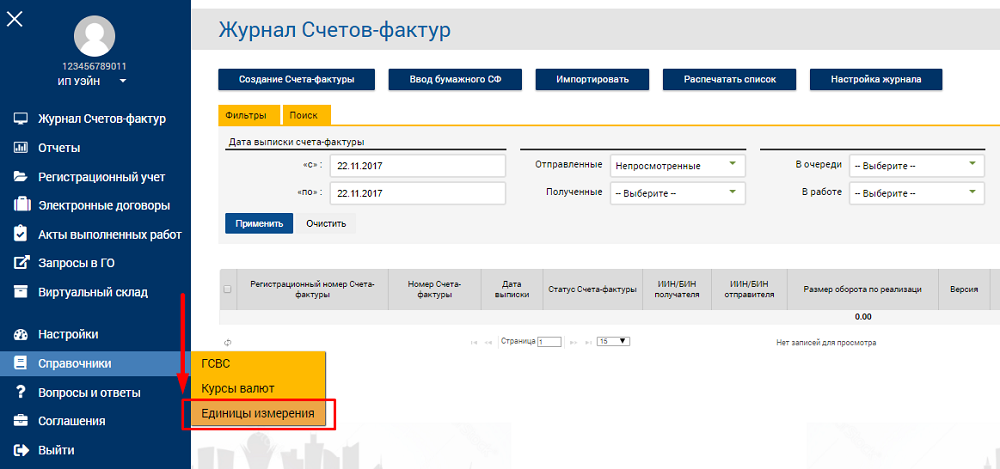
Пункт меню «Справочники»
Для выгрузки полного справочника или результатов поиска/фильтра нужно нажать кнопку «Экспортировать XLS».
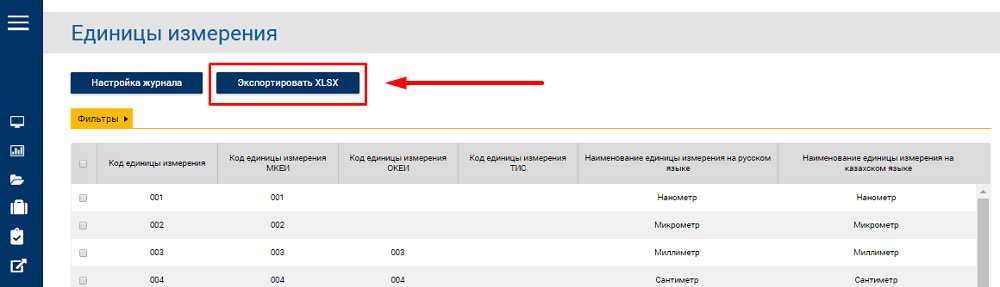
Кнопка «Экспортировать XLS»
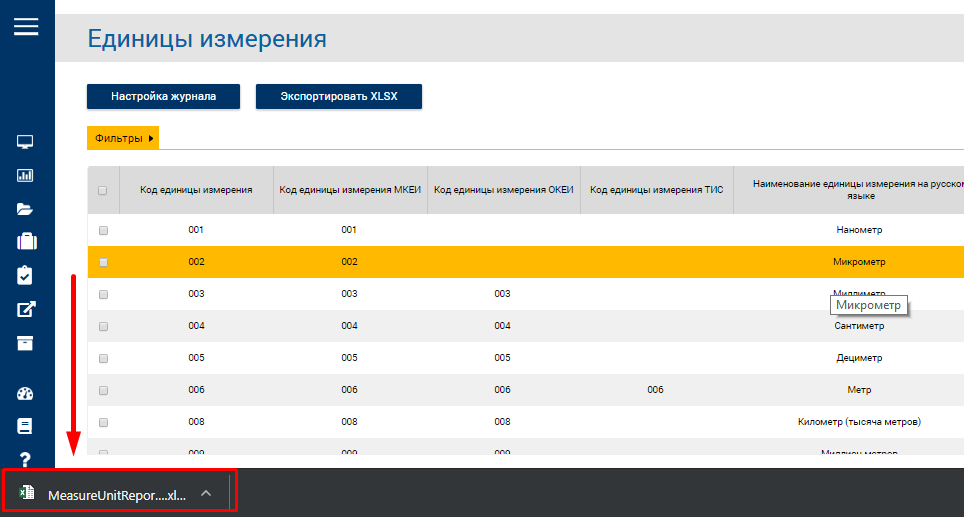
Произойдет выгрузка файла в формате MS Excel. Файл будет сохранен в папке, которая по умолчанию выбрана для сохранения файлов.
Ключевые моменты
- Путь в системе:
Справочники / Единицы измерения. - Кнопка для выгрузки: «Экспортировать XLS».
- Формат файла: MS Excel (.xls или .xlsx).
- Возможности экспорта: Инструкция подчеркивает, что можно выгрузить как весь справочник целиком, так и предварительно отфильтрованные данные (результаты поиска). Это очень удобно, если вам нужны не все записи, а только конкретные.
Возможные вопросы и ответы на основе текста
Вопрос 1: Для чего может понадобиться выгрузка этого справочника?
Ответ: Этот справочник содержит официальные коды и наименования единиц измерения (например, шт, кг, м, услуга и т.д.), которые используются при оформлении электронных счетов-фактур. Выгрузка может быть полезна для:
- Сверки с данными в вашей учетной системе (например, 1С).
- Быстрого поиска нужного кода единицы измерения.
- Анализа используемых единиц.
Вопрос 2: Можно ли выгрузить справочник в другом формате, например, PDF или CSV?
Ответ: Судя по предоставленной инструкции и названию кнопки («Экспортировать XLS»), система предлагает экспорт только в формате MS Excel. Другие форматы не упоминаются.
Вопрос 3: Я применил фильтр, чтобы найти «штуки», но при экспорте скачался весь справочник. Почему?
Ответ: Инструкция утверждает, что можно экспортировать «результаты поиска/фильтра». Если этого не происходит, убедитесь, что после применения фильтра на экране остались только отфильтрованные записи. Если вы видите на экране только «штуки», но скачивается весь файл, это может быть технической особенностью работы портала. В первую очередь следует перепроверить, что фильтр был применен корректно перед нажатием кнопки экспорта.

