


В процессе ведения бухгалтерского учета иногда возникают ситуации, когда стандартные документы 1С не позволяют отразить хозяйственную операцию необходимым образом. Например, требуется сформировать нестандартную бухгалтерскую проводку, исправить ранее зарегистрированные движения или внести корректировки в налоговый учет.
Для таких случаев в конфигурации «1С:Бухгалтерия для Казахстана», редакция 3.0 предусмотрен документ «Операция», позволяющий вручную вводить проводки и изменять учетные данные.
С его помощью можно самостоятельно указывать счета дебета и кредита, заполнять необходимую аналитику и отражать операции в бухгалтерском и налоговом учете.
Рассмотрим, как создать ручную операцию, выполнить корректировку существующего документа и проверить правильность внесенных изменений.
1. Для чего используются ручные операции в 1С
Обычно бухгалтерские проводки формируются автоматически при проведении документов поступления, реализации, оплаты и других хозяйственных операций.
Однако не все ситуации предусмотрены стандартными механизмами программы.
В таких случаях документ «Операция» позволяет:
- Отражать хозяйственные операции, для которых не предусмотрены специализированные документы.
- Создавать бухгалтерские проводки с необходимой корреспонденцией счетов.
- Заполнять аналитику по счетам бухгалтерского и налогового учета.
- Корректировать движения ранее оформленных документов.
- Вносить изменения в учетные регистры, если это предусмотрено выбранным видом операции.
Важно: ручное вмешательство в учет следует применять только при наличии обоснованной необходимости. Если хозяйственную операцию можно правильно оформить стандартным документом, предпочтительнее использовать именно его.
2. Как открыть журнал ручных операций
Шаг 1. Перейдите к документу «Операция»
Для создания ручной бухгалтерской записи выполните следующие действия:
- Откройте конфигурацию «1С:Бухгалтерия для Казахстана 3.0».
- Перейдите в раздел «Операции».
- Откройте журнал «Операции».
- Найдите команду создания нового документа.
В журнале можно просматривать ранее введенные операции, открывать существующие записи и создавать новые.

Рис. 1. Расположение журнала ручных операций в разделе «Операции».
Шаг 2. Выберите подходящий вид операции
При создании документа необходимо определить, какую задачу требуется выполнить.
Для этого воспользуйтесь кнопкой 
Программа предложит два варианта:
«Операция» — используется для самостоятельного ввода бухгалтерских и налоговых проводок.
«Корректировка документа» — предназначена для изменения учетных движений, которые были сформированы ранее оформленным документом.
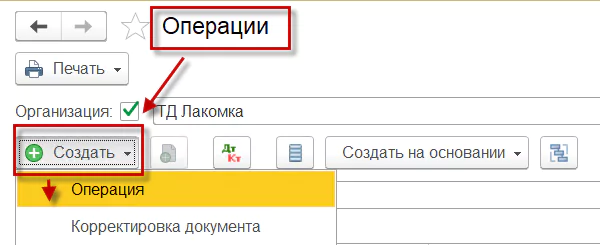
Рис. 2. Выбор между созданием ручной операции и корректировкой существующего документа.
Если нужно зарегистрировать самостоятельную хозяйственную операцию, используйте первый вариант.
Если требуется исправить данные, сформированные конкретным документом, выбирайте «Корректировка документа».
3. Создание обычной ручной операции
Шаг 3. Заполните реквизиты документа
Выберите вид «Операция».
После открытия формы укажите основные сведения:
- Дата документа. Установите дату, на которую должна быть отражена хозяйственная операция.
- Организация. Убедитесь, что операция создается для нужной организации.
- Содержание. Кратко опишите причину ручного ввода проводок.
Например, в поле «Содержание» можно указать: «Корректировка бухгалтерских данных на основании результатов сверки».
Понятное описание поможет в дальнейшем определить назначение документа без необходимости изучать все проводки.
Шаг 4. Введите бухгалтерские проводки
Перейдите на вкладку «Бухгалтерский учет».
В табличной части необходимо указать:
- Счет дебета.
- Счет кредита.
- Сумму операции.
- Необходимые аналитические данные по выбранным счетам.
При заполнении аналитики используйте значения, соответствующие характеру хозяйственной операции.
Например, в зависимости от счета учета могут потребоваться сведения о контрагенте, договоре, подразделении или другой объект аналитического учета.
После заполнения проверьте правильность корреспонденции счетов и указанных сумм.

Рис. 3. Заполнение бухгалтерских проводок в документе с видом «Операция».
Важно: программа позволяет вручную указывать корреспонденцию счетов, поэтому ответственность за экономическую обоснованность проводки и правильность аналитики несет пользователь.
Перед записью документа рекомендуется убедиться, что выбранные счета соответствуют отражаемой операции.
4. Как заполнить налоговый учет по ручной операции
Шаг 5. Сформируйте налоговые проводки
После заполнения бухгалтерских данных необходимо проверить отражение операции в налоговом учете.
В конфигурации предусмотрена возможность автоматического формирования налоговых проводок по данным бухгалтерского учета.
Для этого воспользуйтесь кнопкой  «Заполнить».
Программа использует информацию из регистра сведений «Соответствие счетов БУ и НУ».
На основании указанного соответствия счетов формируются записи с корреспонденцией счетов налогового учета.
После заполнения перейдите на вкладку «Налоговый учет» и проверьте:
- Правильность выбранных счетов налогового учета.
- Соответствие сумм отражаемой операции.
- Заполнение необходимой аналитики.
- Корректность используемого вида учета.

Рис. 4. Автоматически сформированные проводки налогового учета.
После заполнения обеих вкладок запишите документ, чтобы отразить введенные данные в соответствующих учетных регистрах.
Важно: автоматическое заполнение налоговых проводок не гарантирует, что все показатели соответствуют конкретной хозяйственной операции. Необходимо проверять сформированные записи и учитывать особенности налогового учета организации.
5. Как исправить движения ранее оформленного документа
Шаг 6. Создайте корректировку документа
Если требуется изменить учетные движения, сформированные существующим документом, используйте вид операции «Корректировка документа».
Например, такой вариант может потребоваться при исправлении отдельных бухгалтерских записей, связанных с ранее оформленным поступлением товаров или услуг.
Для создания корректировки:
- Откройте журнал «Операции».
- Создайте новый документ.
- Выберите вид «Корректировка документа».
- В поле «Корректируемый документ» укажите документ, движения которого необходимо изменить.
- Заполните поле «Содержание», описав причину корректировки.
После этого перейдите на вкладку «Бухгалтерский учет».
В табличной части укажите корректирующие проводки, необходимые счета дебета и кредита, суммы и аналитические данные.

Рис. 5. Заполнение документа с видом операции «Корректировка документа».
Совет: перед вводом корректирующих проводок откройте движения исходного документа. Это позволит определить, какие записи необходимо изменить и какие показатели должны получиться после корректировки.
6. Заполнение налогового учета при корректировке
Шаг 7. Проверьте налоговые движения
В документе с видом «Корректировка документа» также предусмотрено автоматическое заполнение налогового учета.
Для этого воспользуйтесь кнопкой «Заполнить».
На основании бухгалтерских проводок программа подберет соответствующую корреспонденцию счетов налогового учета.
После заполнения необходимо проверить полученные данные.
Особое внимание уделите виду учета ПР.
В рассматриваемом механизме записи с видом учета ПР не отражаются как обычные суммы налогового учета, поэтому при выполнении корректировок необходимо правильно определять характер соответствующих разниц.
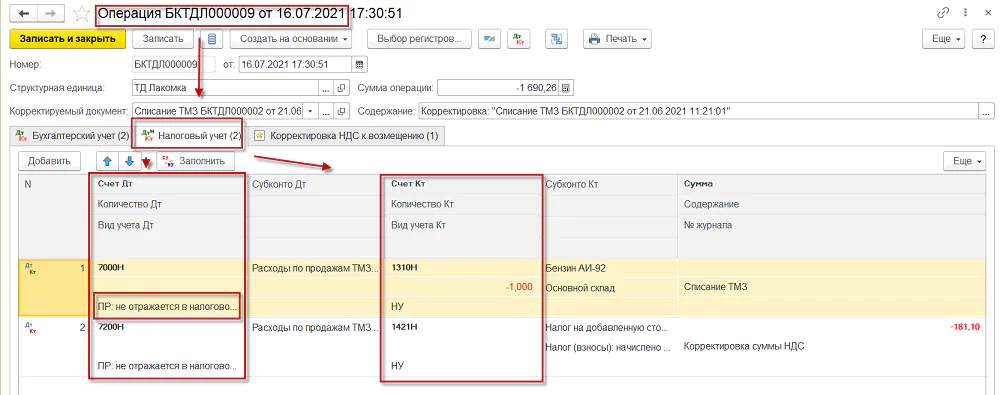
Рис. 6. Заполнение налогового учета при корректировке существующего документа.
Важно: исправление бухгалтерских проводок не всегда означает, что аналогичные изменения должны быть отражены в налоговом учете. Перед проведением документа необходимо оценить влияние корректировки на налоговые показатели.
7. Корректировка регистров НДС
Шаг 8. Проверьте дополнительные вкладки документа
При корректировке некоторых документов программа может предоставить дополнительные вкладки для изменения движений по учетным регистрам.
Например, если корректируемый документ связан с входящим НДС, может появиться вкладка «Корректировка НДС к возмещению».
Она предназначена для изменения соответствующих сведений в регистрах учета НДС, сформированных первоначальным документом.
Наличие дополнительных вкладок зависит от того, какой именно документ выбран для корректировки.
Если такая вкладка появилась:
- Откройте ее.
- Изучите сведения, подлежащие корректировке.
- Проверьте соответствие показателей исходному документу.
- Внесите обоснованные изменения, если они необходимы.
- Убедитесь в согласованности бухгалтерских и налоговых данных.

Рис. 7. Дополнительная вкладка «Корректировка НДС к возмещению».
Важно: при корректировке НДС недостаточно проверить только бухгалтерские проводки. Изменения могут затрагивать регистры накопления, используемые для расчета налога и формирования отчетности.
Неправильное исправление этих данных может привести к расхождениям между бухгалтерскими счетами и регистрами НДС.
8. Альтернативный способ создания корректировки
Шаг 9. Создайте корректировку непосредственно из исходного документа
В программе также предусмотрен способ создания корректировки на основании документа, движения которого необходимо изменить.
Например, корректировку можно оформить из документа «Поступление ТМЗ и услуг».
Для этого:
- Откройте документ, который требует корректировки.
- Найдите кнопку просмотра его движений.
- Нажмите

- Просмотрите движения исходного документа по бухгалтерским счетам, регистрам сведений и накопления.
- В открывшейся форме воспользуйтесь кнопкой

- Создайте документ «Операция (корректировка документа)».


После этого откроется форма корректировки, связанная с выбранным исходным документом.
В ней можно внести необходимые изменения в бухгалтерские и налоговые записи, а также в доступные для корректировки движения регистров.
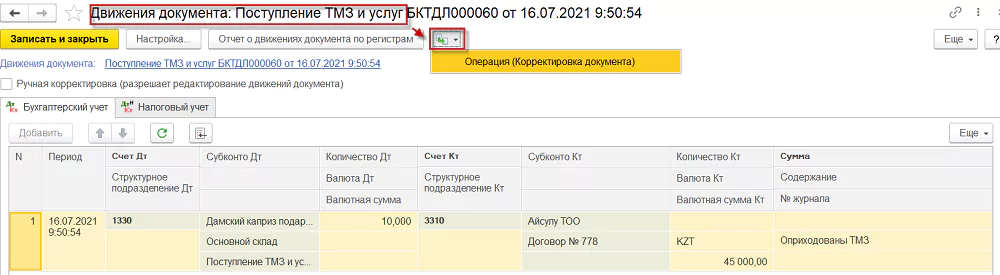
Рис. 8. Создание корректировки на основании ранее оформленного документа.
Совет: этот способ удобен, когда ошибка обнаружена непосредственно при просмотре движений конкретного документа. Он позволяет перейти к оформлению корректировки без отдельного поиска исходного документа в журнале операций.
9. Как проверить правильность ручных проводок
Шаг 10. Проанализируйте внесенные изменения
После записи ручной операции или корректировки необходимо убедиться, что изменения отражены правильно.
Для этого:
- Откройте созданный документ.
- Проверьте бухгалтерские проводки и аналитику.
- Просмотрите данные на вкладке «Налоговый учет».
- Если корректировались регистры, проверьте соответствующие движения.
- Сформируйте оборотно-сальдовую ведомость по счетам, участвующим в операции.
- Сравните полученные остатки и обороты с ожидаемыми значениями.
При необходимости дополнительно проверьте взаимосвязанные документы и показатели налогового учета.
Особенно важно выполнять такую проверку, если операция влияет на НДС, расчеты с контрагентами, себестоимость или финансовый результат организации.
10. Возможные ошибки при отражении ручных операций
Неправильно выбраны счета дебета и кредита
Такая ошибка приводит к отражению хозяйственной операции не на тех счетах бухгалтерского учета.
Что делать: проверить экономический смысл проводки и правильность корреспонденции счетов.
Не заполнена аналитика
Если для счета предусмотрены дополнительные аналитические разрезы, необходимо указывать соответствующие значения.
Что делать: проверить контрагентов, договоры, подразделения и другие реквизиты, необходимые для выбранных счетов.
Налоговый учет заполнен некорректно
Автоматически сформированные налоговые проводки могут не соответствовать особенностям конкретной операции.
Что делать: проверить данные регистра «Соответствие счетов БУ и НУ» и правильность сформированных записей.
Исправлены проводки, но не движения регистров
При корректировке некоторых документов изменения бухгалтерских счетов должны сопровождаться корректировкой соответствующих учетных регистров.
Что делать: определить, какие движения сформировал исходный документ, и проверить необходимость корректировки каждого из них.
Ручная операция привела к расхождениям в учете
Некорректное изменение проводок может повлиять на регламентные расчеты и формирование отчетности.
Что делать: проанализировать движения, проверить остатки по счетам и при необходимости исправить ошибочно внесенные записи.
11. Рекомендации по безопасной работе с ручными операциями
Чтобы снизить риск ошибок при ручном вводе проводок, соблюдайте следующие правила.
- Используйте ручные операции только при необходимости. Если для хозяйственной операции предусмотрен стандартный документ, предпочтительнее применять его.
- Указывайте понятное содержание операции. Это поможет определить причину ручного вмешательства при последующих проверках.
- Проверяйте аналитику счетов. Правильная корреспонденция не гарантирует корректность учета, если аналитические данные заполнены неверно.
- Контролируйте налоговые проводки. После автоматического заполнения обязательно проверяйте полученные показатели.
- Учитывайте движения по регистрам. Особенно внимательно проверяйте корректировки документов, связанных с НДС и другими регламентированными расчетами.
- Не изменяйте закрытые периоды без анализа последствий. Ручные исправления могут повлиять на уже сформированные отчеты и результаты закрытия месяца.
- Создавайте резервную копию информационной базы перед существенными корректировками. Это поможет восстановить данные при обнаружении ошибок.
- Проверяйте результаты после записи документа. Используйте бухгалтерские отчеты и просмотр движений, чтобы убедиться в правильности изменений.
Важное предупреждение
При ручном вводе проводок пользователь самостоятельно отвечает за правильность отражения хозяйственной операции.
Ручные корректировки могут обходить отдельные автоматические механизмы контроля, предусмотренные стандартными документами конфигурации.
Поэтому перед внесением изменений необходимо четко понимать, какие бухгалтерские и налоговые показатели будут затронуты.
Особую осторожность следует соблюдать при корректировке данных за закрытые отчетные периоды.
Итог
В конфигурации «1С:Бухгалтерия для Казахстана», редакция 3.0 для ручного отражения хозяйственных операций и исправления учетных данных предусмотрен документ «Операция».
Он позволяет работать в двух основных режимах:
- «Операция» — для самостоятельного ввода бухгалтерских и налоговых проводок.
- «Корректировка документа» — для изменения движений, сформированных ранее оформленными документами.
При необходимости налоговые проводки можно заполнить автоматически на основании регистра «Соответствие счетов БУ и НУ».
Для отдельных корректируемых документов также доступны дополнительные вкладки, позволяющие изменять сведения в регистрах учета.
Главное условие правильного использования ручных операций — обязательная проверка счетов, аналитики, налоговых данных и результатов внесенных изменений.
Ручные корректировки следует выполнять только при наличии обоснованной необходимости и понимании их влияния на учет организации.

