


Инструкция по настройке и использованию системы «1С:ДиректБанк» для обмена данными с банком по зарплатным проектам
Система «1С:Зарплата и управление персоналом 8 (1С:ЗУП)» в версии 3.1.1 предоставляет удобные инструменты для обмена данными с банками по зарплатным проектам. В этой статье описан процесс настройки и использования системы «1С:ДиректБанк», которая значительно упрощает взаимодействие с банками, позволяет передавать документы и данные по зарплатным проектам в электронном виде и избавляет от необходимости вручную выгружать и пере сохранять файлы.
Предварительная настройка системы
- Необходимость ЭЦП:
Для осуществления обмена данными с банком необходимо использовать Электронную Цифровую Подпись (ЭЦП). Настройка системы «1С:ДиректБанк» невозможна без наличия действующего сертификата ЭЦП.
- Банки сами регламентируют тип программы для установки и выдают сертификаты ЭЦП.
- Убедитесь, что в системе установлен действующий сертификат, который будет использоваться для обмена данными с банком.
- Подключение к сервису «1С:ДиректБанк»:
В карточке зарплатного проекта откройте вкладку «Подключить сервис 1С:ДиректБанк».
- Эта вкладка доступна только при подтверждении наличия электронного документооборота с банком, а также если банк имеет опыт работы с системой «1С:ДиректБанк».
- Использование ассистента:
В случае необходимости можно воспользоваться ассистентом, который поможет поэтапно настроить систему.- Первый этап работы ассистента запрашивает общие данные системы «1С:ДиректБанк».
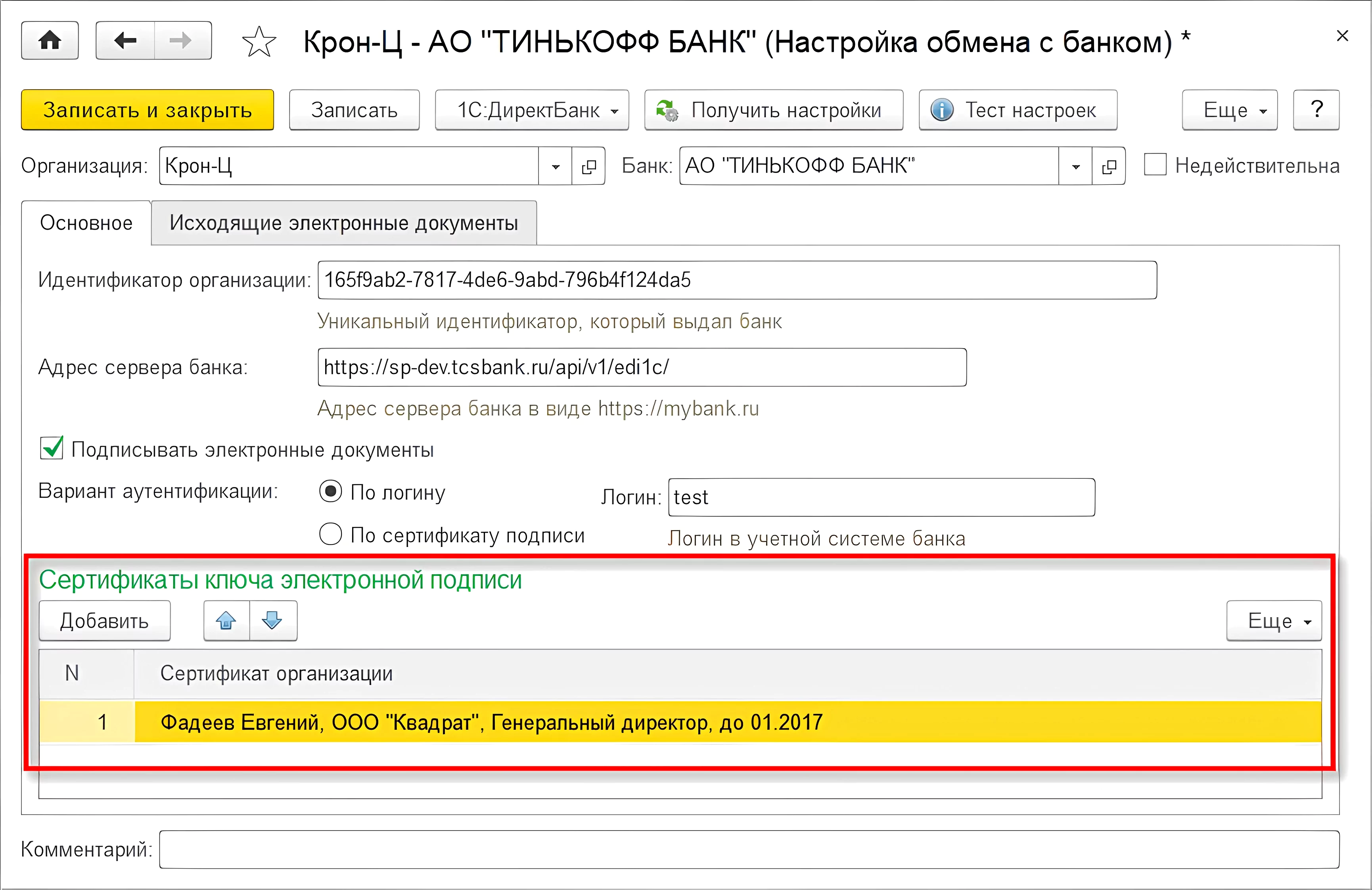
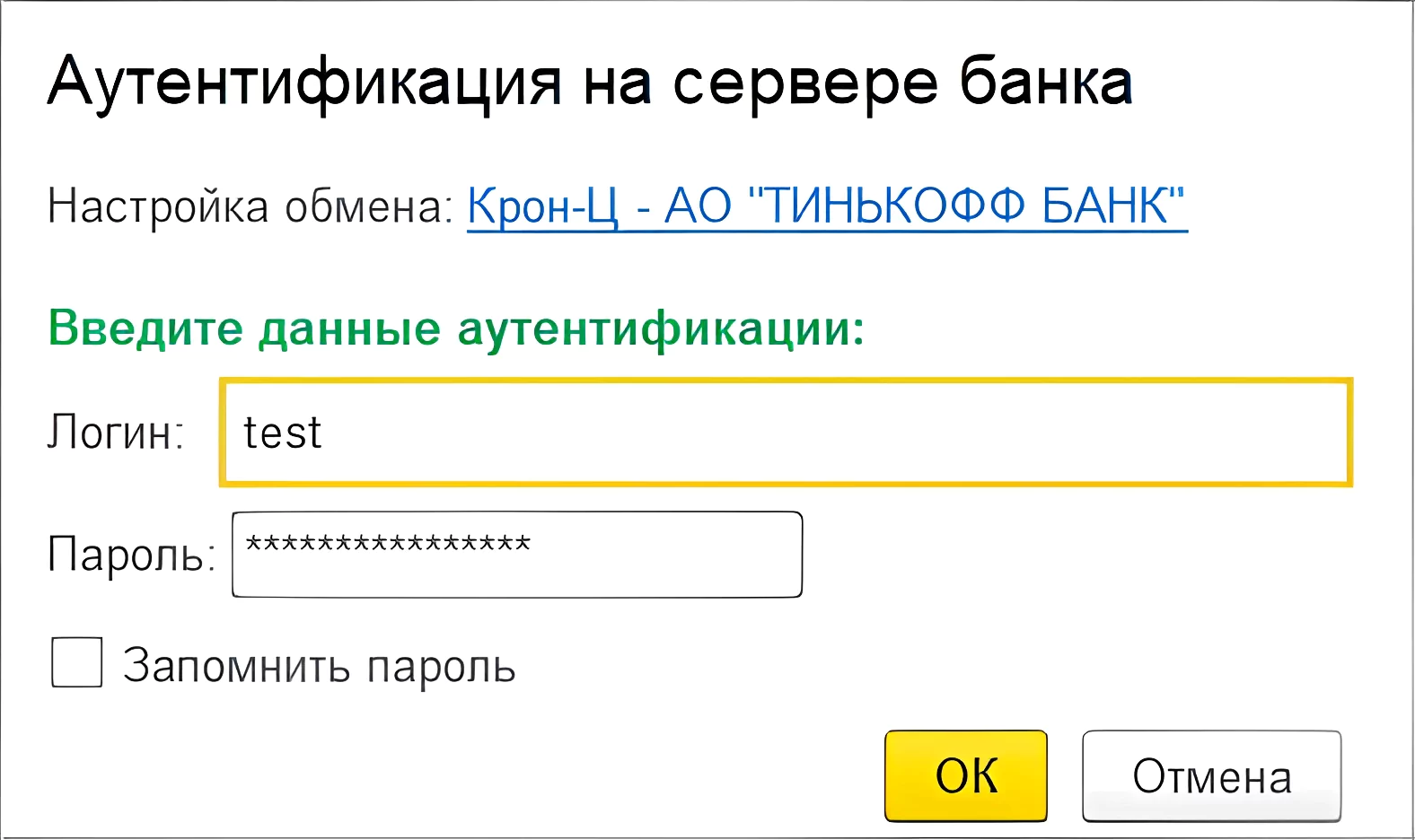
- Если банк (например, «Тинькофф Банк») полностью адаптирован для работы в системе «1С:ДиректБанк», на втором этапе ассистент подгрузит данные для входа на сервер банка и получения нужных конфигураций.
- Если банк не поддерживает некоторые параметры системы, запросите у банка файл конфигураций для загрузки.
- Авторизация на сервере банка:
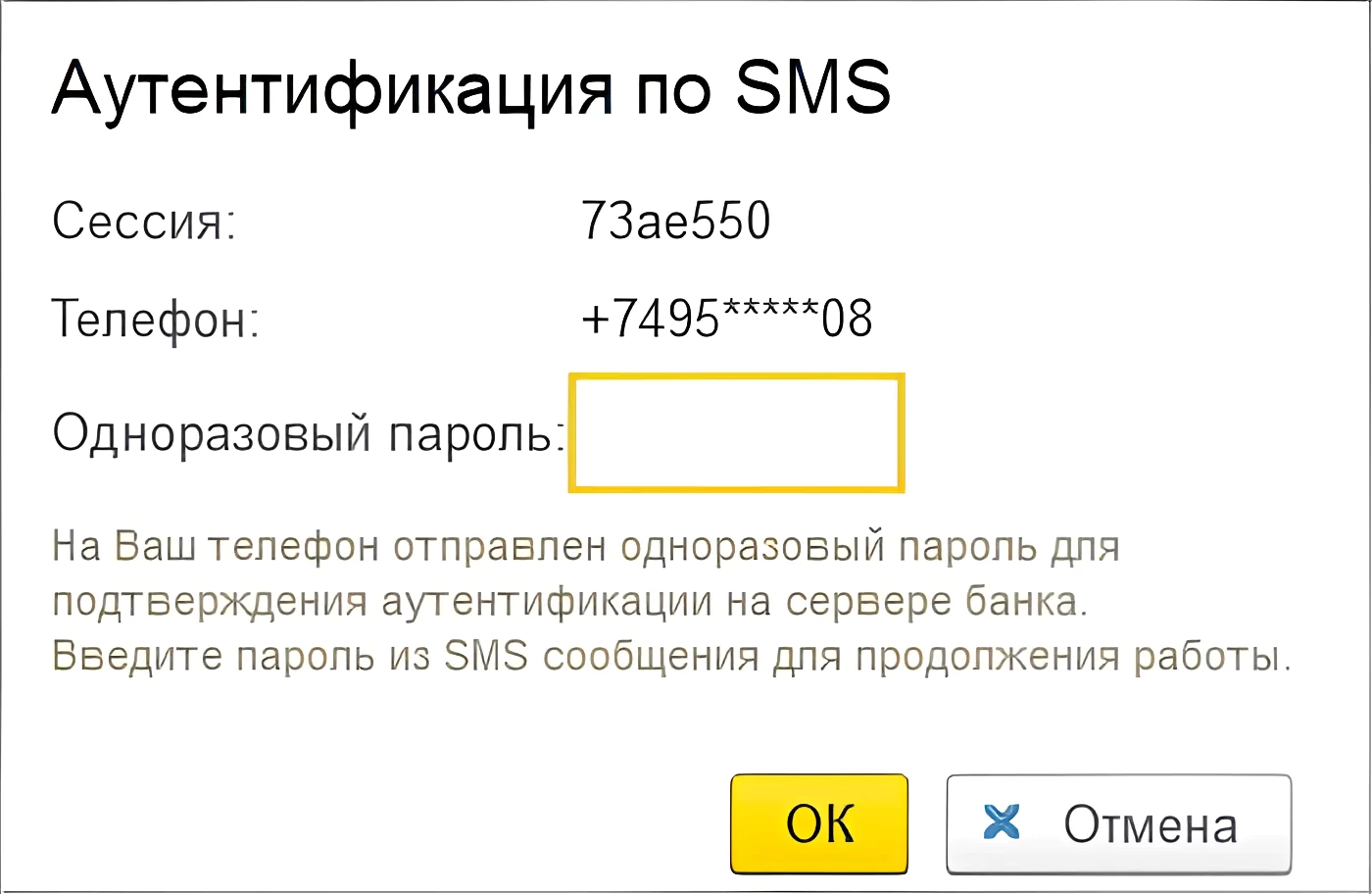
Авторизация может осуществляться с помощью логина и пароля или сертификата.- Проведите тестовое подключение к серверу банка для проверки всех настроек. В случае проблем обратитесь в технический отдел банка или фирмы 1С.

- Проведите тестовое подключение к серверу банка для проверки всех настроек. В случае проблем обратитесь в технический отдел банка или фирмы 1С.
- Проверка и завершение настройки:
- После успешного тестового подключения и проверки настроек введите предустановленный сертификат ЭЦП.

- Убедитесь, что все настройки корректны, и система готова к обмену данными.
- После успешного тестового подключения и проверки настроек введите предустановленный сертификат ЭЦП.
- Проверка и изменение конфигураций:
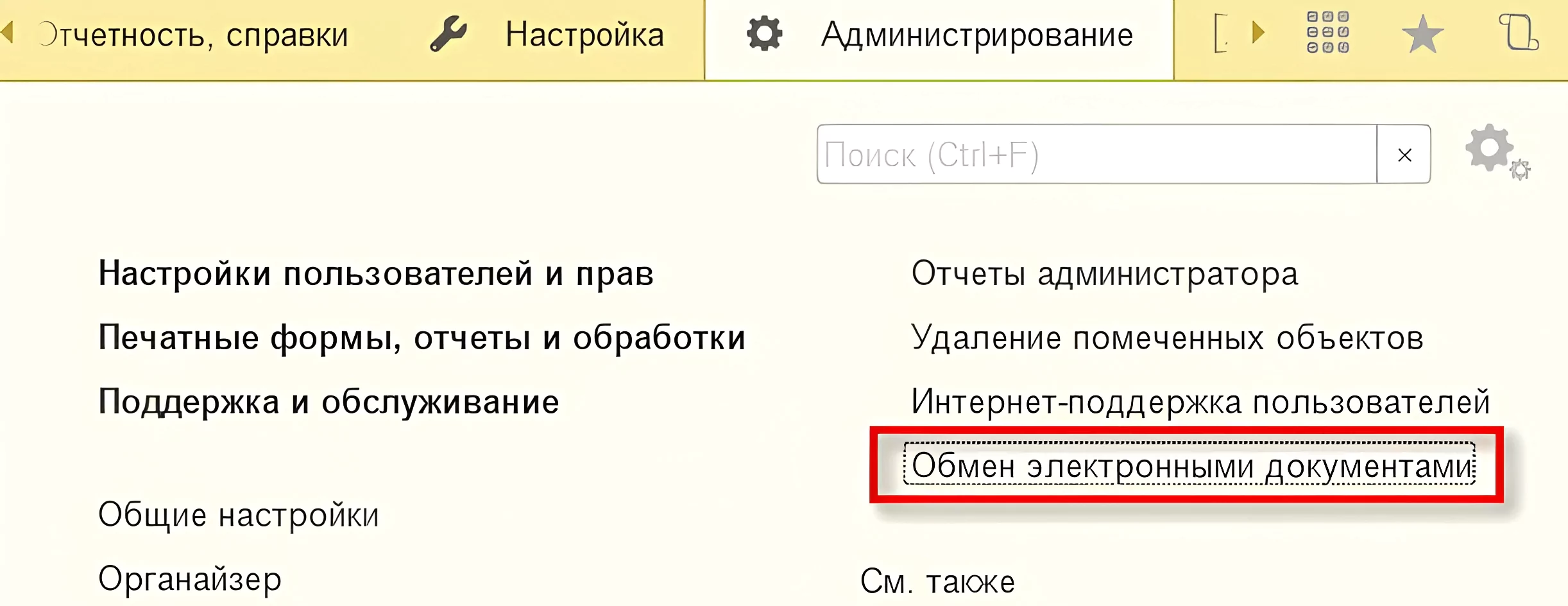
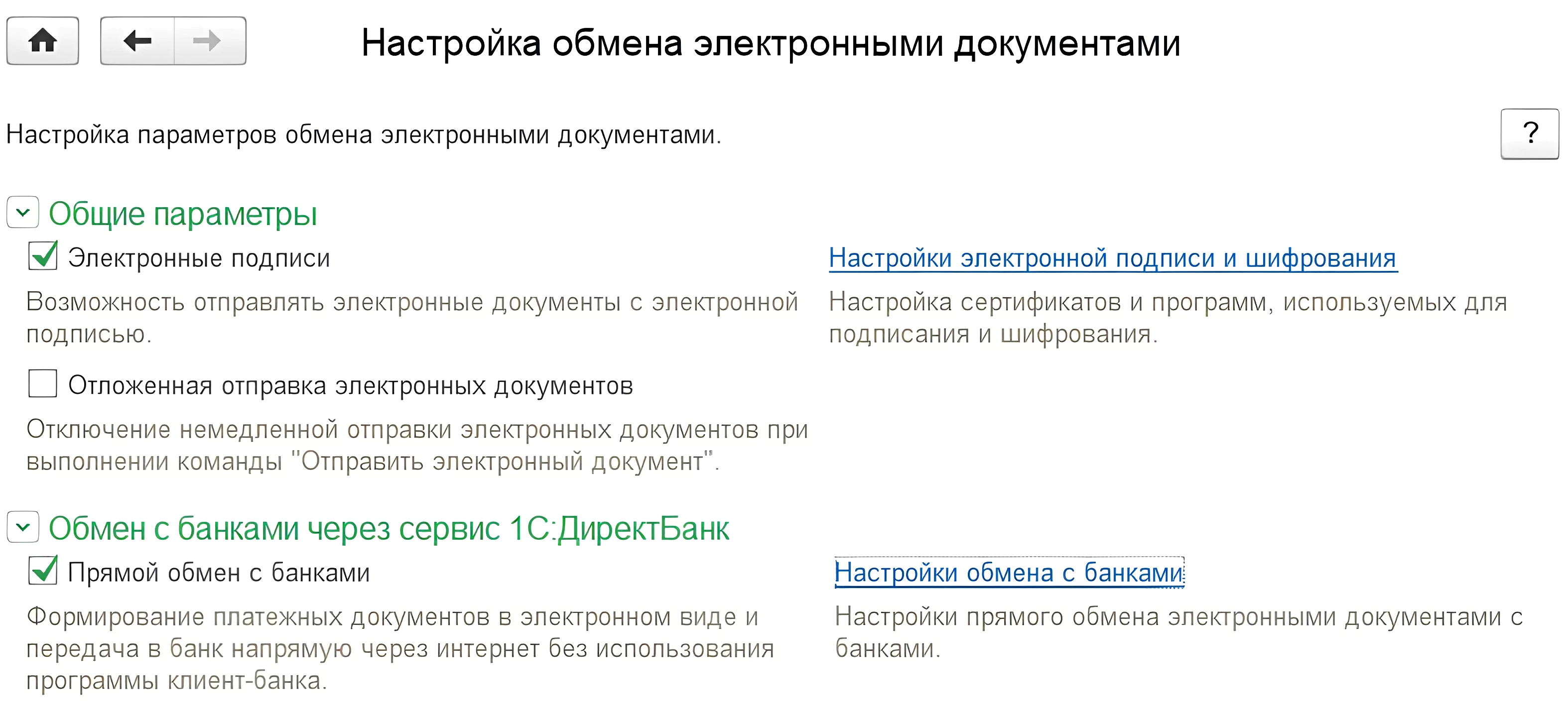
Если необходимо, вы можете проверить или изменить конфигурации в уже настроенной системе через карту зарплатного проекта или в разделе Администрирование → Обмен электронными документами.

 Настройка системы «1С:ДиректБанк» невозможна без наличия действующего сертификата ЭЦП.


Использование системы «1С:ДиректБанк»
После успешной настройки и проверки системы, а также указания сертификата ЭЦП, появляется возможность использовать сервис «1С:ДиректБанк» для обмена данными с банками по зарплатным проектам.
- Отправка документов в банк:
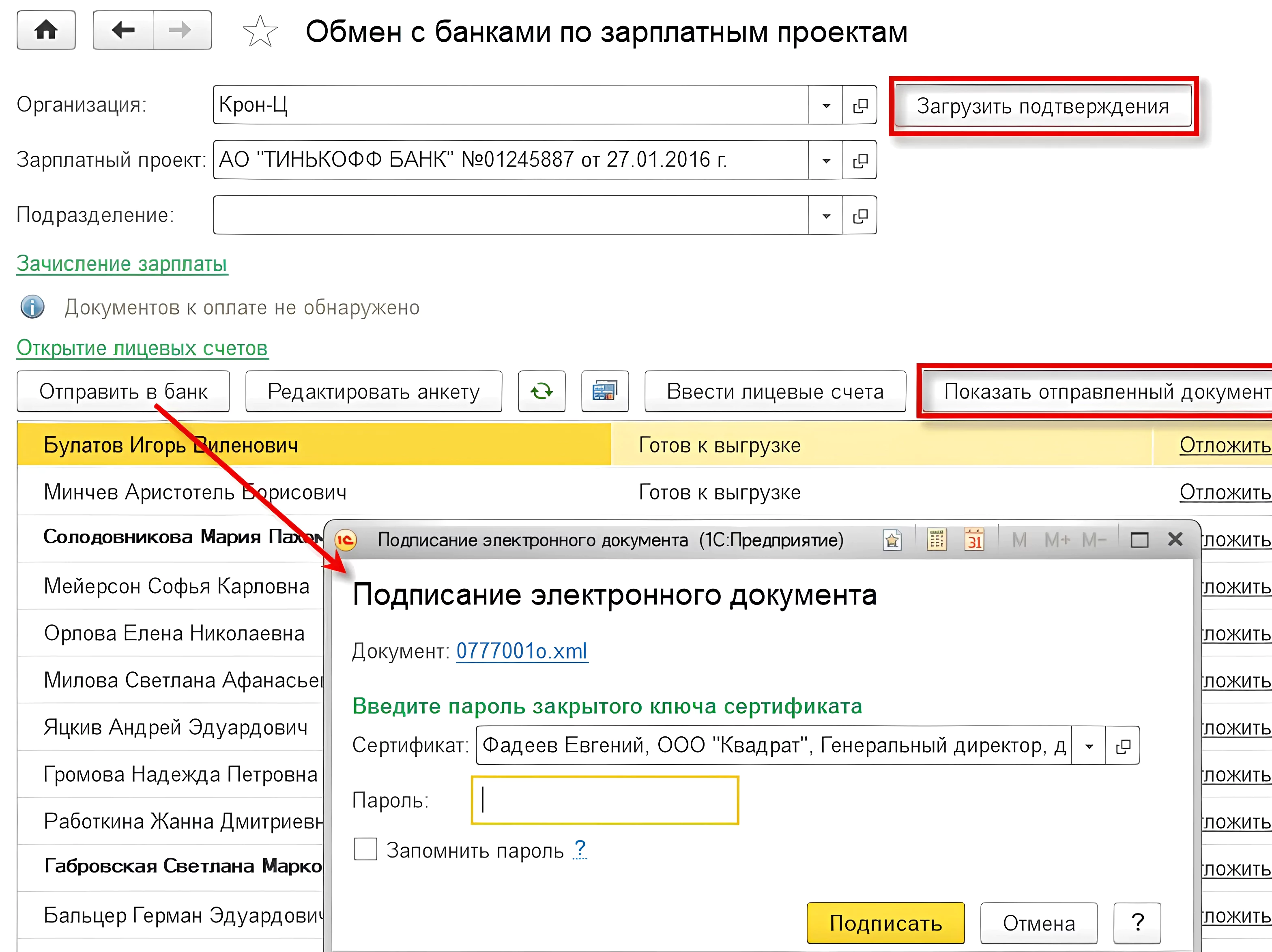
- В формах и документах появляется кнопка «Отправить в банк».
- Нажав на эту кнопку, вы можете передать все необходимые файлы и документы непосредственно в банк из системы 1С, без необходимости предварительно выгружать и сохранять файлы на рабочем столе.
- Файл будет отправлен только после того, как он будет подписан ЭЦП.
- Подписание документов:
- В разных банках процедура подписи может отличаться, поэтому перед отправкой документов рекомендуется уточнить у банка, как именно производится подпись (например, с помощью ЭЦП или через несколько этапов).
- Просмотр отправленных документов:
- Статус отправленных документов можно проверить в любое время, воспользовавшись вкладкой «Показать отправленный документ».
- После того как документы будут отправлены, через некоторое время по ссылке «Загрузить подтверждения» можно получить подтверждение от банка, аналогичное тем, что раньше оформлялись вручную.
- Получение подтверждений:
- После успешной передачи документов и в зависимости от соглашения с банком, подтверждения о получении документов будут поступать в систему через ссылку «Загрузить подтверждения».
- При корректной настройке все подтверждения по умолчанию будут поступать автоматически после передачи файлов в банк.
Пример процедуры обмена документов с банком «Тинькофф»
- Процесс отправки документов:
- Пользователь передает документы через кнопку «Отправить в банк».
- После отправки документа можно следить за его статусом в системе через вкладку «Показать отправленный документ».
- Получение подтверждений:
- В зависимости от времени обработки в банке, по ссылке «Загрузить подтверждения» можно загрузить подтверждения, что документы были получены и обработаны.
- Удобство работы:
- Преимущество работы с системой «1С:ДиректБанк» заключается в упрощении обмена данными с банком. Все операции выполняются прямо из программы, без необходимости выгружать файлы и входить в клиент-банк.


- Преимущество работы с системой «1С:ДиректБанк» заключается в упрощении обмена данными с банком. Все операции выполняются прямо из программы, без необходимости выгружать файлы и входить в клиент-банк.
Заключение
Система «1С:ДиректБанк» значительно упрощает процесс обмена документами с банками, особенно по зарплатным проектам. Это решение позволяет автоматизировать взаимодействие с банками, ускоряет процесс передачи документов и минимизирует возможные ошибки. Настройка системы требует наличия сертификата ЭЦП и предварительной договоренности с банком, но после этого обмен данными становится быстрым и удобным.

