


Порядок действий:
- Войти в ИС ЭСФ.
- Перейти в раздел:
Справочники->Курсы валют. - Нажать кнопку «Экспортировать XLSX».
- Файл с курсами валют будет загружен на компьютер.

Пункт меню «Справочники»
Для выгрузки результатов поиска/фильтра нужно нажать кнопку «Экспортировать XLSX».
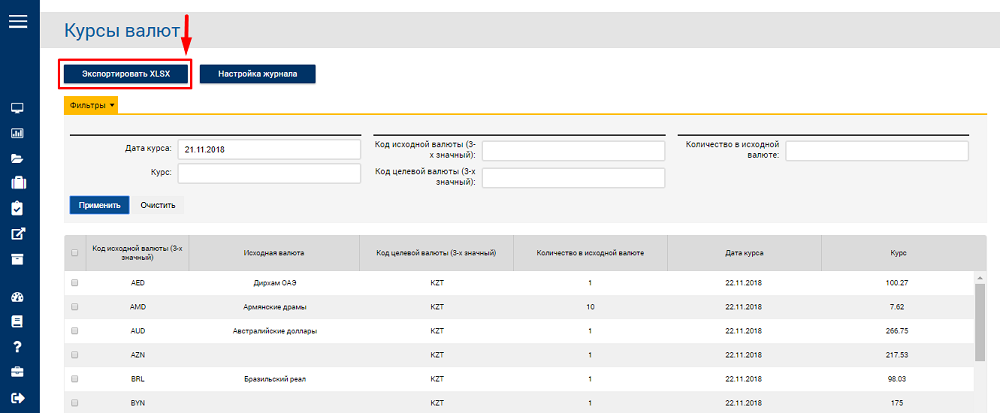
Кнопка «Экспортировать XLSX»
После чего произойдет выгрузка файла в формате MS Excel. Файл будет сохранен в папке, которая по умолчанию выбрана для сохранения файлов.
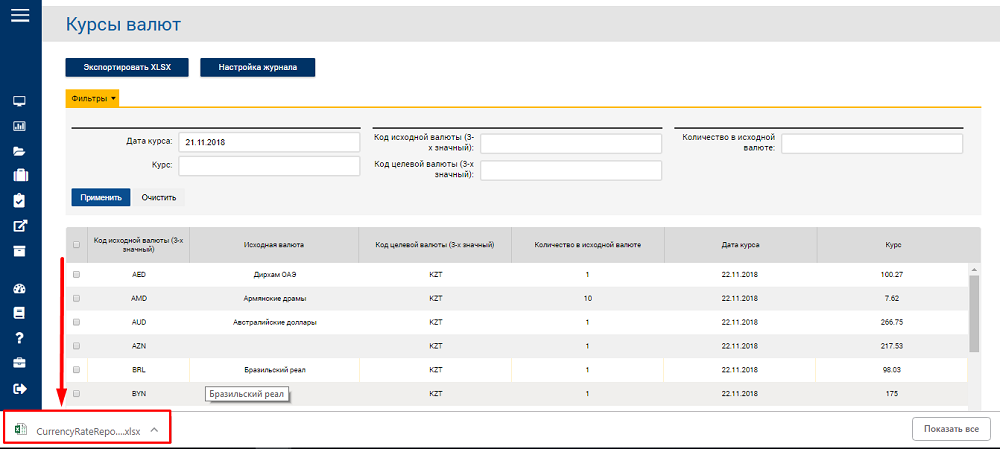
Файл в формате MS Excel
Ключевые моменты
- Путь в системе:
Справочники / Курсы валют. - Кнопка для выгрузки: «Экспортировать XLSX». Обратите внимание на формат — XLSX, это современный формат Excel.
- Формат файла: MS Excel.
- Важная особенность: В тексте инструкции указано: «Для выгрузки результатов поиска/фильтра…». Это важный акцент. В отличие от других справочников, здесь крайне маловероятно, что вам понадобится выгружать все курсы валют за все время существования системы. Как правило, пользователь сначала фильтрует данные по нужной валюте и/или дате (или периоду), а затем экспортирует именно этот результат.
Для чего это нужно?
Выгрузка курсов валют необходима в первую очередь при работе со счетами-фактурами, выписанными в иностранной валюте.
- Проверка курса: Убедиться, какой официальный курс на определенную дату был использован в системе при расчете суммовых показателей в тенге.
- Ведение учета: Для бухгалтерии, чтобы зафиксировать курсы, которые применялись в ЭСФ, и использовать их для своей внутренней отчетности.
- Анализ: Для анализа динамики курсов за определенный период.
Возможные вопросы и ответы на основе текста
Вопрос 1: Откуда ИС ЭСФ берет эти курсы валют?
Ответ: Информационная система использует официальные курсы валют, установленные Национальным Банком Республики Казахстан (НБРК). Это обеспечивает единообразие и соответствие законодательству при расчетах.
Вопрос 2: Могу ли я выгрузить курсы за весь год?
Ответ: Да. Для этого вам нужно будет использовать фильтр по дате, указав необходимый период (например, с 1 января по 31 декабря), а затем нажать кнопку «Экспортировать XLSX».
Вопрос 3: В предыдущей инструкции кнопка называлась «Экспортировать XLS», а здесь «XLSX». В чем разница?
Ответ: Это просто разные версии формата Microsoft Excel.
- .XLS — старый формат (Excel 97-2003).
- .XLSX — современный, стандартный формат (начиная с Excel 2007).
Для конечного пользователя разница практически незаметна. Оба файла без проблем открываются в современных версиях Excel.

