


1. Предварительные настройки
1.1 Включение использования подключаемого оборудования
- Перейдите в раздел «Администрирование» → «Подключаемое оборудование».
- Установите флаг «Использовать подключаемое оборудование».
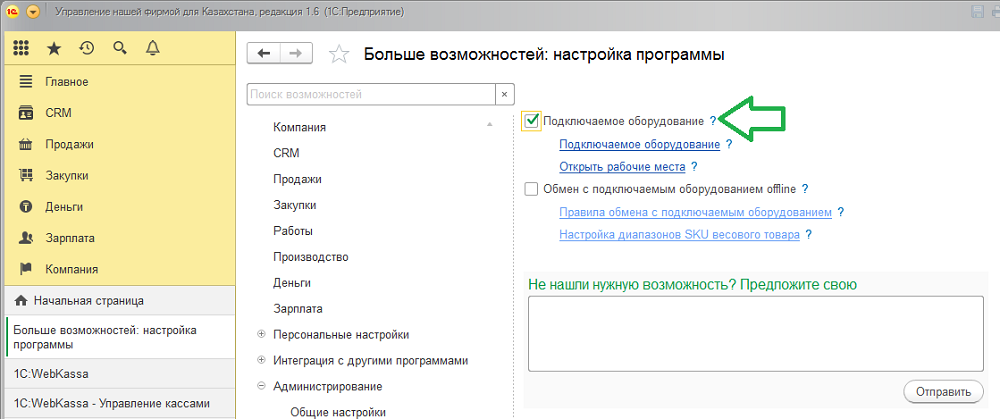
Рис. 1. Настройка подключаемого оборудования.
Для администратора системы реализовано удобное рабочее место по настройке интеграции учетной системы с сервисом 1С:WebKassa и управлению зарегистрированными организациями, кассами ККМ, кассирами. Рабочее место доступно в разделе Компания по гиперссылке 1С:WebKassa.
2. Регистрация организации и первичного пользователя
2.1 Регистрация организации
- Откройте раздел «Компания» и перейдите по гиперссылке «1С:WebKassa».
- Выберите команду «Регистрация организации».
- В открывшейся форме укажите:
- Организация: выберите из справочника.
- Налогообложение: выберите подходящий режим.
- Код ОКЭД: введите актуальный код деятельности.
2.2 Регистрация пользователя
- Заполните поля:
- ФИО пользователя.
- Электронная почта (она будет логином).
- Пароль (от 8 символов, обязательно наличие заглавной и строчной латинских букв и хотя бы одной цифры).
2.3 Подключение к сервису
- Введите адрес сервиса:
https://kkm.webkassa.kz. - После заполнения — нажмите «Зарегистрировать организацию».
Если организация уже зарегистрирована, нажмите «Указать существующую», выберите из списка и подтвердите регистрацию.
3. Управление кассовыми аппаратами (ККМ)
3.1 Открытие рабочего места для управления кассами
- Перейдите по ссылке «Управление кассами» в панели 1С:WebKassa.
3.2 Аутентификация
- Введите логин и пароль, полученные при регистрации.
- Можно установить флаг «Запомнить пароль» для работы без повторного ввода.
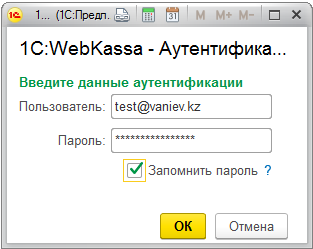
Рис. 2. Аутентификация пользователя
После аутентификации пользователя открывается форма «1С: WebKassa – Управление кассами».
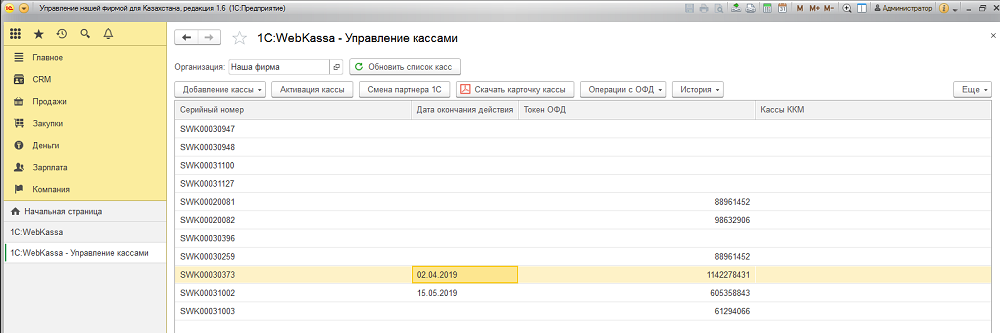
Рис. 3. Управление кассами
3.3 Добавление новой кассы
- Нажмите «Добавление кассы – Регистрация новой кассы».
- Укажите:
- Регистрационный номер продукта 1С с действующей подпиской ИТС.
- Тип модели ККМ.
Если касса еще не настраивалась: отметьте «Создать кассу ККМ» — будет создан новый экземпляр оборудования.
Если ККМ уже зарегистрирована: выберите «Использовать существующую» и привяжите оборудование.
- После регистрации сохраните серийный номер кассы ККМ в документах.
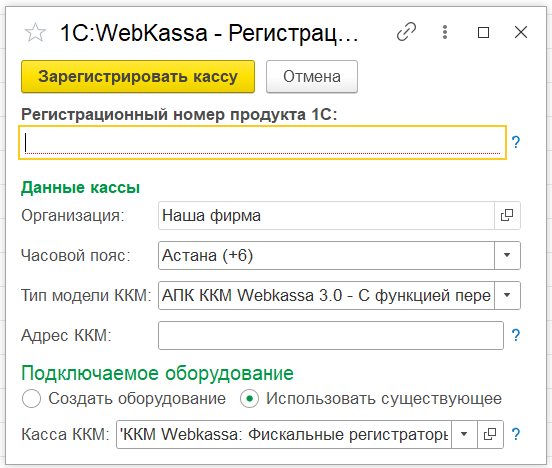
Рис. 4. Регистрация кассы
После регистрации кассы в сервисе 1С:WebKassa в подключаемом оборудовании будет сохранен серийный номер кассы ККМ, полученный с сервиса 1С:WebKassa.
Для окончательной регистрации кассы используется кнопка «Зарегистрировать кассу».
После успешной регистрации касса появится в форме «Управления кассами» с привязкой к серийному номеру.
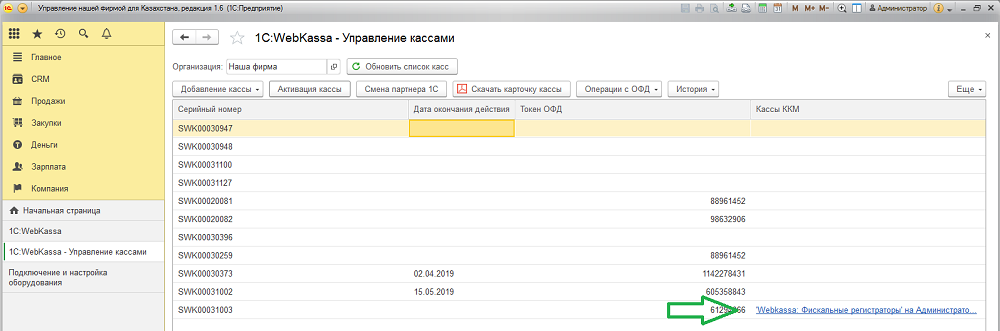
Рис. 5. Список зарегистрированных касс
В форме «Управление кассами» для каждой зарегистрированной кассы ККМ доступно сохранение регистрационной карточки кассы ККМ (команда Скачать карточку кассы), которая используется для регистрации кассы в органах государственных доходов и для заключения договора с ОФД.
Подтверждение регистрации на сайте ОФД
Сервис 1С:WebKassa поддерживает работу со следующими ОФД: АО «Казахтелеком» (https://oofd.kz/), АО «Транстелеком» (https://ofd1.kz/) и АО «Jusan Mobile» (ранее – Казтранском, https://kofd.kz/).
После регистрации кассы ККМ в органах государственных доходов и заключения договора с ОФД пользователю необходимо для кассы, зарегистрированной в сервисе 1С:WebKassa, указать регистрационный номер, идентификационный номер и токен ОФД, тем самым подтвердив регистрацию кассы в государственных органах.
Подтверждение регистрации кассы в органах государственных доходов и на сервере ОФД выполняется командой Операции с ОФД — Подтверждение регистрации в ОФД в форме Управление кассами.
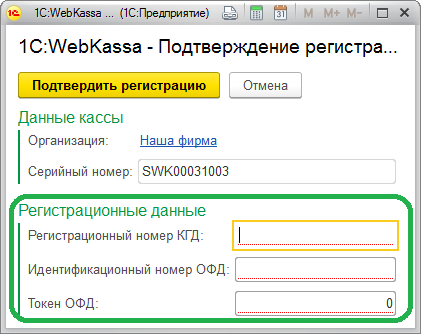
Рис. 6. Подтверждение регистрации в ОФД
В форме указываются регистрационные данные, полученные на предыдущем шаге.
По нажатию на кнопку Подтвердить регистрацию регистрационные данные кассы передаются в сервис 1С:WebKassa.
В случае неуспешной обработки запроса будет выведено сообщение, содержащее описание ошибки.
Активация кассы
Активация кассы представляет собой процесс активации кассы лицензией. Для активации кассы используются номер из активационной карты (лицензии), секретный активационный код (скретч код), а также ИИН/БИН партнера 1С, который обслуживает данную кассу или БИН компании 1С.
По команде Активировать кассу касса будет активирована в сервисе 1С:WebKassa и пользователю будет выведено соответствующее сообщение. В случае неуспешной обработки запроса будет выведено сообщение, содержащее описание ошибки.
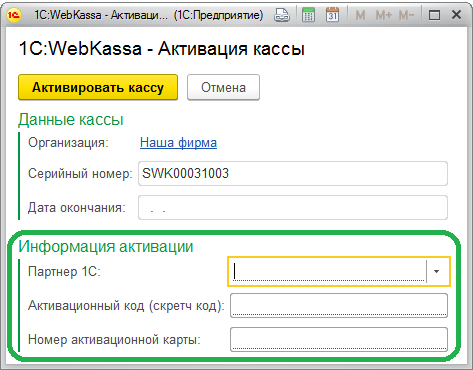
Рис. 7. Активация кассы
После подтверждения регистрации кассы в ОФД и активации кассы лицензией становится доступным проведение операций по данной кассе.
Смена токена
Токен ОФД представляет собой сменяемый ключ обмена данными с сервером ОФД. Сервер ОФД может возвращать измененный токен ОФД в ответ на запросы. Токен ОФД может изменяться пользователем вручную в личном кабинете на сайте ОФД. В таком случае необходимо выполнить изменение токена ОФД в сервисе 1С:Webkassa.
Смена токена в сервисе 1С:WebKassa выполняется в специальной форме, открываемой по команде Операции с ОФД — Смена токена ОФД в форме Управление кассами. В форме необходим указать новый токен и нажать на кнопку Изменить токен ОФД.
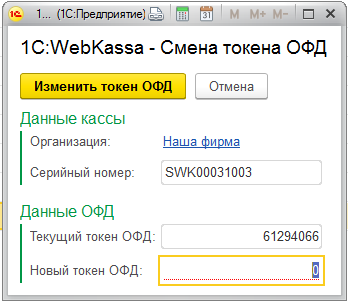
Рис. 8. Смена токена ОФД
Перевод кассы от браузерной версии к версии 1С:Webkassa.
В случае если пользователь принял решение работать в сервисе 1С:Webkassa из конфигурации 1С, перевод кассы от браузерной версии к версии 1С:Webkassa осуществляется с помощью команды Перевод кассы в форме 1С:Webkassa – Управление кассами.
При выполнении перевода кассы необходимо указать код подтверждения, полученный пользователем в интерфейсе Webkassa и код партнера 1С, к которому касса переходит на обслуживание в версии 1С:Webkassa.
В случае если при переводе используется уже существующая касса ККМ, у которой заполнен серийный номер, то после регистрации в системе он будет изменен.
Смена обслуживающего партнера 1С
Для кассы с активной лицензией 1С:Webkassa добавлена возможность изменения обслуживающего партнера с помощью командной кнопки Смена партнера 1С.
В данном случае касса переходит к новому партнеру на весь оставшийся срок действия, что предполагает активацию дополнительной лицензии, срок которой добавляется к общему сроку действия кассы. Перевод осуществляется только с согласия партнера, которое подтверждается вводом Кода партнера.
В случае удачной смены партнера выходит сообщение об успешной смене обслуживающего партнера 1С.
Получение истории чеков и отчетов кассы
История чеков
Для получения чеков по кассе в форме 1С:Webkassa – История – История чеков необходимо указать номер кассовой смены и количество чеков, которые будут выведены на одной странице. Выведение количества чеков доступно в диапазоне от 1 до 50.
После указания номера смены и количества чеков производится запрос на получение чеков с помощью кнопки Получить список чеков. Открытие чеков осуществляется нажатием на кнопку Открыть чек, которые с помощью выполнения стандартных действий можно сохранить или распечатать.
Переход по страницам доступен посредством переключателей (Предыдущая страница и Следующая страница).
Z–отчеты
Для получения истории Z–отчетов по кассе, которая была приведена к версии 1С:Webkassa, в форме 1С:Webkassa –– История –– Z–отчеты необходимо указать количество выводимых отчетов на странице в диапазоне от 1 до 5 и нажать на кнопку Получить список Z-отчетов.
Чеки и Z–отчеты по номеру
В форме 1С:Webkassa – История – Получение истории по номеру доступна возможность получения информации по чекам и Z–отчетам по номеру:
- для чеков указывается фискальный номер чека и номер смены
- для Z–отчетов – номер смены
Регистрация и управление кассирами
Регистрация кассира
- Через «Управление кассирами» создайте нового пользователя, укажите его данные и доступные ему кассы.
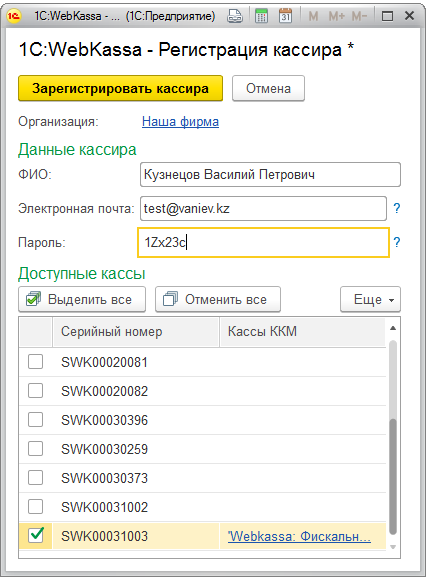
Рис. 9. Регистрация кассира
Смена пароля пользователя
В панели управления сервисом 1С:WebKassa — Управление кассирами доступно изменение пароля пользователя сервиса 1С:WebKassa по кнопке Сменить пароля пользователя.
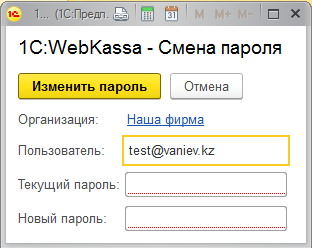
Рис. 10. Смена пароля пользователя
Изменение прав доступа пользователя
В панели управления сервисом 1С:WebKassa — Управление кассирами доступно изменение прав доступа пользователя сервиса 1С:WebKassa по кнопке Изменить права доступа.
На форме необходимо выбрать кассу, для которой нужно изменить права и нажать кнопку Изменить права доступа.
Смена адреса сервиса
В случае изменения адрес подключения к сервису 1С:WebKassa необходимо указать новый адрес сервиса в специальной форме Смена адреса. Форма открывается по гиперссылке Смена адреса сервиса в панели управления сервисом 1С:WebKassa.
Настройки подключаемого оборудования для работы с WebKassa
Подключаемое оборудование регистрируется в рабочем месте Подключаемое оборудования (раздел Настройки – группа Администрирование Поддержка оборудования – Подключаемое оборудование). Перед подключением нового оборудования в списке Тип оборудования необходимо выбрать значение Фискальный регистратор. Далее с помощью команды Создать добавить новый экземпляр подключаемого оборудования и из списка драйверов оборудования выбрать вариант «ККМ Webkassa: Фискальные регистраторы».
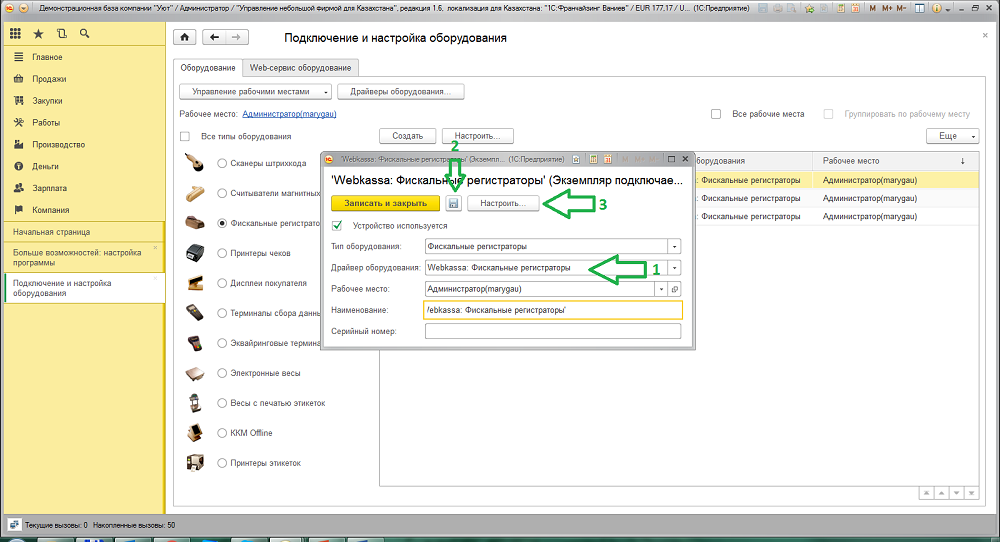
Рис. 11. Настройка подключаемого оборудования
Для созданного экземпляра подключаемого оборудования можно задать дополнительные параметры обработчика драйвера по кнопке Параметры подключения из окна подключаемого оборудования в рабочем месте Подключаемое оборудование.
Чек может быть распечатан на обычном принтере, установленном в системе по умолчанию или на специальном принтере чеков. Печать чека выполняется только если при настройке экземпляра Webkassa для кассы была указана опция Автоматическая печать чека.
При установке опции Использовать принтер чеков возможна печать чека на принтер чеков, подключенный к УНФ. Для принтера чеков должен быть предварительно создан свой экземпляр подключаемого оборудования.
Для всех экземпляров подключаемого оборудования 1С:WebKassa доступна настройка Зачесть оплату подарочным сертификатом как скидку, опция по умолчанию включена при создании нового экземпляра оборудования, но может быть изменена пользователем 1С. Подробнее механизм оплаты подарочными сертификатами описан далее.
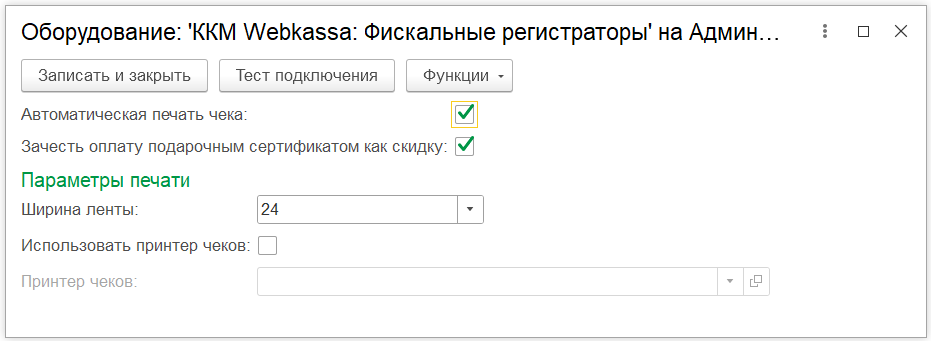
Рис. 12. Настройка параметров подключения оборудования
После заполнения необходимых полей, для сохранения указанных данных, нажать на кнопку Записать и закрыть.
После настройки и подключения сервиса 1С:WebKassa в кассовых документах Поступление в кассу (с видами операции От покупателя и Прочее поступление), Расход из кассы (с видом операции Покупателю (возврат)), Чек ККМ, Чек ККМ на возврат появляется возможность пробития кассового чека в ККМ-онлайн (кнопка “Напечатать чек”). Все операции также можно произвести на форме РМК (рабочее место кассира).
При нажатии на кнопку сначала выполняется регистрация чека в сервисе онлайн-кассы и регистрация операции на сервере оператора фискальных данных (ОФД). Если операция прошла успешно, сформируется печатная форма чека с указанием его регистрационных данных (номер фискального чека в ОФД).
Зачет оплаты подарочным сертификатом в виде скидки в чеке
В настройках подключаемого оборудования есть опция Зачесть оплату подарочным сертификатом как скидку, включенная настройка позволяет отразить в чеке ККМ оплату подарочным сертификатом в виде скидки на сумму сертификата и передать данные фискального чека на ОФД. Таким образом реализовали возможность пробития фискальных чеков 1C:Webkassa с использованием полной или частичной оплаты подарочными сертификатами.
ВАЖНО!
Для уже имеющихся в информационной базе экземпляров подключаемого оборудования 1С:Webkassa данную настройку в 1С необходимо включить вручную при принятии решения использовать опцию.
При выключенной опции и попытке пробития фискального чека с оплатой подарочным сертификатом на кассе, подлеченной к 1С:WebKassa, пользователь получит уведомление об ошибке «Протокол взаимодействия с ОФД 2.0.2 не поддерживает передачу данных по оплате подарочным сертификатом (тип оплаты «кредит», «тара»).
Правила передачи данных в сервис 1C:WebKassa и Протокол передачи данных в ОФД версия 2.0.2 не имеют описания вида оплаты подарочным сертификатом. Порядок применения ККМ регламентируется ст.166 Налогового Кодекса РК и Приказом Министра финансов РК «О некоторых вопросах применения контрольно-кассовых машин», в качестве разъяснений может быть использован ответ Председателя Комитета государственных доходов МФ РК https://dialog.egov.kz/blogs/all-questions/760893.
Описание механизма отражения скидкой оплаты подарочным сертификатом
Распределение суммы подарочного сертификата в виде скидки на товар действует по порядку позиций в чеке начиная с первого товара и далее до полного погашения стоимости подарочного сертификата. Если сумма чека меньше номинала подарочного сертификата, то в Чек ККМ отразится 100% скидка. Если сумма товаров больше номинала подарочного сертификата, то скидка распределится последовательно начиная с первых позиций, итоговая сумма к оплате будет составлять разницу, далее чек ККМ пробивается в обычном режиме с отражением способа оплаты покупателем оставшейся суммы.
Зачет суммы сертификата скидкой происходит автоматически и отражается непосредственно при печати чека ККМ и при передаче данных в сервис 1C:WebKassa. То есть несмотря на то, что в фискальном чеке стоимость товара уменьшается на сумму подарочного сертификата (отражается скидкой), в документе информационной базы 1C суммовые показатели по товарам не изменятся.
Примеры отражения оплаты сертификатом как скидки:
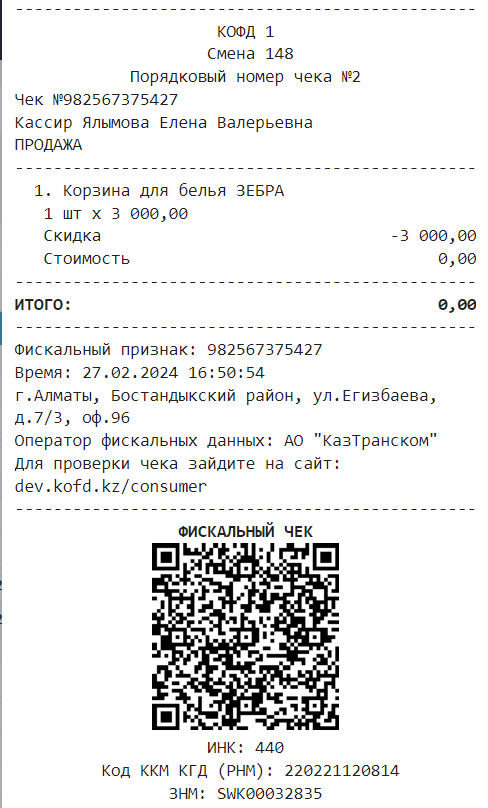
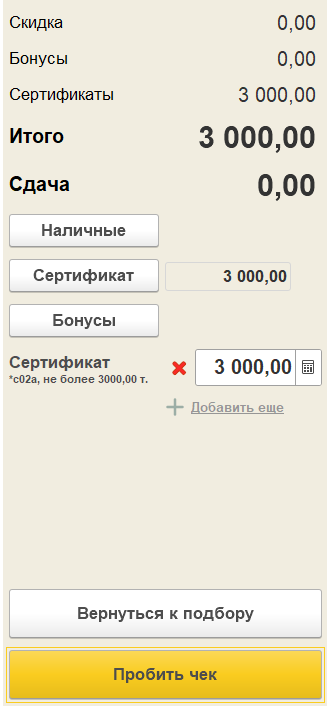
Рис. 13. Пример чека. Сумма чека совпадает с суммой сертификата. Отражение в фискальном чеке ККМ, справа отражение оплаты в базе 1С
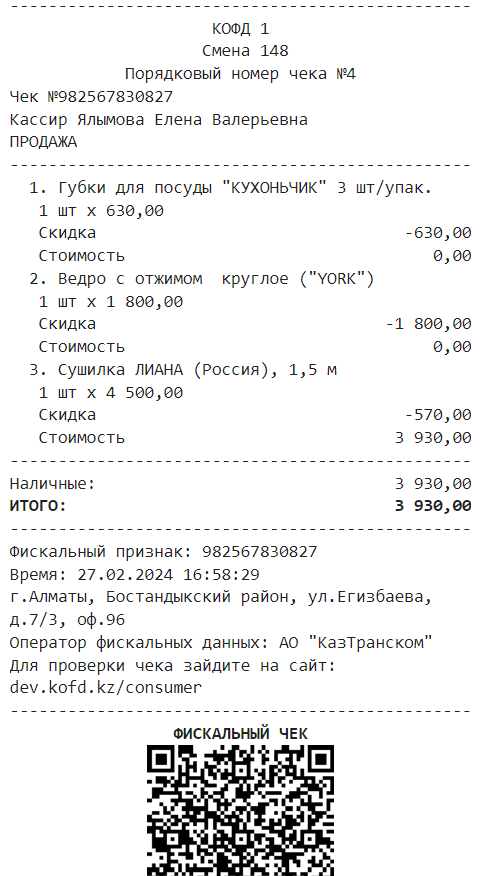
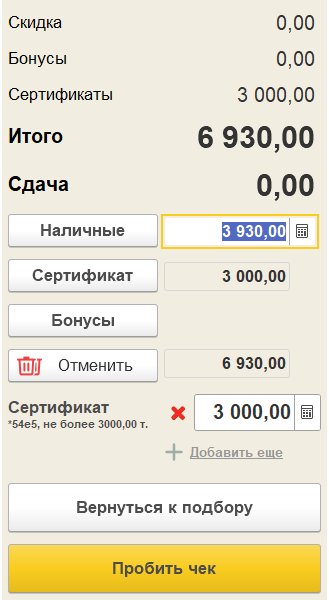
Рис. 14. Пример чека. Распределение суммы сертификата скидкой на несколько позиций, оплата оставшейся части суммы чека.
Обращаем внимание, что порядок продажи подарочных сертификатов не изменился, подарочный сертификат продается как обычный товар, покупателю выдается чек ККМ.
Операция выемка и внесение наличных в режиме Управление фискальным устройством
Для компаний, использующих печать фискального чека webkassa из документов раздела деньги Поступление в кассу и Расход из кассы (команда Пробить чек), имеется возможность отражать операции выемки наличных денег по кассе только на стороне сервиса Webkassa. Поскольку в данном случае денежные операции отражаются в УНФ сразу по кассе организации и не происходит движения денег по Кассе ККМ (и следовательно в 1С нет операций перемещения денег из Кассы ККМ в Кассу организации), но накопление остатка происходит непосредственно в самом сервисе 1C:Webkassa.
Для сверки используйте информацию из последнего z-отчета о закрытии кассовой смены, показатель «наличных в кассе». Просмотр отчёта доступен на сайте сервиса 1C:Webkassa https://my.webkassa.kz/ либо в разделе 1C:Webkassa – Управление кассами – История – Чеки и z-отчеты по номеру.
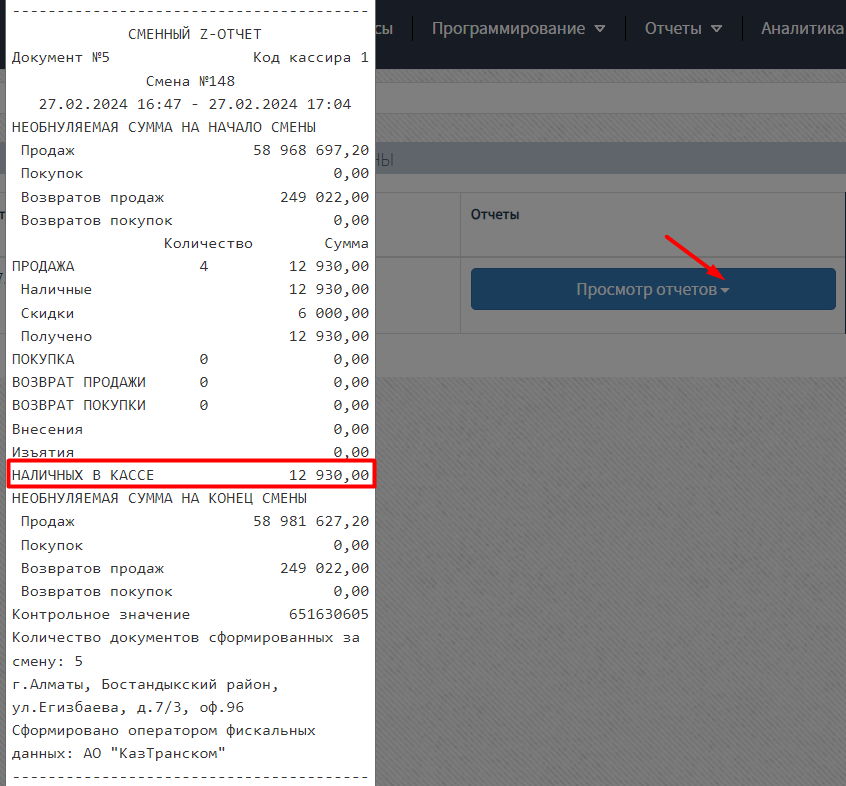
Рис.15. Просмотр остатка наличных в кассе в сменном z-отчете
Команда выемка и внесение наличных доступна на форме Продажи – Чеки ККМ – Управление оборудованием – Управление фискальным устройством либо Продажи – Сервис – Управление фискальным устройством.
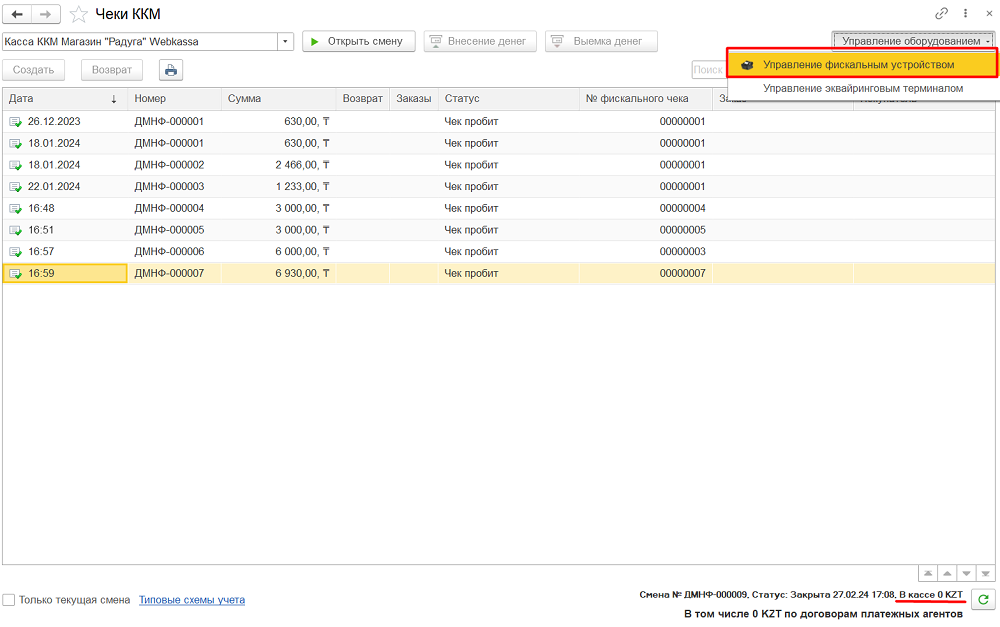
Рис.16. Просмотр остатка по Кассе ККМ в Журнале чеков ККМ и команда Управление фискальным устройством.
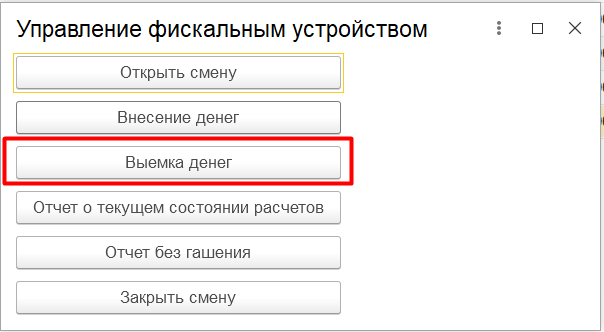
Рис.17. Окно управление фискальным устройством.
Через операции Внесение денег и Выемка денег можно провести операции только на фискальном устройстве, то есть на стороне сервиса Webkassa. Рекомендуется отражать выемку наличных в webkassa регулярно для компаний, использующих пробитие чеков из документа Поступление в кассу либо один раз с целью корректировки суммы остатка наличных денег в Webkassa с фактическими данными остатка по кассе ККМ в УНФ.
ВАЖНО!
В розничной торговле через рабочее место кассира (форма РМК) либо журнал Чеки ККМ все денежные операции учитываются по Кассе ККМ, подключенной к оборудованию ККМ Webkassa. Операции внесения наличных и выемки наличных, в том числе автоматическая выемки при закрытии смены, всегда передаются на сервис 1C:WebKassa, дополнительных операций на фискальном устройстве проводить не требуется, это может привести к ошибке отражаемых данных в учете.
ВАЖНО!
Операцию выемки проводить при открытой кассовой смене в 1С.
Если по кассе не отражаются розничные продажи через кассу ККМ, то для определения суммы выемки денег можно использовать данные показателя «наличные в кассе» сменного отчета без гашения x-отчета в конце рабочего дня. Если используется смешанная схема продаж с отражением фискальных чеков по одной кассе webkassa, то сумму выемки для корректировки остатка необходимо определить расчётным путем как сумму пробитых фискальных чеков по документам Поступление в кассу минус сумма пробитых фискальных по документам Расход из кассы.
Пример: по данным webkassa имеется остаток наличных в кассе на рис.15, при этом в 1С по Кассе ККМ нулевой остаток денег рис.16, движение по кассе ККМ нет, чеки пробиты при поступлении денег от клиента в кассу организации из документа Поступление в кассу с видом операции Оплата от покупателя.
Открываем кассовую смену в 1С.
Заходим в Управление фискальным устройством – выбираем нужное подключаемое оборудование webkassa из списка.

Проводим операцию Выемка денег на сумму остатка наличных в webkassa по данным z-отчета.
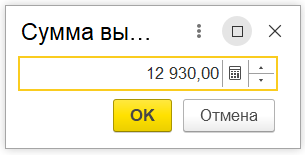
Уведомление об успешно проведенной операции на стороне сервисе webkassa.
Выполняем закрытие смены в УНФ.
Закрыть смену (с нулевой суммой выемки)
Если смена не была открыта в 1С, её необходимо открыть и закрыть повторно. Кассовая смена на фискальном устройстве (webkassa) открывается при проведении первой денежной операции, в том числе при отражении Выемки денег и потребуется закрыть ее.

