


1. Алдын ала баптаулар
1.1 Қосылатын жабдықты пайдалануды іске қосу
- «Администрирование» → «Подключаемое оборудование» бөліміне өтіңіз.
- «Использовать подключаемое оборудование» жалаушасын қойыңыз.
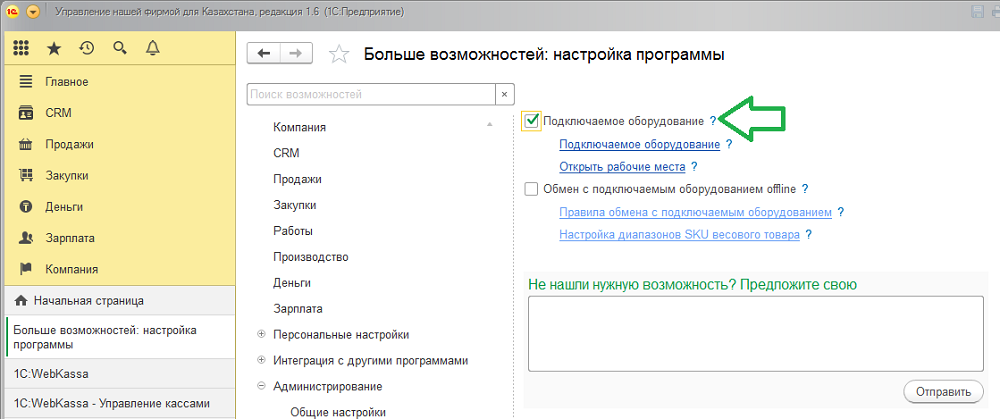
Сурет 1. Қосылатын жабдықты баптау.
Жүйе әкімшісіне есепке алу жүйесін 1С:WebKassa сервисімен интеграциялауды баптауға және тіркелген ұйымдарды, ККМ кассаларын, кассирлерді басқаруға арналған ыңғайлы жұмыс орны іске асырылған. Жұмыс орны Компания бөліміндегі 1С:WebKassa гиперсілтемесі арқылы қолжетімді.
2. Ұйымды және бастапқы пайдаланушыны тіркеу
2.1 Ұйымды тіркеу
- «Компания» бөлімін ашып, «1С:WebKassa» гиперсілтемесіне өтіңіз.
- «Регистрация организации» командасын таңдаңыз.
- Ашылған формада көрсетіңіз:
- Организация: анықтамалықтан таңдаңыз.
- Налогообложение: тиісті режимді таңдаңыз.
- Код ОКЭД: қолданыстағы қызмет кодыңызды енгізіңіз.
2.2 Пайдаланушыны тіркеу
- Мыналарды толтырыңыз:
- Пайдаланушының ФИО.
- Электронная почта (логин ретінде пайдаланылады).
- Пароль (кемінде 8 таңба, міндетті түрде бас және кіші латын әріптері және кемінде бір сан).
2.3 Сервиске қосылу
- Сервис адресін енгізіңіз:
https://kkm.webkassa.kz. - Барлығын толтырғаннан кейін «Зарегистрировать организацию» түймесін басыңыз.
Егер ұйым бұрыннан тіркелген болса, «Указать существующую» түймесін басып, тізімнен таңдаңыз да тіркеуді растаңыз.
3. Кассалық аппараттарды (ККМ) басқару
3.1 Кассаларды басқару жұмыс орнын ашу
- 1С:WebKassa панеліндегі «Управление кассами» сілтемесіне өтіңіз.
3.2 Аутентификация
- Тіркеу кезінде берілген логин мен құпиясөзді енгізіңіз.
- Қайта енгізбеу үшін «Запомнить пароль» жалаушасын қоюға болады.
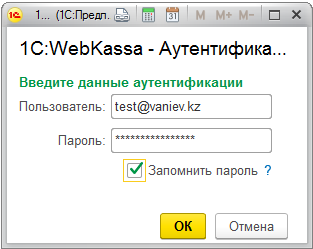
Сурет 2. Пайдаланушы аутентификациясы
Пайдаланушы аутентификациясынан кейін «1С: WebKassa – Управление кассами» формасы ашылады.
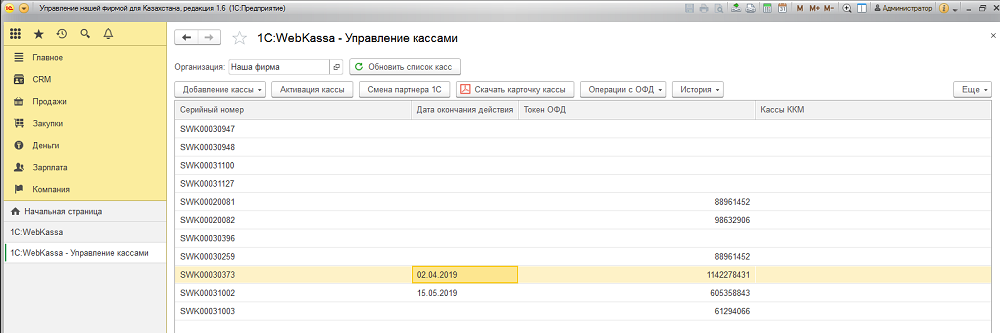
Сурет 3. Кассаларды басқару
3.3 Жаңа кассаны қосу
- «Добавление кассы – Регистрация новой кассы» түймесін басыңыз.
- Көрсетіңіз:
- Қолданыстағы ИТС жазылымы бар 1С өнімінің тіркеу нөмірі.
- ККМ үлгісінің түрі.
Егер касса әлі бапталмаса: «Создать кассу ККМ» белгілеңіз — жаңа жабдық данасы жасалады.
Егер ККМ бұрыннан тіркелген болса: «Использовать существующую» таңдаңыз да жабдықты байланыстырыңыз.
- Тіркегеннен кейін ККМ кассасының сериялық нөмірін құжаттарда сақтаңыз.
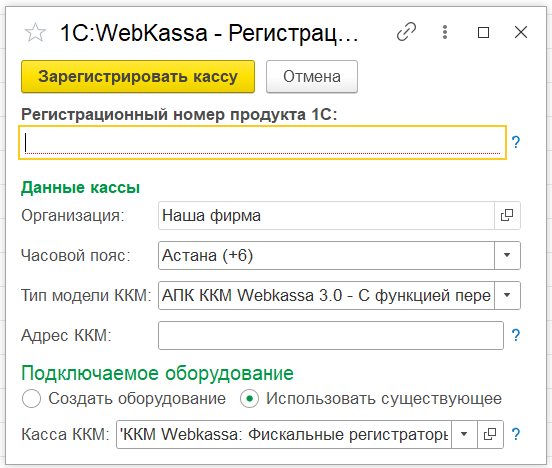
Сурет 4. Кассаны тіркеу
1С:WebKassa сервисінде кассаны тіркеген соң, қосылатын жабдықта ККМ кассасының сериялық нөмірі 1С:WebKassa сервисінен алынып сақталады.
Кассаны түпкілікті тіркеу үшін «Зарегистрировать кассу» түймесі пайдаланылады.
Сәтті тіркелгеннен кейін касса «Управление кассами» формасында сериялық нөмірімен байланыстырылып пайда болады.
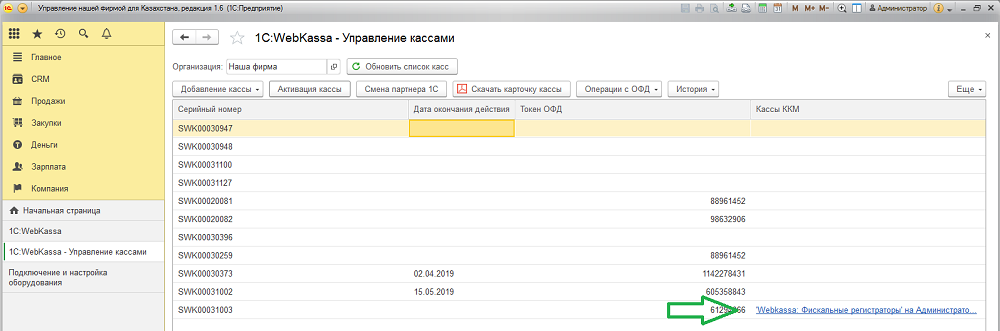
Сурет 5. Тіркелген кассалар тізімі
«Управление кассами» формасында әр тіркелген ККМ кассасы үшін ККМ кассасының тіркеу карточкасын сақтау (команда Скачать карточку кассы) қолжетімді. Ол кассаны мемлекеттік кірістер органдарында тіркеу және ОФД-мен шарт жасасу үшін пайдаланылады.
ОФД сайтында тіркеуді растау
1С:WebKassa сервисі келесі ОФД-мен жұмыс істейді: АҚ «Қазахтелеком» (https://oofd.kz/), АҚ «Транстелеком» (https://ofd1.kz/) және АҚ «Jusan Mobile» (бұрынғы – Казтранском, https://kofd.kz/).
ККМ кассасын мемлекеттік кірістер органдарында тіркегеннен және ОФД-мен шарт жасасқаннан кейін 1С:WebKassa сервисінде тіркелген касса үшін тіркеу нөмірін, идентификациялық нөмірді және ОФД токенін көрсету қажет, осылайша кассаның мемлекеттік органдарда тіркелуі расталады.
Касса тіркеуін мемлекеттік кірістер органдарында және ОФД серверінде растау Управление кассами формасындағы Операции с ОФД — Подтверждение регистрации в ОФД командасымен орындалады.
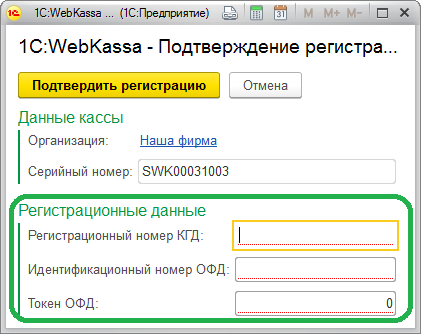
Сурет 6. ОФД-де тіркеуді растау
Формада алдыңғы қадамда алынған тіркеу деректері көрсетіледі.
Подтвердить регистрацию түймесін басқанда кассаның тіркеу деректері 1С:WebKassa сервисіне беріледі.
Сұрау сәтсіз өңделсе, қате сипаттамасы бар хабарлама шығарылады.
Кассаны белсендіру
Кассаны белсендіру — кассаны лицензиямен іске қосу процесі. Ол үшін активация картасындағы (лицензия) нөмір, құпия активация коды (скретч-код), сондай-ақ осы кассаға қызмет көрсететін 1С серіктесінің ЖСН/БСН не 1С компаниясының БСН қажет.
Активировать кассу командасымен касса 1С:WebKassa сервисінде белсендіріледі және пайдаланушыға тиісті хабарлама көрсетіледі. Сұрау сәтсіз өңделсе, қате сипаттамасы бар хабарлама шығарылады.
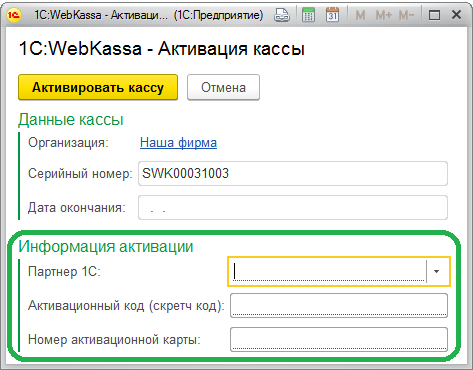
Сурет 7. Кассаны белсендіру
ОФД-де тіркеуді растағаннан және лицензиямен белсендіргеннен кейін осы касса бойынша операциялар атқаруға болады.
Токенді ауыстыру
ОФД токені — ОФД серверімен деректер алмасу үшін алмастырылатын кілт. ОФД сервері сұрауларға жауап ретінде өзгертілген токенді қайтара алады. Сондай-ақ токенді пайдаланушы ОФД сайтындағы жеке кабинетінде қолмен өзгерте алады. Мұндай жағдайда 1С:Webkassa сервисінде ОФД токенін жаңарту қажет.
Токенді 1С:WebKassa сервисінде ауыстыру Управление кассами формасындағы Операции с ОФД — Смена токена ОФД командасымен ашылатын арнайы формада орындалады. Формада жаңа токенді көрсетіп, Изменить токен ОФД түймесін басыңыз.
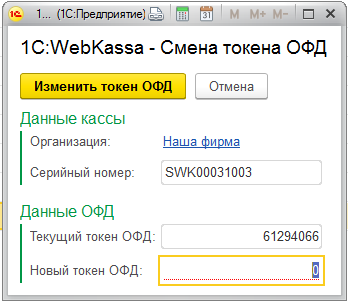
Сурет 8. ОФД токенін ауыстыру
Кассаны браузер нұсқасынан 1С:Webkassa нұсқасына көшіру
Пайдаланушы 1С конфигурациясынан 1С:Webkassa сервисімен жұмыс істеуді таңдаса, көшіру 1С:Webkassa – Управление кассами формасындағы Перевод кассы командасымен орындалады.
Көшіруді орындағанда Webkassa интерфейсінде алынған растау кодын және касса 1С:Webkassa нұсқасында қызмет көрсетілетін 1С серіктесінің Кодын көрсету қажет.
Егер көшіру кезінде сериялық нөмірі толтырылған бар ККМ кассасы пайдаланылса, тіркелгеннен кейін жүйедегі сериялық нөмірі өзгереді.
1С қызмет көрсетуші серіктесті ауыстыру
1С:Webkassa белсенді лицензиясы бар касса үшін Смена партнера 1С командалық түймесі арқылы қызмет көрсетуші серіктесті ауыстыру мүмкіндігі қосылған.
Бұл жағдайда касса мерзімнің қалған бөлігіне жаңа серіктеске өтеді, ол қосымша лицензияны белсендіруді болжайды және оның мерзімі кассаның жалпы әрекет ету мерзіміне қосылады. Ауыстыру тек серіктестің келісімімен жүзеге асады және Серіктес Кодын енгізумен расталады.
Серіктесті сәтті ауыстырған кезде 1С қызмет көрсетуші серіктестің сәтті ауыстырылғаны туралы хабарлама шығады.
Касса бойынша чектер мен есептер тарихын алу
Чектер тарихы
1С:Webkassa – История – История чеков формасында касса бойынша чектерді алу үшін кассалық ауысым нөмірін және бір бетте шығарылатын чек санын көрсету қажет. Шығару 1-ден 50-ге дейінгі аралықта қолжетімді.
Ауысым нөмірі мен чек санын көрсеткеннен кейін Получить список чеков түймесімен чектер тізімі сұралады. Чектерді ашу Открыть чек түймесі арқылы орындалады; стандартты әрекеттермен оларды сақтауға немесе басып шығаруға болады.
Беттер арасында өту ауыстырғыштар арқылы қолжетімді (Предыдущая страница және Следующая страница).
Z–отчеты
1С:Webkassa нұсқасына көшірілген касса бойынша Z–отчеттар тарихын алу үшін 1С:Webkassa –– История –– Z–отчеты формасында бетте көрсетілетін есептер санын 1-ден 5-ке дейін орнатып, Получить список Z-отчетов түймесін басыңыз.
Нөмір бойынша чектер және Z–отчеттар
1С:Webkassa – История – Получение истории по номеру формасында нөмір бойынша чектер мен Z–отчеттар туралы ақпаратты алу мүмкіндігі бар:
- чектер үшін фискалдық чек нөмірі және ауысым нөмірі көрсетіледі
- Z–отчеттар үшін – ауысым нөмірі
Кассирлерді тіркеу және басқару
Кассирді тіркеу
- «Управление кассирами» арқылы жаңа пайдаланушы жасаңыз, оның деректерін және оған қолжетімді кассаларды көрсетіңіз.
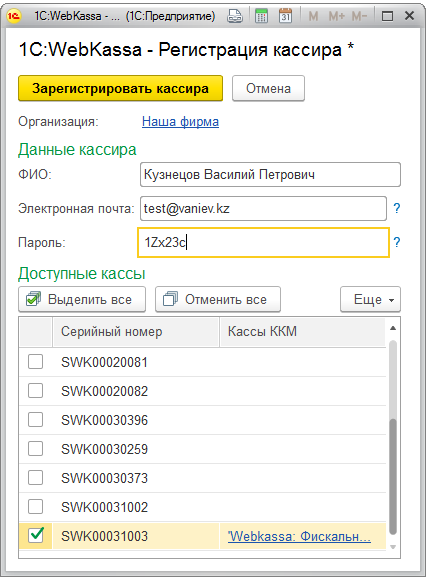
Сурет 9. Кассирді тіркеу
Пайдаланушы құпиясөзін өзгерту
1С:WebKassa — Управление кассирами панелінде 1С:WebKassa сервисі пайдаланушысының құпиясөзін Сменить пароля пользователя түймесі арқылы өзгертуге болады.
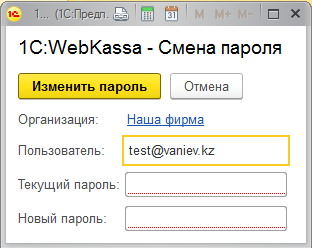
Сурет 10. Пайдаланушы құпиясөзін өзгерту
Пайдаланушының қолжетімділік құқықтарын өзгерту
1С:WebKassa — Управление кассирами панелінде 1С:WebKassa сервисі пайдаланушысының қолжетімділік құқықтарын Изменить права доступа түймесі арқылы өзгерту қолжетімді.
Формада құқықтарын өзгерту қажет кассаны таңдап, Изменить права доступа түймесін басыңыз.
Сервис адресін өзгерту
1С:WebKassa сервисіне қосылу адресі өзгерсе, арнайы Смена адреса формасында жаңа адрес көрсету қажет. Форма 1С:WebKassa басқару панеліндегі Смена адреса сервиса гиперсілтемесі арқылы ашылады.
WebKassa-пен жұмыс істеуге арналған қосылатын жабдықты баптау
Қосылатын жабдық Подключаемое оборудования жұмыс орнында тіркеледі (бөлім Настройки – топ Администрирование Поддержка оборудования – Подключаемое оборудование). Жаңа жабдықты қоспас бұрын Тип оборудования тізімінде Фискальный регистратор мәнін таңдаңыз. Одан әрі Создать командасымен жаңа қосылатын жабдық данасын қосып, драйверлер тізімінен «ККМ Webkassa: Фискальные регистраторы» нұсқасын таңдаңыз.
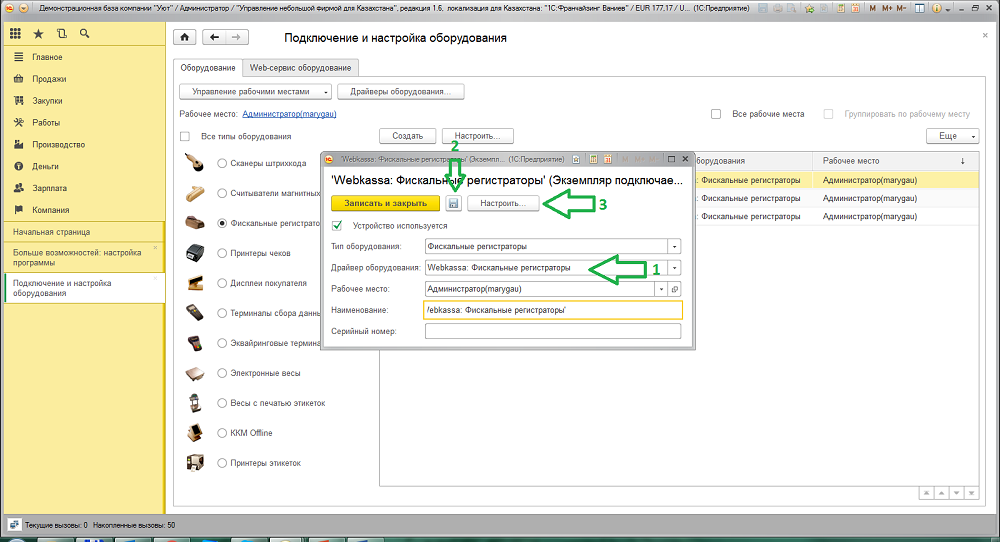
Сурет 11. Қосылатын жабдықты баптау
Жасалған қосылатын жабдық данасы үшін Подключаемое оборудование жұмыс орнындағы терезеден Параметры подключения түймесімен драйвер өңдегішінің қосымша параметрлерін орнатуға болады.
Чекті әдеттегі жүйедегі әдепкі принтерге немесе арнайы чек принтеріне басып шығаруға болады. Басып шығару тек касса үшін Webkassa данасын баптағанда Автоматическая печать чека опциясы таңдалса орындалады.
Использовать принтер чеков опциясы орнатылса, УНФ-қа қосылған чек принтеріне басып шығаруға болады. Чек принтері үшін алдын ала жеке қосылатын жабдық данасын жасау қажет.
1С:WebKassa қосылатын жабдығының барлық даналары үшін Зачесть оплату подарочным сертификатом как скидку баптауы қолжетімді; ол жаңа жабдық данасын жасағанда әдепкі бойынша қосулы тұрады, бірақ 1С пайдаланушысы оны өзгерте алады. Төменде сыйлық сертификаттарымен төлеу механизмі туралы толығырақ сипатталады.
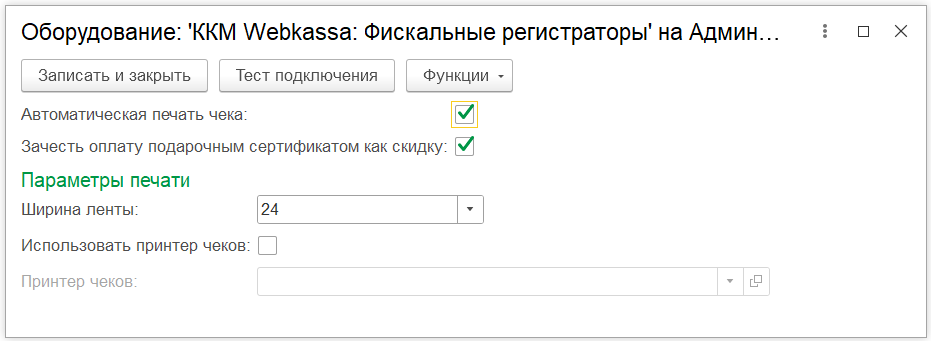
Сурет 12. Жабдықты қосу параметрлерін баптау
Қажетті өрістерді толтырғаннан кейін деректерді сақтау үшін Записать и закрыть түймесін басыңыз.
1С:WebKassa сервисін баптап қосқаннан кейін келесі кассалық құжаттарда: Поступление в кассу (операция түрлері От покупателя және Прочее поступление), Расход из кассы (операция түрі Покупателю (возврат)), Чек ККМ, Чек ККМ на возврат — ККМ-онлайнда чек соғу мүмкіндігі пайда болады (Напечатать чек түймесі). Барлық операциялар РМК (кассирдің жұмыс орны) формасында да орындала алады.
Түйме басылғанда алдымен онлайн-касса сервисінде чек тіркеледі және операция фискалдық деректер операторының (ОФД) серверінде тіркеледі. Операция сәтті өтсе, чектің тіркеу деректерімен (ОФД-дегі фискалдық чек нөмірі) баспа нысаны қалыптасады.
Сыйлық сертификатымен төлемді чектегі жеңілдік ретінде есептеу
Қосылатын жабдықтың баптауларында Зачесть оплату подарочным сертификатом как скидку опциясы бар. Ол қосулы болса, ККМ чегінде сыйлық сертификатымен төлем сертификат сомасына тең жеңілдік ретінде көрсетіледі және фискалдық чек деректері ОФД-ге беріледі. Осылайша 1C:Webkassa арқылы сыйлық сертификаттарымен толық/жартылай төлеумен фискалдық чектер соғу мүмкіндігі іске асырылған.
МАҢЫЗДЫ!
1С:Webkassa қосылатын жабдық даналары бұрыннан бар болса, бұл баптауды 1С-та опцияны қолдану туралы шешім қабылдағанда қолмен қосу қажет.
Опция сөндірулі болып, 1С:WebKassa-ға қосылған кассада сыйлық сертификатымен төлемі бар фискалдық чекті соғуға талпыныс жасалса, пайдаланушы келесі қате хабарламасын алады: «Протокол взаимодействия с ОФД 2.0.2 не поддерживает передачу данных по оплате подарочным сертификатом (тип оплаты «кредит», «тара»).»
1C:WebKassa сервисіне деректерді беру қағидалары және ОФД-ге деректер беру Протоколы 2.0.2 нұсқасы сыйлық сертификатымен төлем түрін сипаттамайды. ККМ қолдану тәртібі ҚР Салық кодексінің 166-бабымен және ҚР Қаржы министрінің «Бақылау-касса машиналарын қолданудың кейбір мәселелері туралы» бұйрығымен реттеледі, түсіндірме ретінде ҚР ҚМ Мемлекеттік кірістер комитеті Төрағасының жауабы пайдаланылуы мүмкін: https://dialog.egov.kz/blogs/all-questions/760893.
Сыйлық сертификатымен төлемді жеңілдік арқылы көрсету механизмі
Сертификат сомасын тауарларға жеңілдік ретінде бөлу чектегі позициялар ретімен бірінші тауардан бастап сертификат толық өтелгенге дейін жүреді. Егер чек сомасы сертификат номиналынан аз болса, Чек ККМ-де 100% жеңілдік көрінеді. Егер тауарлар сомасы сертификат номиналынан артық болса, жеңілдік алғашқы позициялардан бастап бірізді бөлінеді, төлеуге жататын қорытынды сома айырмаға тең болады, әрі қарай Чек ККМ әдеттегі тәртіпте қалдық соманы төлеу тәсілін көрсетіп соғылады.
Сертификат сомасын жеңілдікпен есепке алу автоматты түрде орындалады және тікелей ККМ чегін басып шығару кезінде әрі 1C:WebKassa сервисіне деректерді беру кезінде көрініс табады. Яғни фискалдық чекте тауар құны сертификат сомасына азайғанымен (жеңілдік ретінде көрсетіледі), 1С ақпараттық базасындағы құжатта тауарлар бойынша сомалық көрсеткіштер өзгермейді.
Сертификатпен төлемді жеңілдік ретінде көрсету мысалдары:
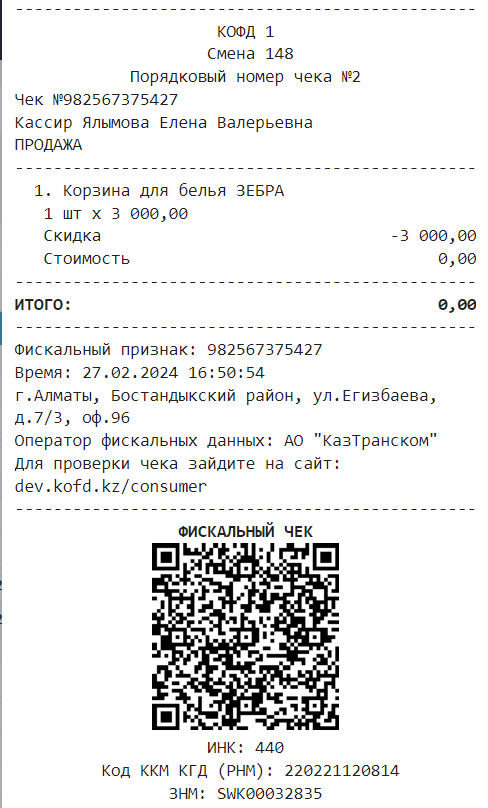
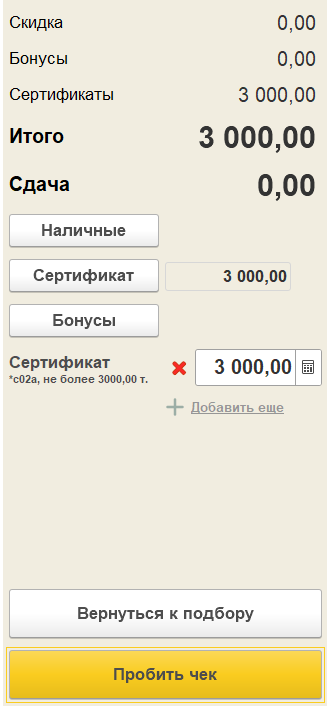
Сурет 13. Чек мысалы. Чек сомасы сертификат сомасымен сәйкес. Сол жақта ККМ фискалдық чегінде көрсету, оң жақта 1С базасындағы төлем көрінісі
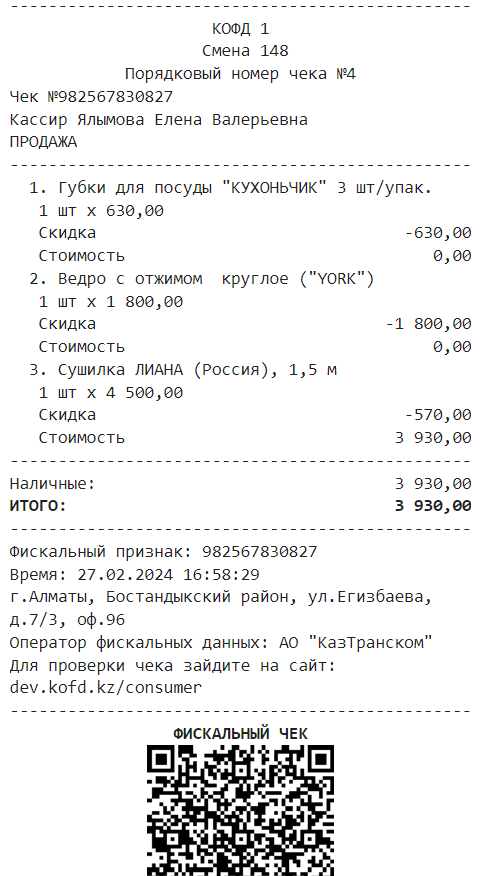
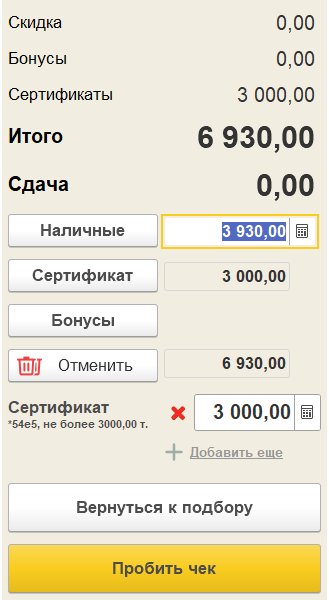
Сурет 14. Чек мысалы. Сертификат сомасын бірнеше позицияға жеңілдік ретінде бөлу, чектің қалған бөлігін төлеу.
Ескерту: сыйлық сертификаттарын сату тәртібі өзгермейді, сыйлық сертификаты әдеттегі тауар ретінде сатылады, сатып алушыға ККМ чегі беріледі.
«Управление фискальным устройством» режимінде қолма-қол ақшаны алу және енгізу операциялары
Деньги бөліміндегі құжаттардан webkassa фискалдық чегін соғатын компаниялар үшін Поступление в кассу және Расход из кассы (команда Пробить чек) бойынша қолма-қол ақша алуды тек Webkassa сервисі жағында көрсету мүмкіндігі бар. Бұл жағдайда ақша операциялары УНФ-та бірден ұйым кассасы бойынша көрсетіледі және Кассе ККМ бойынша қозғалыс болмайды (демек, 1С-та Кассы ККМ-ден Ұйым кассасына ақша көшіру операциялары жоқ), бірақ қалдық тікелей 1C:Webkassa сервисінің өзінде жиналады.
Сверка үшін кассалық ауысымды жабудың соңғы z-есебіндегі «наличных в кассе» көрсеткішін қолданыңыз. Есепті көру 1C:Webkassa сервисі сайтында https://my.webkassa.kz/ немесе 1C:Webkassa – Управление кассами – История – Чеки и z-отчеты по номеру бөлімінде қолжетімді.
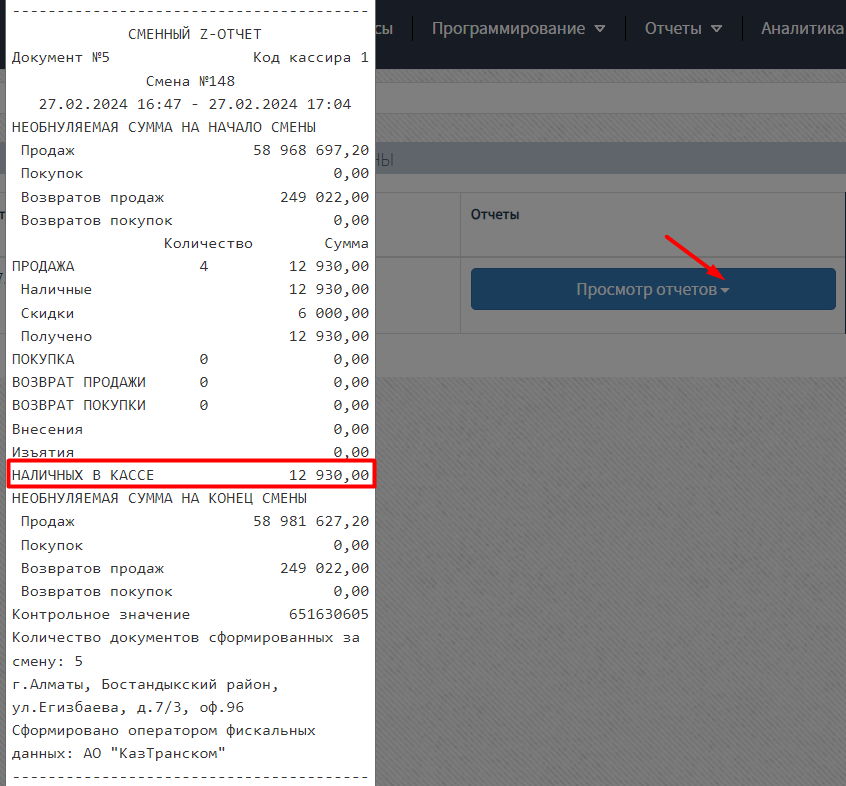
Сурет 15. Ауысымдық z-есепте кассадағы қолма-қол қалдықты көру
Продажи – Чеки ККМ – Управление оборудованием – Управление фискальным устройством немесе Продажи – Сервис – Управление фискальным устройством формасында Внесение денег және Выемка денег командалары қолжетімді.
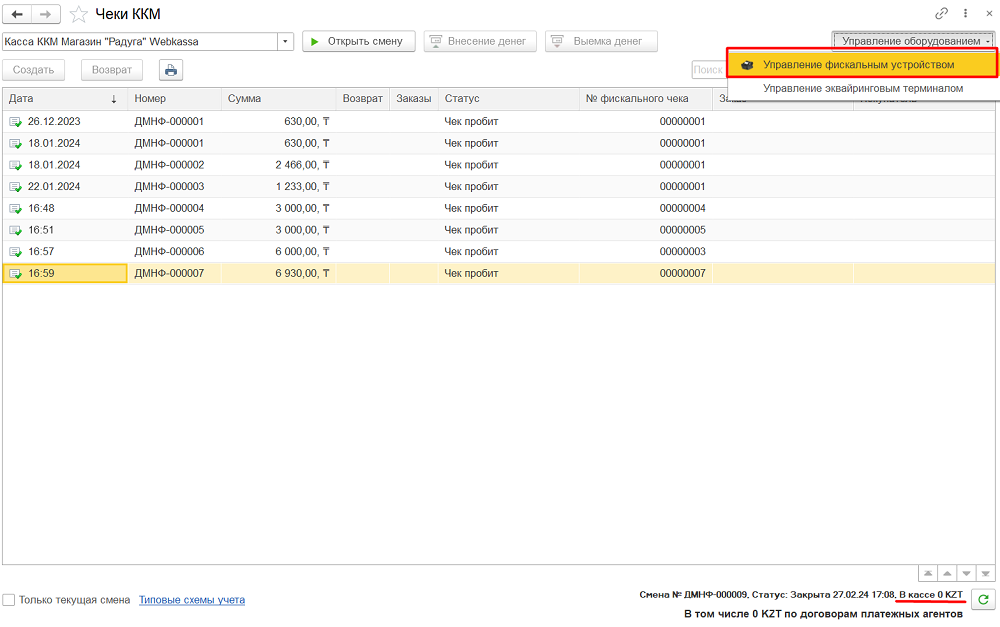
Сурет 16. ККМ Чектері журналында Касса ККМ бойынша қалдықты көру және «Управление фискальным устройством» командасы.
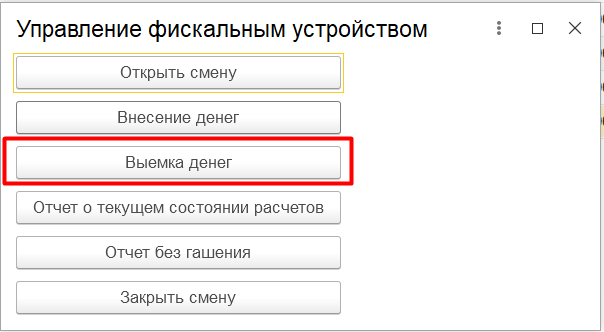
Сурет 17. «Управление фискальным устройством» терезесі.
Внесение денег және Выемка денег операциялары тек фискалдық құрылғыда, яғни Webkassa сервисі жағында жүргізіледі. Поступление в кассу құжатынан чектер соғатын компанияларға Webkassa-дағы қалдықты үнемі көрсету ұсынылады немесе бір реттік түзету ретінде Webkassa-дағы қолма-қол қалдық сомасын УНФ-тағы Касса ККМ бойынша нақты қалдықпен сәйкестендіру үшін қолдануға болады.
МАҢЫЗДЫ!
Бөлшек саудада кассирдің жұмыс орнында (РМК формасы) не Чеки ККМ журналында барлық ақша операциялары ККМ Webkassa жабдығына қосылған Касса ККМ бойынша есепке алынады. Ақшаны енгізу және алу операциялары, соның ішінде ауысымды жабу кезіндегі автоматты алу, әрқашан 1C:WebKassa сервисіне беріледі, фискалдық құрылғыда қосымша операциялар жасау талап етілмейді, әйтпесе есептегі деректерде қателерге әкелуі мүмкін.
МАҢЫЗДЫ!
Алу операциясын 1С-та ашық кассалық ауысымда орындаңыз.
Егер ККМ кассасы арқылы бөлшек сату көрсетілмесе, онда алынатын ақша сомасын жұмыс күнінің соңында x-есепті жаппай-ақ ауысымдық есептің «наличные в кассе» көрсеткіші бойынша анықтауға болады. Егер бір webkassa кассасы бойынша фискалдық чектер көрсетілетін аралас схема қолданылса, түзету үшін алу сомасын есептік жолмен анықтау қажет: Поступление в кассу құжаттары бойынша соғылған фискалдық чектер сомасы минус Расход из кассы құжаттары бойынша соғылған фискалдық чектер сомасы.
Мысал: webkassa деректері бойынша кассада қолма-қол қалдық бар (сур.15), ал 1С-та Касса ККМ бойынша қалдық нөл (сур.16), Касса ККМ бойынша қозғалыс жоқ, чектер Поступление в кассу құжатында Оплата от покупателя операция түрімен ұйым кассасына ақша түскен кезде соғылған.
1С-та кассалық ауысымды ашамыз.
Управление фискальным устройством бөліміне кіріп, тізімнен қажетті webkassa қосылатын жабдығын таңдаймыз.

Выемка денег операциясын webkassa бойынша z-есеп деректеріндегі қалдық сомаға орындаймыз.
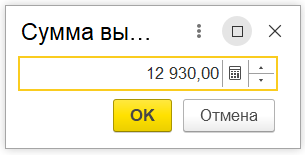
Операцияның webkassa жағында сәтті орындалғаны туралы хабарлама.
УНФ-та ауысымды жабамыз.
Ауысымды жабу (алу сомасы нөлмен)
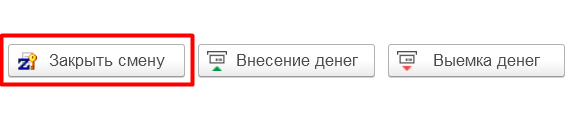
Егер ауысым 1С-та ашылмаған болса, оны ашып, қайтадан жабыңыз. Фискалдық құрылғыда (webkassa) кассалық ауысым алғашқы ақша операциясы кезінде, соның ішінде Выемка денег көрсеткенде ашылады және оны жабу қажет болады.

