


1. Общие положения
Одновременное использование браузерной версии Webkassa и версии 1С:WebKassa не допускается, поскольку для них применяются разные тарифы на обслуживание.
Если ранее работа велась в браузерной версии Webkassa, а затем было принято решение перейти на использование сервиса 1С:WebKassa, необходимо выполнить перевод кассы из одной версии в другую.
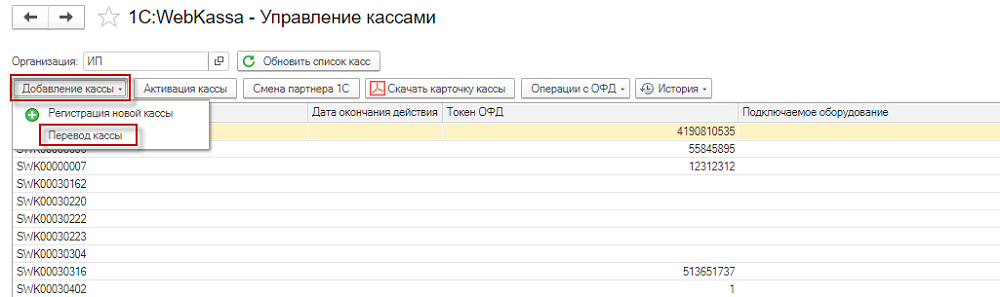
Для выполнения этой операции в конфигурации предусмотрена специальная команда «Перевод кассы», которая доступна в разделе «Управление кассами» по кнопке:
«Добавление кассы» → «Перевод кассы».
2. Переход к форме перевода кассы
Для перевода кассы необходимо:
- открыть раздел «1С:WebKassa»;
- перейти в рабочее место «Управление кассами»;
- нажать кнопку «Добавление кассы»;
- выбрать команду «Перевод кассы».
После этого откроется форма, в которой необходимо заполнить данные переводимой кассы, сведения о партнёре 1С, информацию для активации, а также параметры подключаемого оборудования.
3. Заполнение данных переводимой кассы
В форме перевода кассы необходимо указать сведения о кассе, которая ранее использовалась в браузерной версии Webkassa и теперь переводится в сервис 1С:WebKassa.
3.1. Данные переводимой кассы
Пользователь должен заполнить следующие поля:
- Номер кассы — заводской номер кассы, которую необходимо перевести в версию 1С:WebKassa;
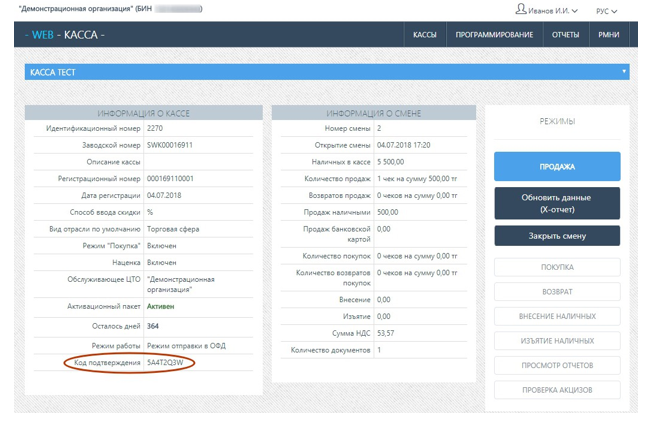
- Код подтверждения — код подтверждения кассы, переводимой в сервис 1С:WebKassa.
Код подтверждения кассы можно найти в интерфейсе Webkassa.
4. Указание данных партнёра 1С
Для перевода кассы также необходимо указать обслуживающего партнёра 1С.
В форме заполняются следующие данные:
- Партнёр 1С — необходимо выбрать партнёра, который будет осуществлять сопровождение кассы;
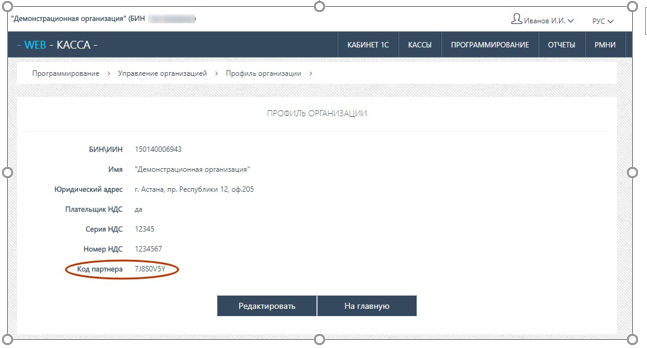
- Код подтверждения партнёра — код подтверждения партнёра, обслуживающего кассу.
Код подтверждения партнёра указывается в системе Webkassa. Как правило, его можно найти в профиле организации или в кабинете партнёра Webkassa.
Указание корректных данных партнёра обязательно, так как они используются для завершения процедуры перевода кассы на обслуживание в сервис 1С:WebKassa.
5. Информация для активации
Для выполнения перевода кассы пользователю необходимо предварительно приобрести у партнёра 1С карту 1С:WebKassa.
На карте указываются следующие данные:
- активационный код (скретч-код);
- номер активационной карты.
Эти сведения вводятся в соответствующие поля раздела «Информация активации».
Без заполнения данных активации завершить перевод кассы в сервис 1С:WebKassa невозможно.
6. Указание организации
В данных кассы также необходимо указать организацию, которой принадлежит переводимая касса.
Организация выбирается из справочника и должна соответствовать той организации, от имени которой будет вестись работа в сервисе 1С:WebKassa.
Подключаемое оборудование:
Если в информационной базе ранее не выполнялась настройка кассы ККМ, то в форме регистрации кассы устанавливается отметка «Создать оборудование». В этом случае в системе будет автоматически создано новое подключаемое оборудование «АПК ККМ Webkassa 2.0 – с функцией передачи данных».
- Наименование – пользователь указывает наименование оборудования, которое будет создано автоматически после регистрации кассы.
Если подключаемое оборудование в информационной базе уже было создано ранее, то его можно «связать» с регистрируемой кассой ККМ. В этом случае выбирается команда «Использовать существующую» и в качестве кассы ККМ указывается имеющийся экземпляр подключаемого оборудования.
Ниже на рисунке форма перевода кассы:

В случае если при переводе используется существующая касса ККМ, у которой заполнен серийный номер, то после регистрации в системе он будет изменен.
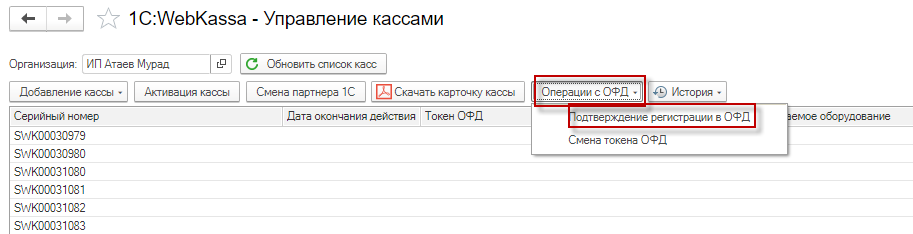
После регистрации кассы в сервисе 1С:WebKassa системой будет автоматически присвоен заводской номер кассы (ЗНК), который начинается на SWK… Его можно увидеть в разделе «Управление кассами»:

В форме «Управление кассами» для каждой зарегистрированной кассы ККМ доступно сохранение регистрационной карточки кассы ККМ (кнопка «Скачать карточку кассы»), которая необходима для регистрации кассы в органах государственных доходов и для заключения договора с ОФД.
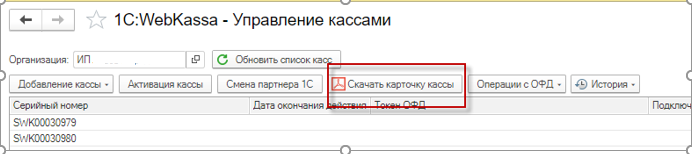
После регистрации кассы ККМ в органах государственных доходов и заключения договора с ОФД пользователю необходимо для кассы, зарегистрированной в сервисе 1С:WebKassa, указать регистрационный номер, идентификационный номер и токен ОФД, тем самым подтвердив регистрацию кассы в государственных органах.
Подтверждение регистрации кассы в органах государственных доходов и на сервере ОФД выполняется по кнопке «Операции с ОФД» – «Подтверждение регистрации в ОФД».
В открывшейся форме указываются регистрационные данные, полученные на предыдущем шаге.

После нажатия кнопки «Подтвердить регистрацию» регистрационные данные кассы передаются в сервис 1С:WebKassa.
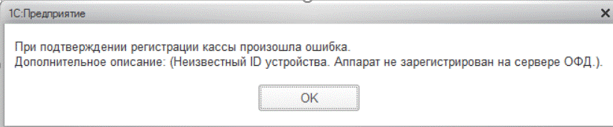
В случае возникновения ошибки в ходе выполнения запроса будет выведено сообщение, содержащее описание ошибки, которую требуется исправить, чтобы перейти на следующий этап работы.
При регистрации кассы присваивается токен ОФД, который представляет собой сменяемый ключ обмена данными с сервером ОФД. Токен необходим для настройки связи между ККМ и сервером при первой инициализации кассы, т.е. при проведении первой фискальной операции на ККМ.
В дальнейшем сервер ОФД может возвращать измененный токен ОФД в ответ на запросы. При некоторых сбоях в системе ОФД токен может быть утерян (в интерфейсе касс появится сообщение о неверном токене). В этом случае необходимо выдать его повторно и ввести в ККМ. Также токен ОФД может изменяться пользователем «вручную» в личном кабинете на сайте ОФД. При изменении токена требуется выполнить его изменение и в сервисе 1С:WebKassa.
Смена токена в сервисе 1С:WebKassa выполняется в специальной форме, открываемой по кнопке «Операции с ОФД» – «Смена токена ОФД» в разделе «Управление кассами».

В форме необходимо указать новый токен и нажать на кнопку «Изменить токен ОФД».


