


Шаг 1. Отправка приглашения сотруднику
На этом этапе руководитель инициирует добавление нового пользователя в профиль своей организации.
Действия руководителя:
- Авторизуйтесь в ИС ЭСФ, используя свою ЭЦП (электронную цифровую подпись).
- Перейдите во вкладку «Пользователи».
- В форме «Отправить приглашение» введите ИИН сотрудника, которого хотите добавить, и нажмите кнопку «Проверить».
- Система выполнит проверку на наличие регистрации данного ИИН в ИС ЭСФ. Если пользователь найден, система автоматически отправит ему приглашение на электронную почту, указанную им при регистрации в системе.
Действия со стороны сотрудника:
- Сотруднику необходимо открыть письмо, поступившее от ИС ЭСФ, и перейти по ссылке для подтверждения.
- После перехода по ссылке потребуется авторизоваться в системе под своей ЭЦП.
- В личном кабинете сотрудника, в разделе «Мои предприятия», появится строка с приглашением от вашей организации (с указанием БИН). Статус приглашения будет «Запрос отправлен».
- Сотруднику нужно выделить эту строку, после чего станет активной кнопка «Принять». Необходимо нажать на нее.
- В появившемся окне система запросит подтверждение действия. Сотрудник должен выбрать свой сертификат для аутентификации (обычно это ключ RSA), ввести пароль от ЭЦП и нажать «Готово».
- Система уведомит об успешном принятии приглашения.
Шаг 2. Активация учетной записи сотрудника
После того как сотрудник принял приглашение, руководитель должен активировать его учетную запись, чтобы он мог работать от имени предприятия.
Действия руководителя:
- Авторизуйтесь в ИС ЭСФ в качестве руководителя.
- Снова перейдите во вкладку «Пользователи». В списке сотрудников теперь отображается новый пользователь, принявший приглашение.
- Выделите строку с данными этого сотрудника.
- В панели управления слева, в блоке «Управление сотрудниками», установите галочку (флажок) напротив поля «Активный» и нажмите кнопку «Сохранить».
- Для подтверждения действия система запросит подписание. Выберите ваш сертификат для подписи (обычно это ключ GOST или GOSTKNCA), введите пароль от ЭЦП и нажмите «Готово».
- После этого статус сотрудника в системе изменится на «Активный». Теперь он может входить в профиль вашей компании, но пока не имеет прав на выполнение операций.
Наделение сотрудника полномочиями
- Авторизуйтесь в ИС ЭСФ в качестве руководителя ЮЛ/ИП;
- Во вкладке «Пользователи» в табличной части отображены сотрудники, принявшие приглашение в предприятие.
- Выполните выбор сотрудника.
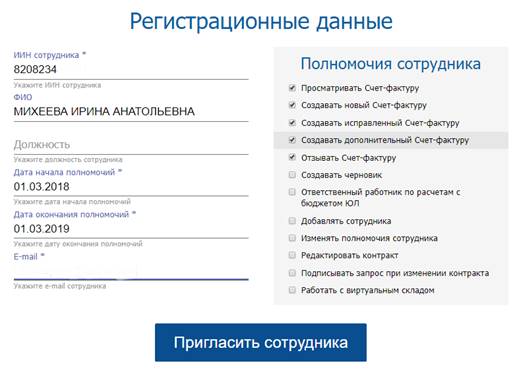
Рисунок 1. Назначение полномочий
В левой боковой панели управления, в разделе «Полномочия сотрудников» установите флажки у полномочий по выписке ЭСФ и срок действия данных полномочий, после чего нажмите кнопку «Сохранить».
ИС отображает на экране доверенность (Рисунок 11):
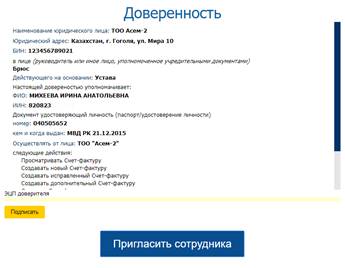
Рисунок 2. Доверенность
Нажмите кнопку «Подписать».
ИС ЭСФ отобразит окно для выбора сертификата. Выполните выбор сертификата GOST, введите пин-код и нажмите кнопку «Готово».
Нажмите кнопку «Отправить».
ИС ЭСФ сохраняет изменения и выводит на экран сообщение (12):
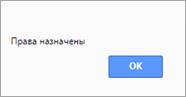
Рисунок 3. Сообщение о назначении прав

