


Тіркеудің негізгі түрлері:
- Жеке тұлға (ФЛ): Қызметкерлерге және жеке тұлғаларға арналған.
- Жеке кәсіпкер (ИП): Жеке кәсіпкерлерге арналған.
- Ескерту: ЖСН-і бар шаруа/фермер қожалықтары (ШҚ/ФҚ) ЖК ретінде тіркеледі.
- Заңды тұлға (ЮЛ): Компанияларға арналған (ЖШС, АҚ және т.б.).
- Маңызды: Тіркеуді басшы орындайды, екі түрді бірден таңдайды: «Физ. лицо» және «Юр. лицо».
- Ескерту: БСН-і бар ШҚ/ФҚ ЗТ ретінде тіркеледі.
- Жеке практикамен айналысатын тұлға (ЛЗЧП): нотариус, адвокат, медиатор, жеке сот орындаушысы.
Тіркелу үшін не қажет?
- ЖСН (жеке тұлғалар мен ЖК үшін) немесе БСН (заңды тұлғалар үшін).
- ЭЦҚ (электрондық цифрлық қолтаңба):
- Барлығына: жеке тұлғаға берілген ЭЦҚ кілті.
- ЗТ тіркеу үшін қосымша: заңды тұлғаға берілген ЭЦҚ кілті.
- Мобильді телефон: Нөміріңіз Мобильді азаматтар базасында (МАБ) тіркелген болуы тиіс.
- Веб-камера (компьютерде) немесе бейне-идентификациядан өтуге арналған камерасы бар смартфон.
- Жарамды электрондық пошта мекенжайы.
Тіркелу қадамдары:
1 — ші қадам: Тіркеуді бастау
- Сайтқа кіріңіз
https://esf.gov.kz:8443және «Тіркелу» батырмасын басыңыз.
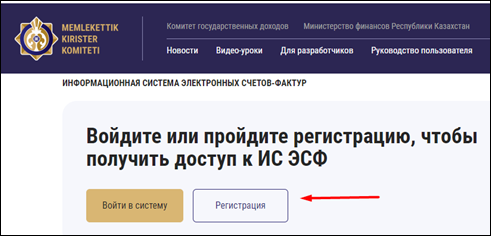
1 — сурет – ЭСФ АЖ-да тіркелу
-
- Нәтижесінде пайдаланушыны тіркеу беті ашылады, онда қажетті тіркеу түрін таңдау керек. Егер салық органдарында бірнеше тіркеу есебі бар болса, бір уақытта бірнеше түрді таңдауға болады.
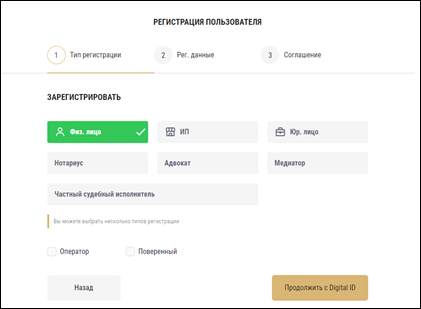
2 — сурет – Тіркеу түрін таңдау
2 — ші қадам: Биометриялық сәйкестендіру (Digital ID арқылы)
«Продолжить с Digital» батырмасын басыңыз.
Нәтижесінде сіз биометриялық сәйкестендіруден өту үшін did.gov.kz сайтына бағытталасыз.
Ашылған бетте телефон нөміріңізді енгізіп, «Получить код» батырмасын басыңыз.
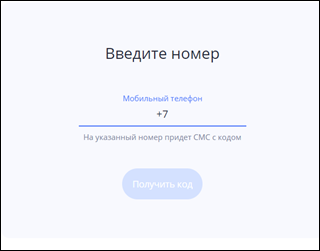
3 — сурет – Телефон нөмірін енгізу
Назар аударыңыз: телефон нөміріңіз МАБ (Мобильді азаматтар базасы)-та тіркелген болуы керек. Осы нұсқаулық бойынша нөміріңізді МАБ-та қалай тіркеуге болатынын біле аласыз.
Телефонға келген кодты «Подтвердите номер» формасына енгізіңіз.
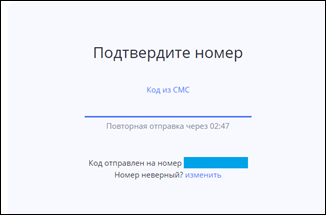
4 — сурет – Телефон нөмірін растау
Егер сіз did.gov.kz сайтында биометриялық сәйкестендіруден алғаш рет өтіп жатсаңыз, кодты енгізгеннен кейін ЖСН енгізу беті ашылады. ЖСН енгізіп, «Сохранить» батырмасын басыңыз.
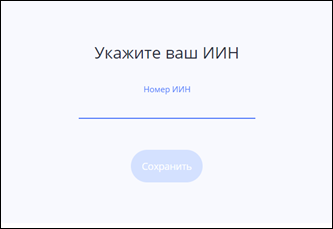
5 — сурет – ЖСН енгізу
Назар аударыңыз: егер ЖСН нөміріңіз МАБ-тағы телефон нөміріңізге байланыстырылмаған болса, осы нұсқаулыққа сай МАБ-та деректерді жаңарту қажет.
Әрі қарай компьютердегі веб-камера іске қосылады және бейне-тексеру беті ашылады. Бетіңізді сопақша контурдың ішінде орналастырып, «Начать» батырмасын басыңыз.
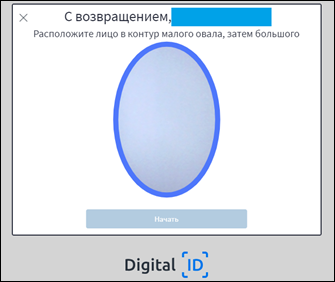
6 — сурет – Жеке тұлғаны бейне-тексеру
Назар аударыңыз: компьютерде веб-камера бар, бірақ қосылмаса, осы нұсқаулықты қараңыз.
Бетіңізді камера танымаса, мына нұсқаулықты орындаңыз.
«Фото для сравнения не найдено в государственной базе» қатесі шықса, осы нұсқаулықты қараңыз.
Компьютеріңізде веб-камера болмаса, экранда QR-код пайда болады. Смартфон камерасымен экрандағы QR-кодты сканерлеп, бейне-тексеруді телефонда өтіңіз.
Назар аударыңыз: iOS смартфондарында QR-кодты камера арқылы сканерлеуге болады. Android смартфондарында QR-код сканерлеу қолданбасын пайдаланыңыз. Егер ол әдепкі қолданбаларда жоқ болса, Google Play маркетінен жүктеп алыңыз.
Бейне-тексеруден сәтті өткен соң, компьютер экранына оралып, жалғастырыңыз.
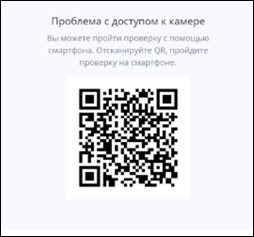
7 — сурет – Телефонда бейне-тексеруден өтуге арналған QR-код
Назар аударыңыз: егер бейне-тексеруден кейін есептік жазбаңыз бұғатталса, 15 минут күтіңіз. Осы уақыт өткен соң ол автоматты түрде бұғаттан шығарылады және бейне-тексеруді қайта өте аласыз.
Бейне-тексеруден сәтті өткен соң ЭСФ АЖ деректеріңізге қол жеткізуге рұқсат сұралатын бет ашылады. Тіркеуді жалғастыру үшін «Разрешить» батырмасын басыңыз.
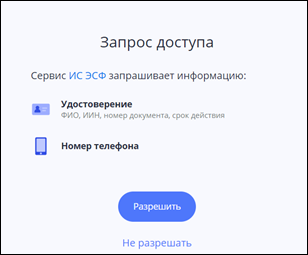
8 — сурет – Деректерге қол жеткізуге сұрау
Нәтижесінде ЭСФ АЖ тіркеу бетіне қайта ораласыз, мұнда сіздің деректеріңіз (аты-жөні, ЖСН, телефон нөмірі, паспорт немесе жеке куәлік №, берген органы және берілген күні) Жеке тұлғалардың мемлекеттік дерекқорынан автоматты түрде толтырылады және бұл формада өзгерту мүмкін емес.
Төменде электрондық пошта мен жүйеге кіруге арналған құпиясөзді енгізу қажет.
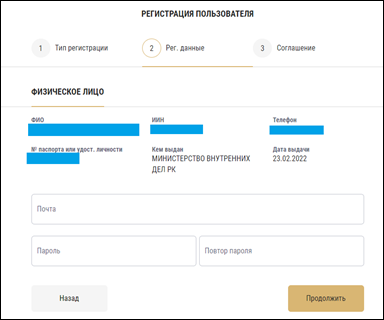
9 — сурет – Тіркеу деректері
Заңды тұлға тіркелгенде қосымша «Заңды тұлға» қойындысы ашылады. Заңды тұлғаны тіркеу тек ЭСФ АЖ дерекқорында ЗТ туралы мәліметтер болған жағдайда ғана қолжетімді.
Бұл бетте басшының өкілеттік негізін таңдау қажет. ЗТ туралы мәліметтер дерекқордан автоматты түрде толтырылады және өзгертуге болмайды. Келесі қадамға өту үшін «Продолжить» батырмасын басыңыз.
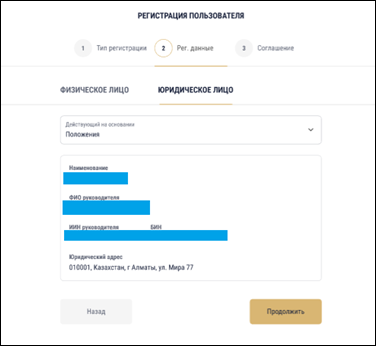
10 — сурет – ЗТ үшін тіркеу деректері
ЖК немесе ЛЗЧП тіркелгенде, сәйкесінше ЖК не ЛЗЧП (адвокат, нотариус, медиатор, жеке сот орындаушысы) бойынша деректер бар қойынды ашылады.
ЖК, ЛЗЧП тіркеуі тек ЭСФ АЖ дерекқорында осы тіркеу түрлері бойынша мәліметтер болғанда ғана қолжетімді.
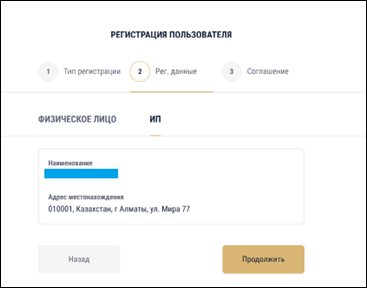
11 — сурет – ЗТ үшін тіркеу деректері
Келісім бетінде ЭСФ АЖ пайдалану туралы Келісімді қарап, қол қоя аласыз. Келісім әр тіркеу түрі үшін бөлек қолжетімді (ФЛ, ЮЛ, ИП, ЛЗЧП).
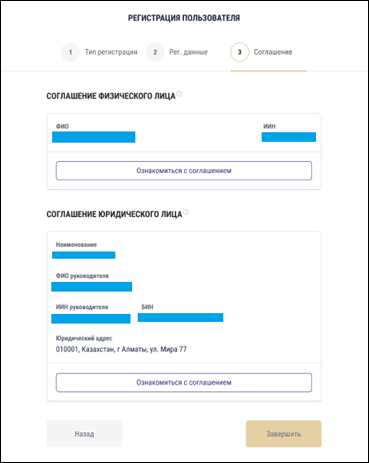
12 — сурет – ЭСФ АЖ пайдалану туралы келісім
Назар аударыңыз: заңды тұлға үшін екі келісімге қол қойылады: біреуі басшыны тіркеу үшін – жеке тұлғаның ЭЦҚ кілтімен, екіншісі компанияны тіркеу үшін – заңды тұлғаның ЭЦҚ кілтімен.
Келісімдерді ашып, танысып шығыңыз және ЭЦҚ арқылы қол қойыңыз. Бірнеше түрді қатар тіркегенде (ФЛ+ЮЛ, ФЛ+ИП, ФЛ+ЛЗЧП) әр тіркеу түрі үшін келісімге жеке-жеке қол қою қажет.
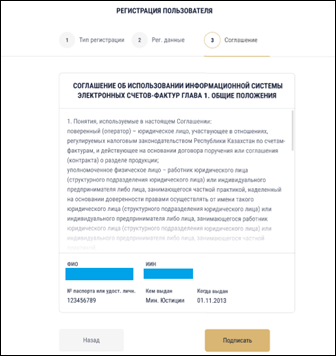
13 — сурет – Келісімге қол қою
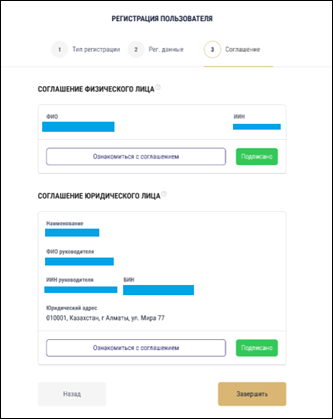
14 — сурет – Келісімге қол қою
Келісімге қол қойғаннан кейін «Завершить» батырмасын басыңыз. Нәтижесінде тіркеу кезінде көрсетілген электрондық поштаңызға тіркеуді растау хаты жіберіледі. ЭСФ АЖ жүйесінде тіркеуді аяқтау үшін хаттағы сілтемеге өтіңіз.
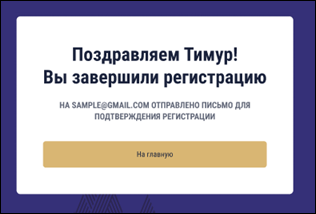
15 — сурет – Тіркеуді растау хатын жіберу

