1. Регистрация пользователей-кассиров
Регистрация пользователей-кассиров, которые будут работать с кассой, выполняется в разделе «Управление кассирами» в настройках сервиса 1С:WebKassa.
Зарегистрированному кассиру может быть предоставлен доступ к одной или нескольким кассам в зависимости от его обязанностей и уровня доступа.
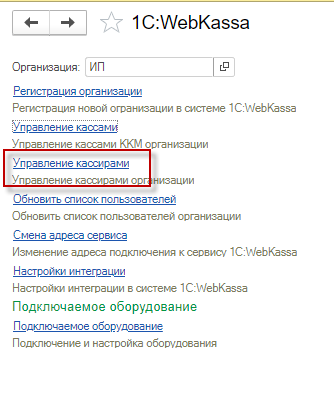
Шаг 1. Перейдите в раздел «Управление кассирами»
Откройте настройки сервиса 1С:WebKassa и перейдите по ссылке «Управление кассирами».
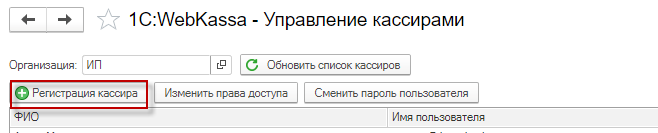
Шаг 2. Нажмите кнопку «Регистрация кассира»
В разделе «Управление кассирами» нажмите кнопку «Регистрация кассира».
Шаг 3. Заполните данные кассира
В открывшейся форме «Регистрация кассира» укажите необходимые данные нового пользователя.
Рекомендуется внимательно проверить корректность введенной информации перед сохранением.
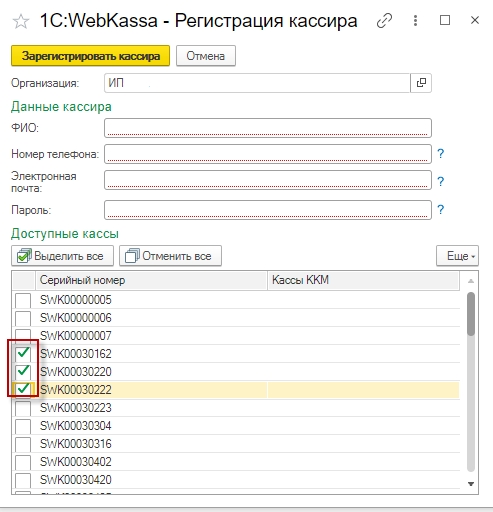
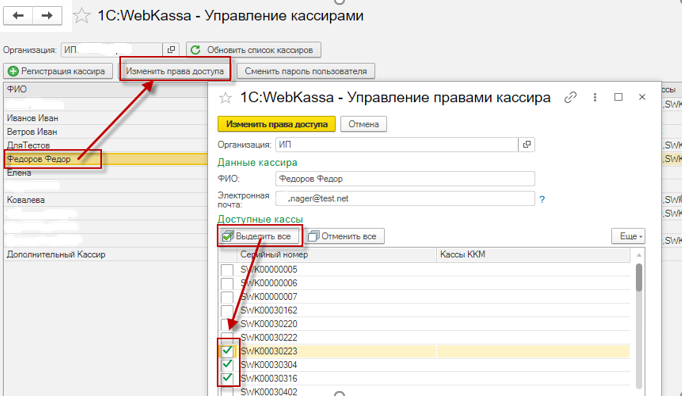
Шаг 4. Настройте доступ к кассам
В открывшейся форме «Управление правами кассира» выполните одно из следующих действий:
- отметьте кассы, к которым нужно предоставить доступ;
- снимите выделение с касс, доступ к которым необходимо закрыть.
Шаг 5. Сохраните изменения
После внесения необходимых изменений сохраните настройки.
После сохранения кассир сможет работать только с теми кассами, которые отмечены в его правах доступа.
Смена пароля пользователя
В разделе «Управление кассирами» также предусмотрена возможность смены пароля пользователя.
Эта функция используется в случае необходимости обновления учетных данных кассира, например, по соображениям безопасности или при утрате текущего пароля.
Шаг 1. Перейдите в раздел «Управление кассирами»
Откройте раздел «Управление кассирами» в сервисе 1С:WebKassa.
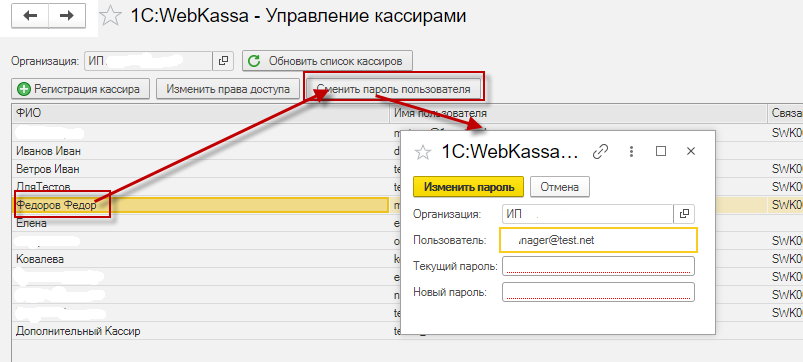
Шаг 2. Выберите пользователя
В списке пользователей выделите кассира, для которого требуется изменить пароль.
Шаг 3. Нажмите кнопку «Сменить пароль пользователя»
Нажмите кнопку «Сменить пароль пользователя».
Шаг 4. Укажите новый пароль
В открывшейся форме введите новый пароль пользователя в соответствии с установленными требованиями системы.
Шаг 5. Подтвердите изменение
Сохраните внесенные изменения.
После этого пользователь сможет войти в систему с новым паролем.
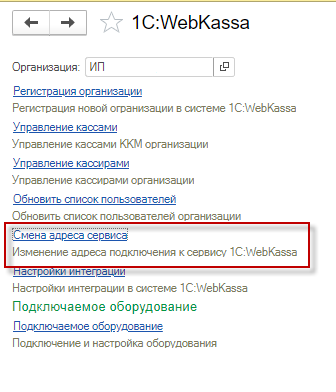
Смена адреса сервиса
Если адрес подключения к сервису 1С:WebKassa был изменен, необходимо указать новый адрес в настройках сервиса.
Для этого в панели управления предусмотрена специальная ссылка «Смена адреса сервиса».
Шаг 1. Откройте панель управления сервисом
Перейдите в панель управления сервиса 1С:WebKassa.
Шаг 2. Выберите ссылку «Смена адреса сервиса»
Нажмите ссылку «Смена адреса сервиса».
Шаг 3. Укажите новый адрес подключения
В открывшейся форме введите новый адрес сервиса.
Необходимо убедиться, что адрес указан корректно, так как ошибка в адресе может привести к невозможности подключения к сервису.
Шаг 4. Сохраните изменения
После ввода нового адреса сохраните изменения.
После сохранения система будет использовать новый адрес для подключения к сервису 1С:WebKassa.