


Область применения
Инструкция актуальна для решений:
- 1С:Розница, редакция 3;
- 1С:Управление нашей фирмой (1С:УНФ), редакция 3;
- 1С:РМК.
Программы входят в единую линейку решений для малого бизнеса и используют общую архитектуру, кодовую базу и интерфейсы.
Настройка управляющей базы
Перед подключением рабочих мест кассира необходимо включить использование Сервера лояльности в управляющей информационной базе.
В качестве управляющей системы может использоваться:
- 1С:УНФ;
- 1С:Розница, редакция 3.
Шаг 1. Включите использование сервиса лояльности
В управляющей базе откройте раздел:
Настройки → Еще больше возможностей → Продажи
В группе:
Цены и скидки
установите флажок:
Использовать сервис лояльности
После включения настройки система сможет передавать данные программ лояльности в подчиненные базы.
Автоматическое включение настройки
Флажок может быть установлен автоматически, если ранее включены следующие возможности:
- автоматические скидки;
- дисконтные карты;
- бонусные программы;
- подарочные сертификаты.
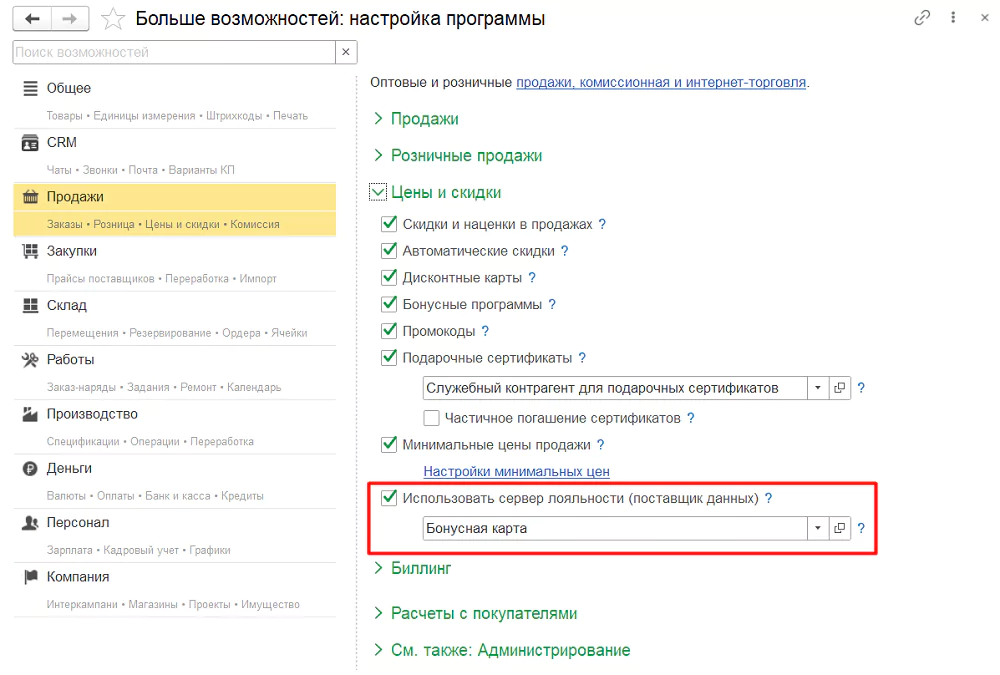
Шаг 2. Укажите вид дисконтной карты по умолчанию
После включения сервиса необходимо выбрать вид дисконтной карты, который будет использоваться по умолчанию.
Этот вид карты применяется для новых дисконтных карт, созданных через Сервер лояльности в подчиненных базах.
Важно:
Если вид карты не указан, создание новых карт через подчиненные базы может выполняться некорректно.
Настройка подчиненной базы 1С:РМК
После настройки управляющей системы необходимо выполнить подключение в каждой подчиненной базе.
Пример подчиненной базы:
- 1С:РМК для Казахстана.
Настройку можно выполнить:
- во время первоначальной настройки через Помощник настройки рабочего места кассира;
- после завершения настройки через раздел параметров РМК.
Шаг 3. Включите использование Сервера лояльности
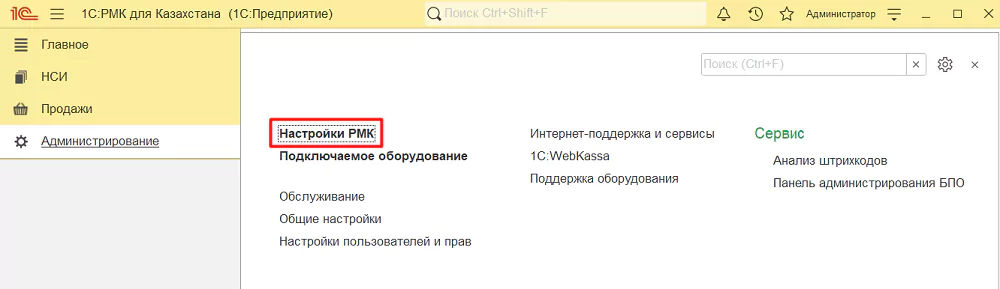
Откройте раздел:
Администрирование → Настройки РМК
Перейдите на вкладку:
Общие настройки
В группе:
Маркетинговые акции
установите флажок:
Использовать сервер лояльности
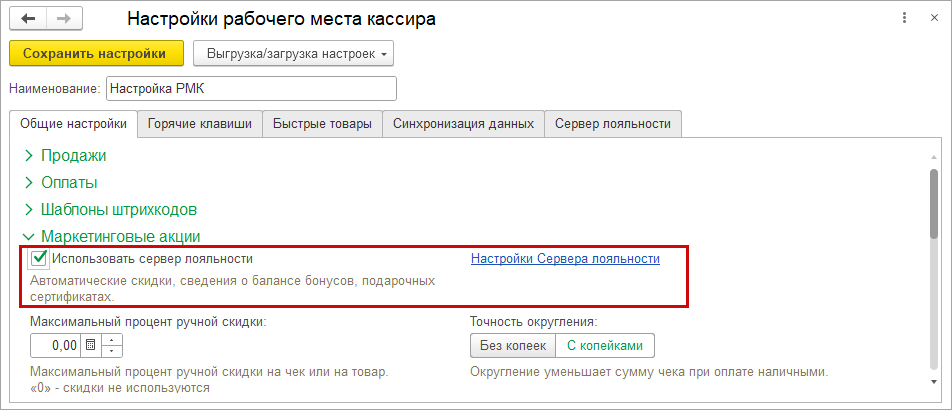
После этого станет доступна ссылка:
Настройки Сервера лояльности
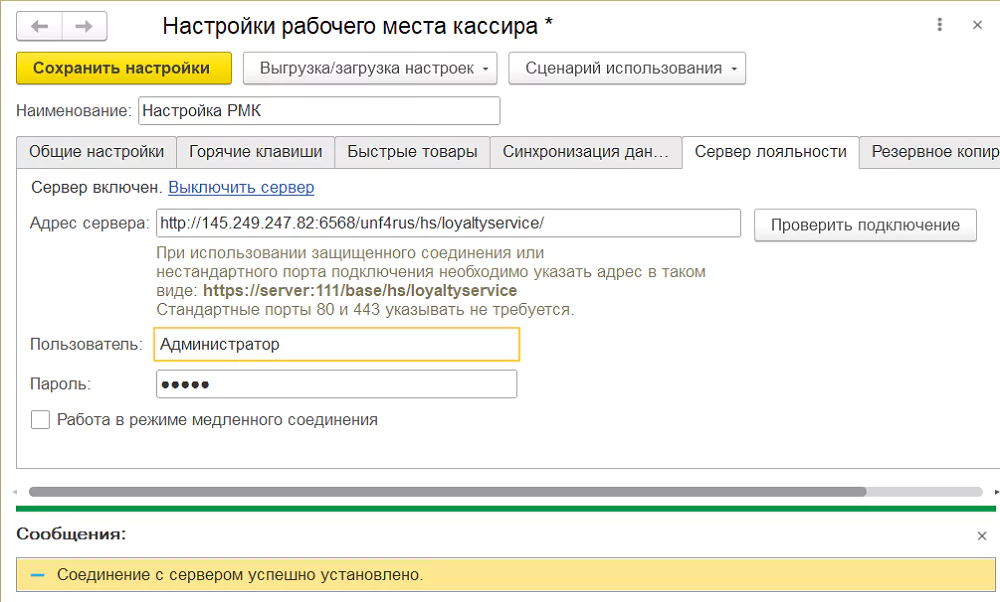
Шаг 4. Заполните параметры подключения
Откройте вкладку:
Сервер лояльности
Укажите:
- адрес сервера лояльности;
- имя пользователя;
- пароль.
Адрес сервера формируется при публикации web-сервиса.
Подробнее о получении адреса:
- для локальной версии — через опубликованный HTTP-сервис;
- для облачной версии — через адрес информационной базы.
Требования к пользователю подключения
Для подключения необходимо использовать учетную запись с правами администратора.
Можно создать отдельного пользователя в управляющей системе специально для работы Сервера лояльности.
Рекомендуется:
- не использовать личные учетные записи сотрудников;
- создать отдельного технического пользователя;
- предоставить ему необходимые права доступа.
Шаг 5. Проверьте подключение
После заполнения параметров:
- Нажмите кнопку:
Проверить подключение
- Убедитесь, что проверка завершилась успешно.
- Сохраните настройки.
Если подключение выполнено корректно, 1С:РМК сможет получать данные программ лояльности из управляющей системы.
Дополнительные настройки подключения
Использование нестандартного порта
Если сервер использует нестандартный порт, его необходимо указать непосредственно в адресе подключения.
Пример:
https://server:111/base/hs/loyaltyгде:
server— адрес сервера;111— используемый порт.
Использование защищенного соединения HTTPS
Для работы через HTTPS необходимо:
- Использовать адрес, начинающийся с:
https://- Настроить сертификат для защищенного соединения.
После этого подключение будет выполняться через защищенный протокол.
Настройка в 1С:Розница и 1С:УНФ
Аналогичная настройка выполняется для рабочих мест кассира в приложениях:
- 1С:Розница, редакция 3;
- 1С:УНФ, редакция 3.
Путь к настройкам:
Настройки → РМК и подключаемое оборудование → Настройки РМК
Далее:
- Откройте вкладку Общие настройки.
- Включите флаг:
Использовать сервер лояльности
- Перейдите на вкладку:
Сервер лояльности
- Заполните параметры подключения.
- Выполните проверку подключения.
- Сохраните настройки.
Проверка работы после настройки
После подключения рекомендуется проверить:
- Поиск дисконтной карты.
- Применение скидки при оформлении чека.
- Начисление или списание бонусов.
- Использование подарочного сертификата.
- Получение актуальных данных из управляющей системы.
Возможные ошибки
Не выполняется проверка подключения
Проверьте:
- правильность адреса сервера;
- корректность имени пользователя и пароля;
- наличие прав администратора у пользователя;
- доступность web-сервиса из сети рабочего места.
Не применяются скидки или бонусы
Проверьте:
- включены ли соответствующие программы лояльности в управляющей базе;
- выполнена ли настройка Сервера лояльности;
- доступна ли управляющая система.
Не создаются новые дисконтные карты
Проверьте:
- указан ли вид дисконтной карты по умолчанию в управляющей базе.

