


Шаг 1: Начало регистрации
- На главной странице портала ИС ЭСФ перейдите в раздел «Регистрация».
- В открывшейся форме выберите категорию «Физическое лицо».
- Нажмите кнопку «Начать регистрацию», чтобы перейти к следующему этапу.
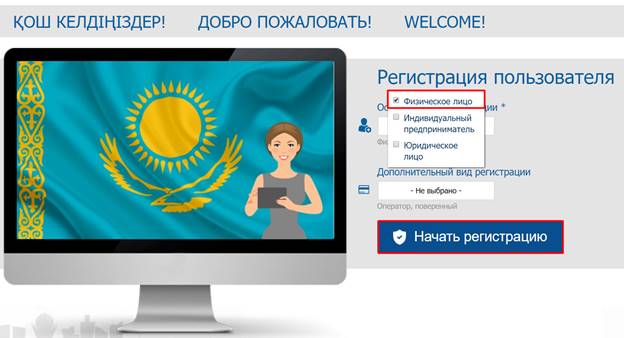
Рисунок 1. Регистрация ФЛ
Шаг 2: Выбор сертификата для подписи
На этом этапе система попросит вас подтвердить свою личность с помощью ЭЦП.
- Нажмите на кнопку «Выбрать сертификат».
- В открывшемся окне укажите путь к файлу вашей электронной цифровой подписи (ЭЦП).
Важно: Ключи ЭЦП состоят из двух файлов (сертификатов):
- RSA (или GOST) — используется для подписания документов.
- AUTH_RSA (или AUTHGOST) — используется для входа в систему (аутентификации).
На этом шаге необходимо выбрать именно сертификат для подписи — RSA.
- После выбора файла RSA введите ваш пароль от ЭЦП (пин-код) и нажмите «Готово».
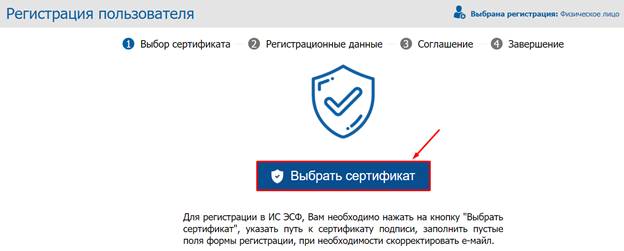
Рисунок 2. Выбор сертификата
Если вы по ошибке выберете сертификат AUTH, система отобразит уведомление: «Необходимо выбрать сертификат для подписи», и вам нужно будет повторить выбор.
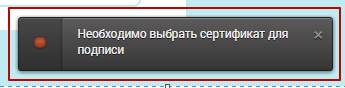
Рисунок 3. Ошибка при выборе неверного файла
Шаг 3: Ввод регистрационных данных
- Система автоматически считает данные из вашего сертификата (ИИН, Ф.И.О.) и заполнит ими соответствующие поля.
- Проверка на дублирование: На этом этапе ИС ЭСФ проверит, не зарегистрирован ли ваш ИИН в системе ранее. Если вы уже проходили регистрацию, появится сообщение: «Данный ИИН уже зарегистрирован».
- Заполните оставшиеся поля: Укажите ваш контактный e-mail и другую необходимую информацию.
- Создайте пароль: Придумайте и введите надежный пароль, который вы будете использовать для входа на портал вместе с ЭЦП.
- Нажмите кнопку «Далее».
Шаг 4: Подписание пользовательского соглашения
- Внимательно ознакомьтесь с условиями пользовательского соглашения, отображаемыми на экране.
- Для продолжения его необходимо подписать. Нажмите кнопку «Подписать».
- Снова появится окно выбора сертификата. Еще раз выберите ваш сертификат для подписи (RSA), введите пароль от ЭЦП (пин-код) и нажмите «Готово».
Шаг 5: Активация учетной записи через e-mail
Регистрация почти завершена. Для ее активации необходимо подтвердить ваш адрес электронной почты.
- Система отобразит сообщение о том, что на ваш e-mail отправлена ссылка для активации.
- Откройте ваш почтовый ящик, который вы указали при регистрации.
- Найдите письмо от ИС ЭСФ и перейдите по ссылке из этого письма.
Важно: Ваша учетная запись не будет активна, пока вы не перейдете по этой ссылке.
Шаг 6: Первый вход в систему
После перехода по ссылке из письма вы окажетесь на странице входа в ИС ЭСФ.
- Нажмите кнопку для входа в систему (как правило, «Вход с ЭЦП»).
- В окне выбора сертификата на этот раз выберите сертификат для аутентификации (AUTH).
- Введите ваш пароль от ЭЦП (пин-код).
- На странице входа ваш ИИН будет уже указан. Введите пароль, который вы создали на Шаге 3, и нажмите кнопку «Войти».
После успешного входа система отправит вам на e-mail финальное письмо с уведомлением о завершении регистрации.
Поздравляем! Ваша регистрация в ИС ЭСФ в качестве физического лица успешно завершена.

