


1. Назначение раздела
В разделе «Управление кассами» (меню: Администрирование → 1С:Webkassa → Управление кассами) реализована возможность просмотра истории пробитых чеков и сформированных Z-отчетов по выбранной онлайн-кассе.
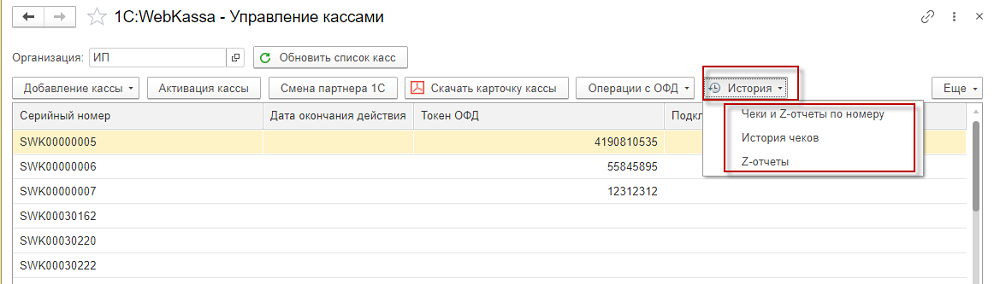
2. Просмотр истории по номеру чека или Z-отчета
Чтобы воспользоваться данной функцией:
- Откройте форму «Управление кассами».
- Выберите необходимую кассу из списка.
- Нажмите кнопку «История» и выберите команду «Чеки и Z-отчет по номеру».
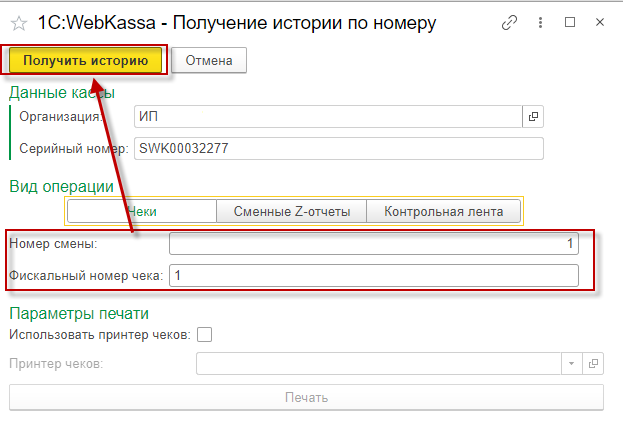
2.1. Получение истории по номеру:
- В открывшемся окне выберите тип операции: чек, Z-отчет или контрольная лента.
- Введите номер смены («Номер смены»).
- Если выбрана вкладка «Чеки», введите также номер чека в данной смене.
- После заполнения необходимых данных нажмите кнопку «Получить историю».
В результате в окне появится соответствующий документ согласно выбранной операции (чек, Z-отчет или запись контрольной ленты).
Выйдет в соответствии с выбранной операцией документ:
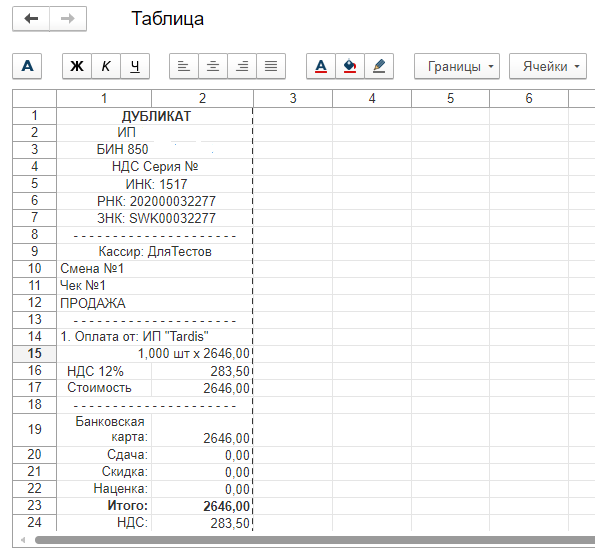
2.2. Печать документа:
Если планируется печать чека или отчета, установите соответствующую опцию и выберите нужный принтер из списка.
3. Просмотр истории чеков
- Перейдите в раздел «Управление кассами».
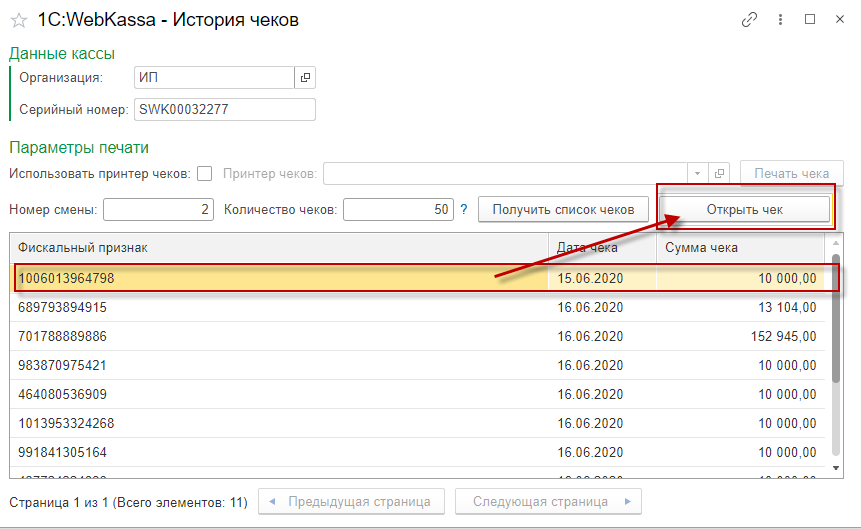
- Выберите кассу, далее через кнопку «История» выберите команду «История чеков».
- В открывшейся форме:
- Укажите номер кассовой смены (Номер смены).
- Задайте число чеков, выводимых на одной странице (от 1 до 50).
- Нажмите «Получить список чеков».
Примечание: Если указать количество чеков более 50, появится предупреждение о невозможности такой операции.
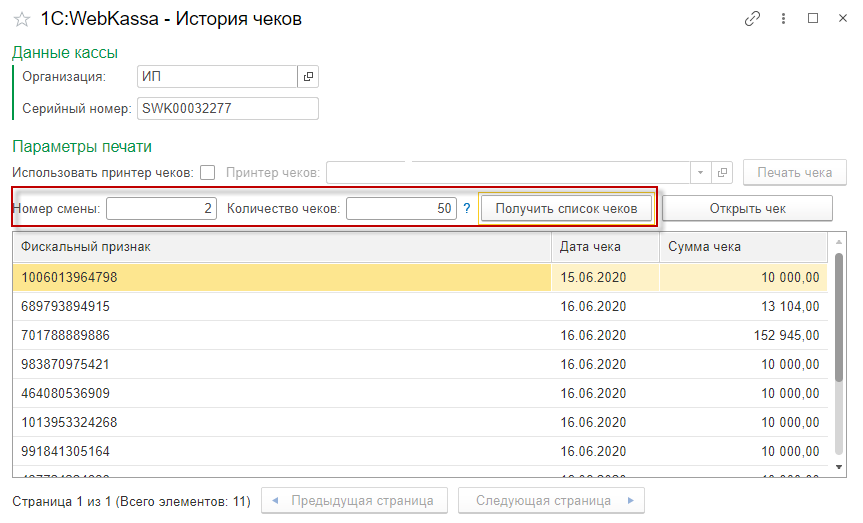
3.1. Дополнительные возможности работы со списком чеков:
- Для вывода печатной формы выбранного чека, используйте кнопку «Открыть чек». Будет сформирован электронный дубликат чека.
- Для навигации по списку чеков используйте кнопки «Предыдущая страница» и «Следующая страница».
4. Просмотр Z-отчетов
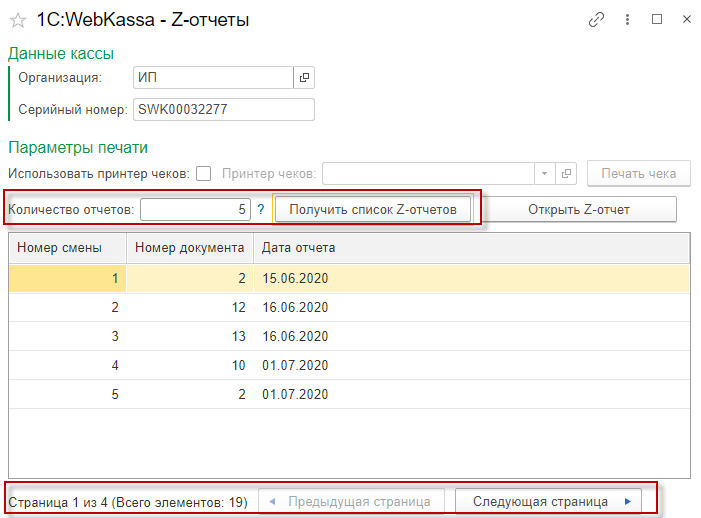
- В форме «Управление кассами» нажмите «История», затем выберите команду «Z-отчеты».
- В открывшейся форме:
- Укажите количество выводимых Z-отчетов на странице (от 1 до 5).
- Нажмите «Получить список Z-отчетов».
- Для перехода между страницами используйте кнопки «Предыдущая страница» и «Следующая страница».
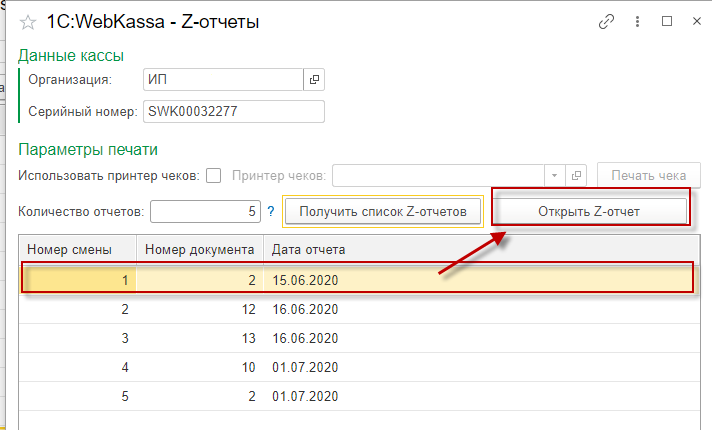
- При необходимости ознакомления с деталями конкретного Z-отчета воспользуйтесь кнопкой «Открыть Z-отчет».
5. Рекомендации по использованию
- Перед формированием отчета или дубликата убедитесь, что выбран правильный номер смены и отчетная операция.
- Контролируйте настройки принтера чеков — при необходимости печати выберите актуальное устройство.
- После просмотра или печати электронных дубликатов и отчетов убедитесь в их корректности и соответствии запрашиваемым данным.
6. Важные замечания
- История чеков и отчётов доступна только пользователям с соответствующими правами доступа.
- Электронный дубликат чека или Z-отчета может использоваться для повторной печати или для внутреннего контроля.
- Возможность просмотра контрольной ленты (журнала операций) предназначена для предприятий, где требуется дополнительный аудит операций на кассе.

