


Как найти и распечатать чек через «Историю чеков» в 1С:WebKassa
1. Определение номера смены
- Для поиска чека в истории чеков сервиса 1С:WebKassa необходим номер смены, в которую был пробит этот чек.
- Если номер смены неизвестен:
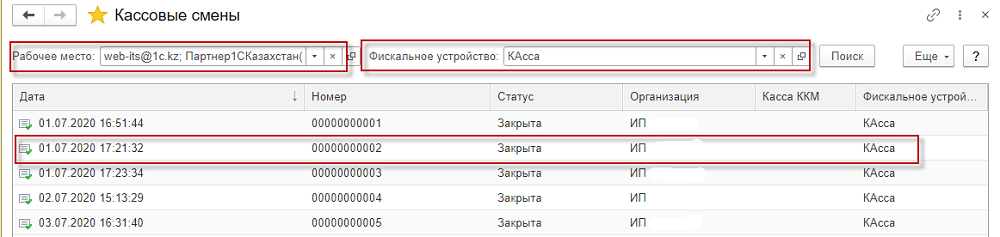
- В поисковой строке интерфейса 1С введите запрос «кассовые смены».
- Откроется Журнал кассовых смен.
- В Журнале выберите нужное рабочее место и оборудование (регистратор/кассу), по которому требуется получить информацию.
- В таблице журнала отобразится список всех кассовых смен с датами, номерами и текущим статусом смены.
- Определите номер нужной смены.
2. Поиск чека в истории чеков WebKassa
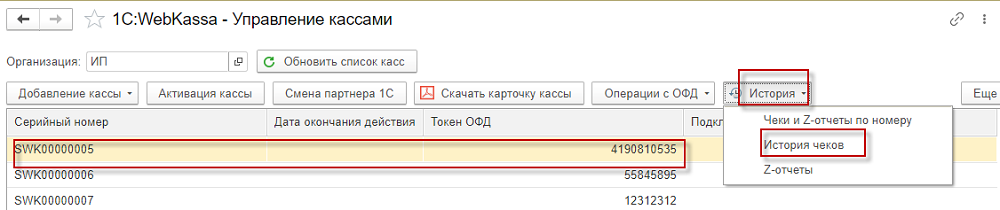
- Перейдите в 1С:WebKassa, раздел «Управление кассами».
- Найдите и выделите кассу, по которой нужен чек.
- Нажмите на кнопку «История» и выберите пункт «История чеков».
3. Получение списка чеков по смене
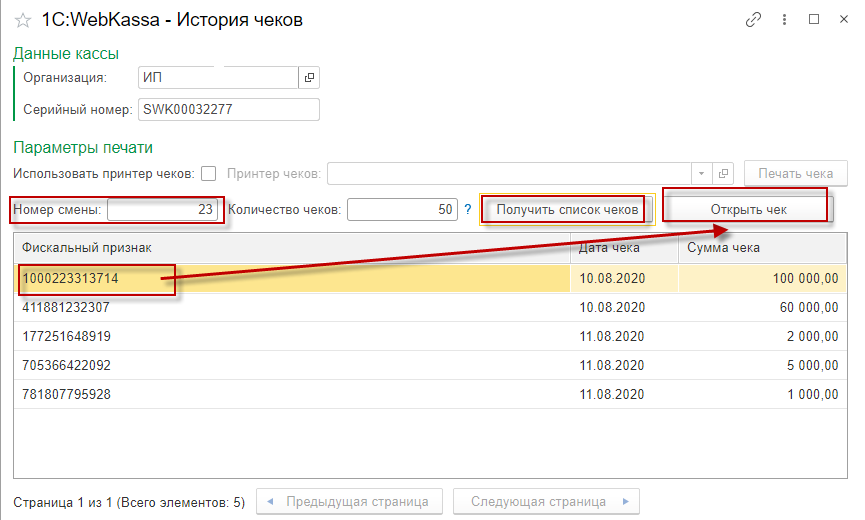
- В открывшейся форме укажите номер смены, который был определён на предыдущем этапе.
- Нажмите кнопку «Получить список чеков».
- В табличной части появится полный список всех чеков, пробитых за указанную смену.
4. Просмотр и печать чека
- Найдите в списке нужный чек и выделите его.
- Нажмите кнопку «Открыть чек» для просмотра подробной информации.
- В открывшемся окне будет доступна команда печати/просмотра чека.
Итог
- Вы быстро находите нужный фискальный чек по номеру смены через сервис 1С:WebKassa, даже если не помните точное время или сумму операции.
- Используйте этот механизм для восстановления, повторной печати или предоставления дубликата чека по требованию клиента.
Совет:
Рекомендуется при учёте и сопровождении работы с кассой регулярно сверять статусы и содержимое кассовых смен, особенно если в работе участвует несколько касс или фискальных регистраторов.

